画像モザイク加工
写真を追加し、ブロックの大きさを選んで、写真全体、または描いた部分だけをモザイク加工します。実寸でダウンロードできます。
最近使用した設定
直近10件の設定をこのブラウザ内にのみ保存します。データはアップロードされません。
画像にモザイク加工を施すには、この無料の画像モザイク加工ツールで写真を正方形のブロックの格子に分割し、各ブロックをその中にあるピクセルの平均色で塗りつぶします。ブラウザ上で動作し、登録は不要で、スマートフォンやタブレットでも使えます。投稿用の写真やちょっとした画像にモザイク加工をしたり、顔や名前を隠したり、画像をレトロなピクセルアート風にしたりする際にご利用ください。
写真全体、または選択した一部分にモザイク加工をかけられます。ブロックのサイズはピクセル単位か、横に並べるブロックの数で設定でき、代わりにぼかしをかけることもできます。写真はお使いの端末内で処理され、アップロードされることはありません。結果は、アップロードする写真の権利をお持ちである限り、販売する製品を含め、お客様ご自身の作業で無料でご利用いただけます。
概要
画像のモザイク加工ツールは、写真をマス目状のブロック、丸い点、またはぼかしに変換する無料のブラウザツールです。写真全体、または選択した領域だけを変更でき、画像はアップロードされません。
- ブロックサイズは2–200 pxの範囲で、初期値は16です。
- 横方向のブロック数は4–500の範囲で、初期値は40です。
- 色数は2〜64の範囲で、初期値は16です。
- 画像はお使いの端末上で処理され、アップロードされることはありません。
- 1辺が6000ピクセル(36メガピクセル)までの写真は、原寸のまま使用されます。
- 無料で、アカウントの登録は不要です。スマートフォンやタブレットでも使えます。
画像モザイク加工ツールの使い方
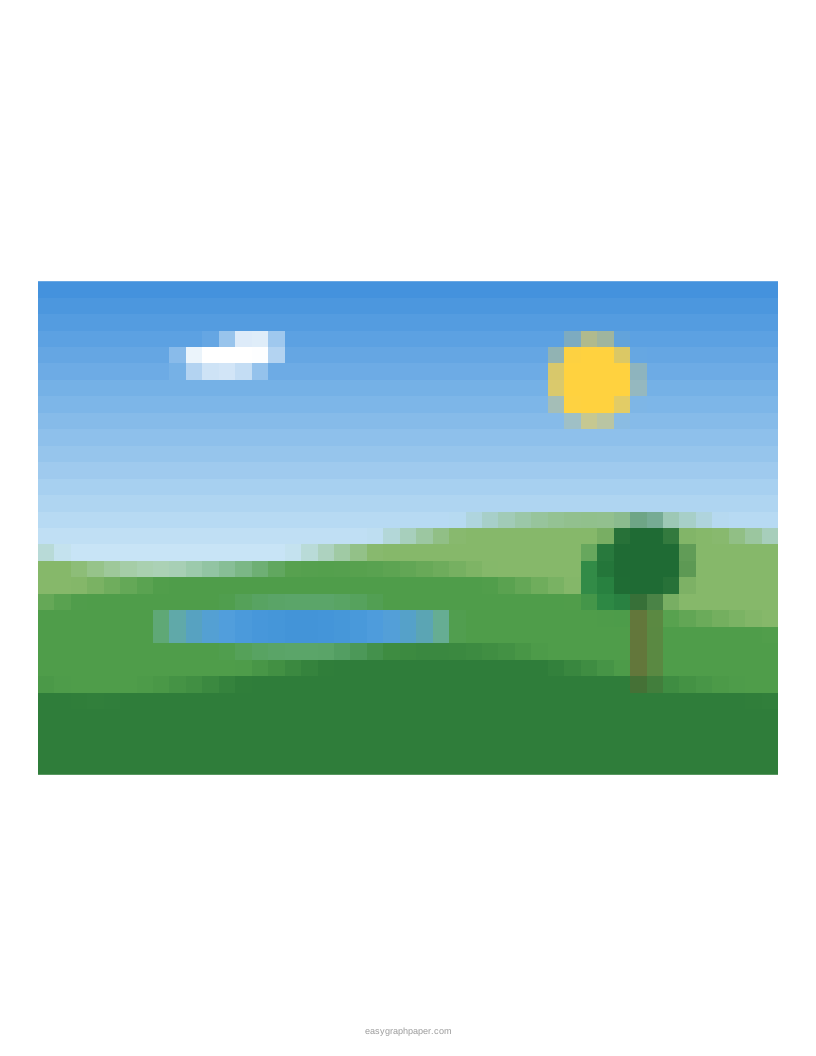
- 画像の下でファイルを選ぶか、プレビューに画像をドラッグするか貼り付けます。それまではサンプル画像が表示されます。
- 効果の下でブロック化のままにするか、ぼかしを選びます。
- ブロックの指定方法の下で、ピクセル単位のブロックサイズ(2–200 px、初期値 16)または横方向のブロック数(4–500、初期値 40)を選びます。スライダーまたは数値入力欄で調整します。
- ブロックの形の下で、正方形または丸ドットを選びます。丸ドットの場合は、ドットの背景色を選びます(初期値は白)。
- 任意:**色数を減らす(レトロ風)**をオンにして、色数(2–64、初期値 16)を設定します。
- 画像の一部だけをモザイク加工するには、範囲を描くを押して範囲の形を選び、対象の部分に長方形または楕円をドラッグします。範囲はドラッグで移動し、角のハンドルで大きさを変えられます。範囲は選択を削除またはすべて削除で取り除けます。
- 元の画像を表示を押したままにすると、元の画像と比較できます。短く押すと切り替わります。
- ダウンロード形式でPNGまたはJPEGを選び、結果をダウンロードします。
代わりに、弱、中、強、レトロ16色、丸ドット、ぼかしなどのプリセットから始めて、そこから調整することもできます。結果を1ページに印刷するには、印刷またはPDFをダウンロードを使います。用紙サイズ、用紙の向き、余白はページ設定にあります。
画像の一部だけをモザイク加工するには?
**「領域を描画」**を押し、変更したい部分だけに長方形または楕円をドラッグします。効果は領域の内側に適用され、それ以外の部分はそのまま残ります。領域を描かない場合は、画像全体が変わります。
領域は複数追加できます。「反転」オプションを使うと、この動作が逆になり、効果は領域の内側以外のすべての部分に適用されます。被写体はくっきりと残し、背景だけをモザイク加工したい場合に便利です。
顔やナンバープレートにモザイクをかけるには?
顔やナンバープレートの上に範囲を描き、対象よりも少し大きくします。対象の輪郭から形が推測されることがあるため、余白を取ると効果的です。名前、画面、その他の文字情報にも同じ方法を使用します。
機密性の高いものには大きなブロックを使用します。小さなブロックは一部が推測されてしまう場合があるため、詳細が判別できなくなるブロックサイズを選択します。その後、Show originalで結果を確認し、識別できるものが残っていないことを確かめます。
モザイク加工した画像は元に戻せますか?
いいえ。モザイク加工では、各ブロックが平均的な1色に置き換えられるため、そのブロック内の細部は失われます。結果の画像には細部が残らないため、画像から復元することはできません。
画像を元に戻せると称するツールは推測を行うだけで、その推測が誤っている場合もあります。何かを隠す必要がある場合は、大きなブロックを使用し、後から効果を元に戻せることを前提にしないでください。
ピクセル化とぼかしの違いは何ですか?
ピクセル化は、画像を正方形のブロックに置き換え、それぞれのブロックを平均の色1色で塗りつぶすため、結果がブロック状に見えます。ぼかしは、ブロックではなく柔らかく広がる表現で画像を滑らかにします。どちらも細かいディテールを消しますが、見た目は異なります。
ぼかしには2種類あります:ガウス(滑らか)とボックス(均一)です。ぼかし半径 (px) は1から100までの範囲で、初期値は12です。大きな写真のぼかし処理には数秒かかります。くっきりとした大きめのブロック状の表現にはピクセル化を、やわらかく穏やかな見た目にはぼかしを選んでください。
写真はアップロードされますか?
いいえ。画像は、お使いの端末上のブラウザで処理され、アップロードされることはありません。描いた範囲と画像は、リンクには保存されません。
ブロックサイズはどの値にすればよいですか?
ブロックサイズは、どの程度の細部を残すかを決めます。設定方法は2つあります。Block size in pixels(2–200 px、初期値は16)で指定するか、またはNumber of blocks across(4–500、初期値は40)で指定します。横のブロック数は、グリッドの列数を決めるため、ブロック数が少ないほど粗いモザイクの結果になります。
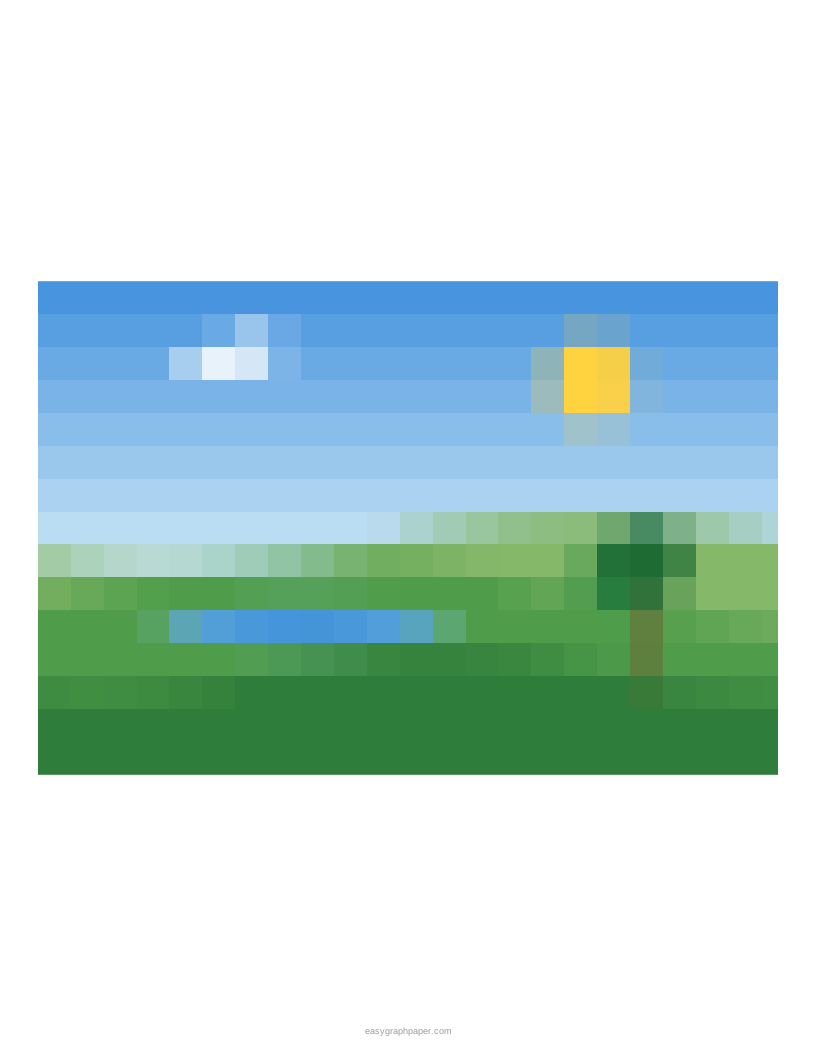
たとえば、720 × 480 px のサンプルを横40ブロックに設定すると、ブロックは18 pxになり、40 × 27 ブロックのグリッドになります。ブロックは左上の角から配置され、右端と下端のブロックは小さくなる場合があります。細部を隠したい場合は、横のブロック数を少なくして、Show originalと結果を比べてください。
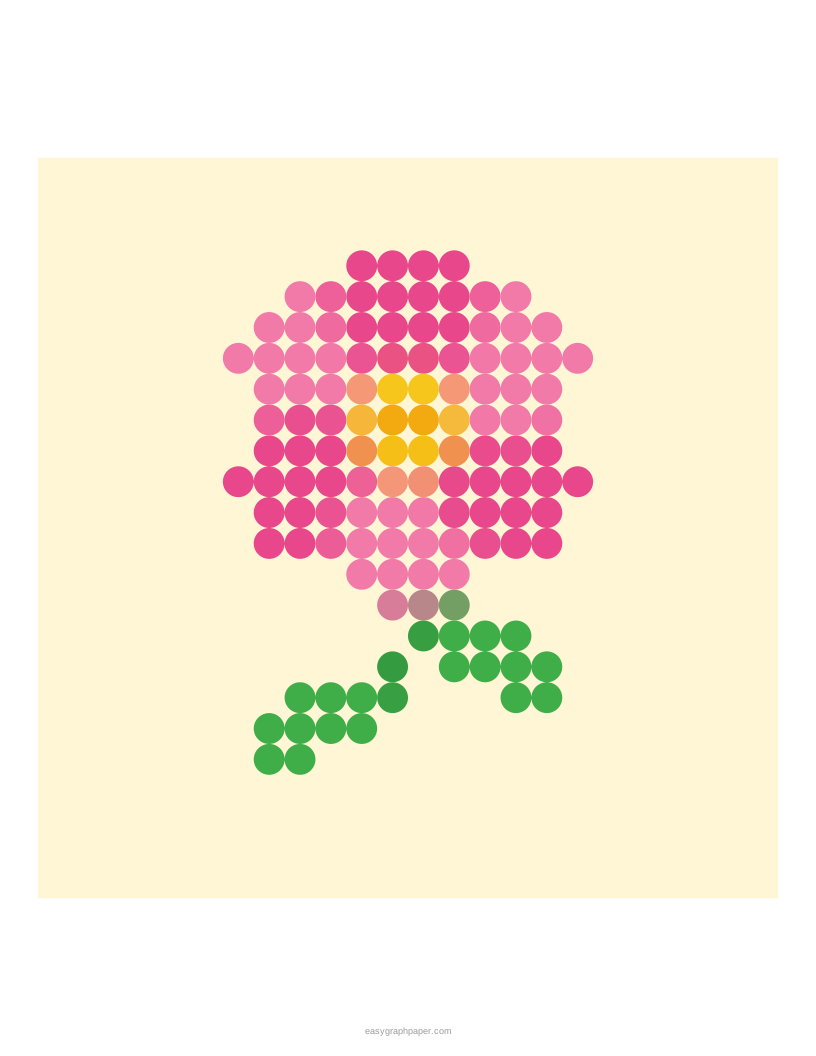
このジェネレーターで作成した例
よくある質問
この画像モザイク加工ツールは無料で使えますか?
はい。無料で、登録不要で、スマートフォンやタブレットでも使えます。
正方形ではなく丸いドットにできますか?
はい。ブロックの形状で丸いドットを選択します。各ブロックは、ブロックと同じ幅の点になり、選択した背景色(初期値は白)の上に表示されます。
ドット絵風にするには、色数を減らせますか?
はい。**「少ない色数に減色(レトロ風)」をオンにし、「色数」**を2から64の範囲で設定します。初期値は16です。
ダウンロード形式はPNGとJPEGのどちらを選ぶべきですか?
PNGが初期設定で、非可逆圧縮ではありません。JPEGはファイルサイズが小さくなり、JPEG品質 (%) を60から100の間で設定できます。初期値は92です。どちらの形式も画像の元の解像度のまま保存され、ファイル名の末尾は「-pixelated」になります。
写真のサイズが非常に大きい場合はどうなりますか?
1辺が6000ピクセル(36メガピクセル)までの写真は、原寸のまま使用されます。それより大きい写真は縮小され、縮小された場合はページに表示されます。
スマートフォンで撮った写真が横向きになりますか?
いいえ。スマートフォンで撮った写真は、自動的に正しい向きに回転されます。
このツールで作成したモザイク画像は商用利用できますか?
はい。モザイク加工した画像はロイヤリティフリーで、個人利用、教室での利用、商用利用のいずれにも使用できます。たとえば、ブログ記事、商品ページ、動画、販売する印刷物などに使用できます。クレジット表記は必要ありません。結果はアップロードした写真を元にして作られるため、アップロードする写真の権利は必要です。唯一の制限は、競合するサービスを運営するためにジェネレーター自体をコピーしてはならないことです(利用規約をご覧ください)。
関連ツール
- 方眼紙: 無料で印刷できる方眼紙です。1/4 in、1/5 in、1 cm、5 mm、任意のマス目サイズから選び、US LetterまたはA4で実寸で印刷するか、ベクターPDFをダウンロードする場合に使用します。
- 1mm方眼紙: 1 mmマスに5 mmと1 cmの罫線が入った方眼紙で、2 mm・5 mm版もA4、Letter、A3で用意されています。実寸で印刷するか、無料のPDFを入手する場合に使用します。
- 1cm方眼紙: マスの幅がちょうど10 mmの方眼紙で、A4では19 × 27マス、US Letterでは19 × 25マスです。数字や5 cmの罫線も任意で付けられ、無料のPDFで使用します。
- 5mm方眼紙: 1インチあたり4マスの1/4 inchクアッド方眼紙で、US Letterでは30 × 40マスです。インチの罫線や数字も任意で付けられ、実寸で印刷するか、無料のPDFを保存する場合に使用します。
- 方眼紙大きい: マスの幅がちょうど1 inchの方眼紙で、LetterまたはA4では7 × 10マスです。数字や1/4 inch刻みの区切りを任意で付けられ、無料のPDFをダウンロードする場合に使用します。
- 100マス: 1ページに6枚の10x10グリッド、1〜100の番号付き百の位表、2×2から50×50まで(20x20など)の任意サイズを印刷できます。算数やゲーム用の無料PDFとして使用します。
- 製図用紙: 1インチあたり5マスの淡い緑色の方眼に、インチの罫線と氏名・日付欄を付けた製図用紙で、LetterまたはA4に対応しています。印刷するか、無料のPDFをダウンロードする場合に使用します。
- ドット方眼: 5 mm、1/4 in、1 cm、任意の間隔から点の間隔を選べ、点のサイズは4種類から選べるドット方眼紙です。ブレットジャーナルのページを作成し、印刷するか、無料でPDFを保存する場合に使用します。
- 等角方眼紙: 60°の三角形グリッドまたは等角ドット用紙を、5 mmから1 inchの三角形サイズで無料印刷できます。LetterまたはA4に対応しており、印刷するか、PDFをダウンロードする場合に使用します。
- 座標平面: 4象限または第1象限のみのグリッドを、軸の範囲は30まで、番号付きの軸で、1ページに1〜9面まで印刷できます。LetterまたはA4に対応した無料PDFとして使用します。
- 片対数グラフ: 1〜6サイクルの片対数グラフ用紙、または最大6 × 6サイクルの両対数用紙を印刷できます。各桁は1〜9で目盛られており、無料のベクターPDFとして使用します。
- 極座標グラフ用紙: 2〜40の同心円、5°から45°までの角度線、度またはラジアン(π)表記のラベルを備えた極座標グラフ用紙で、1ページに最大4つまで配置できます。無料のPDFとして使用します。
- スミスチャート: 基本、標準、細密のいずれかのグリッド、外側の波長と角度の目盛り、任意のアドミタンス(ZY)オーバーレイを備えたスミスチャートで、Letter、A4、A3に対応しています。無料のベクターPDFとして使用します。
- 三角図: 10%、5%、2%、1%ごとの三角形グリッドと、各辺の0〜100の目盛りを備えた三角図用紙です。隅の名前は自由に設定でき、1ページに最大4つまで配置できます。無料のPDFとして使用します。
- 六角形方眼紙: 1/4 inchから1 inchまたは任意のサイズの六角形で、平らな上辺(flat)または尖った上辺(pointy)を選べます。ゲームマップ用にCCRRのセル番号を任意で付けられ、印刷するか、PDFを保存する場合に使用します。
- パースグリッド: 1点、2点、3点透視から選べ、地平線、消失点、線の本数を調整できるパースグリッドです。LetterからA3まで対応しており、描画用の無料PDFとして使用します。
- 罫線テンプレート: ワイド罫、カレッジ罫、ナロー罫、または任意の罫線間隔で、赤い余白線を付けて印刷できる罫線用紙です。LetterまたはA4に対応しており、印刷するか、無料のPDFをダウンロードする場合に使用します。
- 英語4線: 1 inchから1/4 inchまでの任意の高さで、上線、点線の中線、ベースラインを備えた無料の英習字用紙です。ストーリー用紙や筆記体の傾きにも対応しており、PDFまたは印刷で使用します。
- カリグラフィー練習用紙: ペン幅に合わせたガイドラインを備えた練習用紙で、イタリック、基本、コッパープレート、筆のプリセットから選べます。傾斜線とペン幅のラダーも付き、無料のPDFとして使用します。
- コーネル式ノート: キュー欄、ノート欄、要約欄を備えたコーネル式ノートのテンプレートです。各欄の幅を設定でき、カレッジ罫またはワイド罫、数学用の方眼も選べます。無料のPDFとして使用します。
- Tチャート: 「長所 / 短所」などの見出しを付けるか、空欄のままで使えるTチャートのテンプレートです。2列または3列、罫線付きで、1ページに1つまたは2つ配置できます。無料のグラフィックオーガナイザーPDFとして使用します。
- ハビットトラッカー: 任意の月に対応した無料の印刷用ハビットトラッカーで、実際の日付と曜日が入ります。最大40個の習慣を自分の名前で設定でき、マスまたは丸を選べ、目標の欄も付けられます。印刷するか、PDFを保存する場合に使用します。
- 間取り方眼紙: 1/4 in = 1 ft、1/8 in = 1 ft、1:50または1:100の縮尺のグリッドを備えた、間取り図用の方眼紙です。縮尺は用紙に印刷されており、無料のPDFとしてLetterからA3まで使用できます。
- 3次元座標: アイソメトリックまたは斜投影で表示されるx軸、y軸、z軸を備えた無料の3D方眼紙です。座標平面にはグリッドが入り、番号付きの目盛りを付けられ、1ページに最大4セットまで配置できます。
- 漫画コマ割りテンプレート: 3コマまたは4コマのストリップ、コマ割りグリッド、漫画の1ページ分のレイアウトを作成できる無料のテンプレートです。キャプション欄や吹き出しも付けられ、印刷またはPDFで使用します。
- クロスステッチ方眼: 1インチあたり10または8マス、または11〜18カウントの実寸サイズを選べるクロスステッチ用方眼紙です。10目ごとに太線が入り、外周には番号が付きます。印刷するか、PDFを保存する場合に使用します。
- クロスステッチ図案作成: 写真を記号、DMCの刺繍糸番号、目数を入れた印刷可能な図案に変換できる無料のツールです。画像はアップロードされません。PDFまたは印刷で使用します。
- クロスステッチ布サイズ計算: 目数とAidaまたはリネンのカウントを入力すると、完成サイズと、余白を含めて裁断する布のサイズが求められます。単位はinchまたはcmで表示され、刺繍の布の大きさを決める場合に使用します。
- ドット絵メーカー: 8×8から256×256のグリッドでスプライトや8ビットアートを描ける無料のツールです。コマをアニメーションさせ、くっきりしたPNG、スプライトシート、アニメーションGIFとして保存できます。
- モザイクアート写真: 手持ちの写真を最大1,000枚使って1枚の絵を作れる無料のツールです。色合わせができ、隣り合う同じ写真が繰り返されないようにできます。画像はアップロードされません。
- アイロンビーズ図案: 任意の画像を、PerlerまたはHamaの色を使ったアイロンビーズの図案に変換できる無料のツールです。ボードの罫線とビーズ数も表示され、実際のビーズの大きさで印刷されます。
- 方眼編み編み図: 画像を、ブロックと透かし目からなる方眼編みの編み図に変換できる無料のツールです。マスを手作業で編集でき、タペストリークロッシェの配色表も作成できます。
- 編み図作成: ゲージに合わせたマスで配色編みや透かし編みの編み図を作成できる無料のツールです。画像から編み図を作ることもでき、凡例と段の指示を付けて印刷できます。
- 棒針サイズ表: 棒針のサイズを mm、US、旧英国、日本の規格の間で換算でき、糸の重さも確認できます。針のサイズ表や実寸の針ゲージを印刷する場合に使用します。無料です。
- 編み物ゲージ計算: 編みサンプルから、4 inまたは10 cmあたりの目数と段数を求められる無料の計算ツールです。任意の幅に対する作り目の数や、ゲージに合わせた編み図の目数も算出できます。
- パッチワーク図案: Ohio Star、Nine Patch、Log Cabinなどの、任意のサイズのキルトブロック図案を無料で利用できます。色は自由に選べ、裁断リスト、キルトのレイアウト、型紙が含まれています。
- 数字塗り絵: 写真を、番号付きの下絵、色の凡例、プレビューページに変換できる無料のツールです。2〜30色から選べ、画像はアップロードされません。
- ポスター分割印刷: 任意の画像を、縦横1〜10枚の用紙に分割して大判ポスターとして無料で印刷できるツールです。重なり部分、カットライン、用紙ラベル、組み立てガイドが付きます。