ドット絵メーカー
ピクセルアートやスプライトをマス目単位で描き、アニメーションにして、鮮明なPNGまたはGIFとしてダウンロードできます。
最近使用した設定
直近10件の設定をこのブラウザ内にのみ保存します。データはアップロードされません。
ドット絵メーカーは、ブラウザ上で動く無料のお絵かきエディターです。方眼のマス目1つが1ピクセルになるため、スプライト、キャラクター、アイコンをブロック単位で作れます。マウス、指、ペンで描いたあと、PNG、スプライトシート、アニメーションGIFとして書き出せます。登録は不要で、スマートフォンやタブレットでも使えます。
キャンバスは16 × 16ピクセルで始まります。8〜128ピクセル四方のプリセットから選ぶか、幅と高さを256まで自由に入力することもできます。罫線は初期設定でオンになっており、1ピクセルずつ配置する際に役立ちます。このドット絵メーカーは、手早くスプライトを作成する場合や、8ビットアート、小さなアニメーションの作成に適した実用的なツールです。ゲーム用のアートとして、スプライトアートメーカー、ピクセルキャラクターメーカー、8ビットアートメーカーとしてブラウザ上で利用でき、インストールは不要です。
概要
ドット絵メーカーは、1マスが1ドットになるブラウザ上で使える無料の描画エディターです。スプライト、8ビットアート、小さなアニメーションを作成でき、PNG、スプライトシート、アニメーションGIFとして書き出せます。
- キャンバスは16 × 16ピクセルから始まり、8ピクセル四方から128ピクセル四方までのプリセットがあります。
- 縦と横のサイズはカスタムで最大256ピクセルまで設定できます。
- アニメーションは最大64フレームのアニメーションGIFとして書き出せます。
- このツールは無料で、アカウントは不要で、ウェブブラウザ上で動作します。
- 書き出しサイズの初期値は10×で、16 × 16の絵は160 × 160のPNGになります。
ドット絵メーカーの使い方
- キャンバスサイズを設定します。16 × 16や32 × 32などのプリセットを選ぶか、「幅(ピクセル)」と「高さ(ピクセル)」に値を入力します。それぞれ1から256までです。
- タッチスクリーンでは指1本で描きます。キャンバスに指を置いている間はページがスクロールしません。「色を入れ替え (X)」を押すと2色目に切り替わります。
- パレットを選びます。「デフォルト16色」、「PICO-8」、「Game Boy」、「1ビット白黒」、「グレースケール」から選ぶか、「カラーピッカー」を開いて任意の色を選びます。
- 鉛筆 (B) で輪郭を描きます。「塗りつぶし (G)」で広い範囲を塗り、「線 (L)」、「長方形 (R)」、「楕円 (O)」で図形を描きます。
- 「左右反転」をオンにすると、左右対称のキャラクターやアイコンを描けます。
- アニメーションには「フレーム追加」、「複製」、「削除」、「左右に移動」を使います。「オニオンスキン」をオンにすると前のフレームを表示できます。「毎秒フレーム数」を設定してから「再生」を押すとプレビューできます。
- 「書き出しサイズ」を選びます(初期値は10×)。その後、「PNGをダウンロード」、「スプライトシートPNG」、「アニメーションGIF」のいずれかを押します。
便利なショートカットには、消しゴム (E)、スポイト (I)、移動 (M) があります。Xキーで2色を入れ替え、Ctrl/Cmd+Zで最大150手順まで元に戻せます。描いた絵は、ブラウザに自動で保存されます。「リンクをコピー」で現在のフレームを共有できます(最大64 × 64)。「印刷」または「PDFをダウンロード」で、描いた絵を番号付きの図に変換します。ここで作成したドット絵は、ゲーム、印刷物、販売する製品に無料でご利用いただけます。
8ビットアートとは?
8ビットアートは、1980年代のゲーム機やホームコンピューターに見られる絵柄です。解像度が低く、使える色数が少ない固定パレットで、四角いピクセルがはっきり見えるのが特徴です。このスタイルで一般的なスプライトのサイズは、8 × 8、16 × 16、32 × 32です。8ビットアートを作るには、小さいサイズで作業し、PICO-8やGame Boyのように数色に絞って、四角いピクセルを目立たせます。
ドット絵のサイズはどのくらいが適切か?
スプライト、アイコン、キャラクターの多くには、16 × 16 または 32 × 32 が適したサイズです。キャンバスが小さいほど仕上げやすく、1ピクセルが結果に与える影響も大きくなります。より大きなサイズ(64 や 128 ピクセルなど)では、より細かく描けますが、時間がかかり、慎重な陰影付けが必要になります。細部に対して小さすぎるスプライトは窮屈に見えるため、描き始める前にサイズを決めてください。サイズを変えたくなった場合は、「サイズ変更時に描画を維持」を使うと、既存の絵を左上または中央に固定できます。
ドット絵の描き方
良いドット絵には、いくつかの基本的な習慣があります。小さなサイズから始め、色がそろうように使う色数を絞りましょう。まず輪郭線をはっきり描き、その後で大きな面を塗ります。影には片側に濃い色を、反対側には光を表す明るい色を加えると、形が立体的に見えます。単独の点(ドット)は細部ではなくノイズに見えがちなので取り除きましょう。描いている間は拡大して描き、完成後は1×サイズで確認してください。小さな画面で見たときの見え方に近いためです。
ぼやけずにドット絵を保存するには?
ぼやけは、小さな画像がエディタで引き伸ばされたり滑らかに処理されたりすると現れます。書き出し機能は、各ピクセルを選択した書き出しサイズの画面ピクセルの鮮明なブロックに変換し、スムージングを行わないことで、この現象を防ぎます。8×、10×(初期値)、16×など、整数倍を選択します。16 × 16 の絵を10×で書き出すと、160 × 160 のPNGになります。別のプログラムでファイルのサイズを変更する場合は、スムージングをオフにしてください。オフにしないと、輪郭がぼやけます。
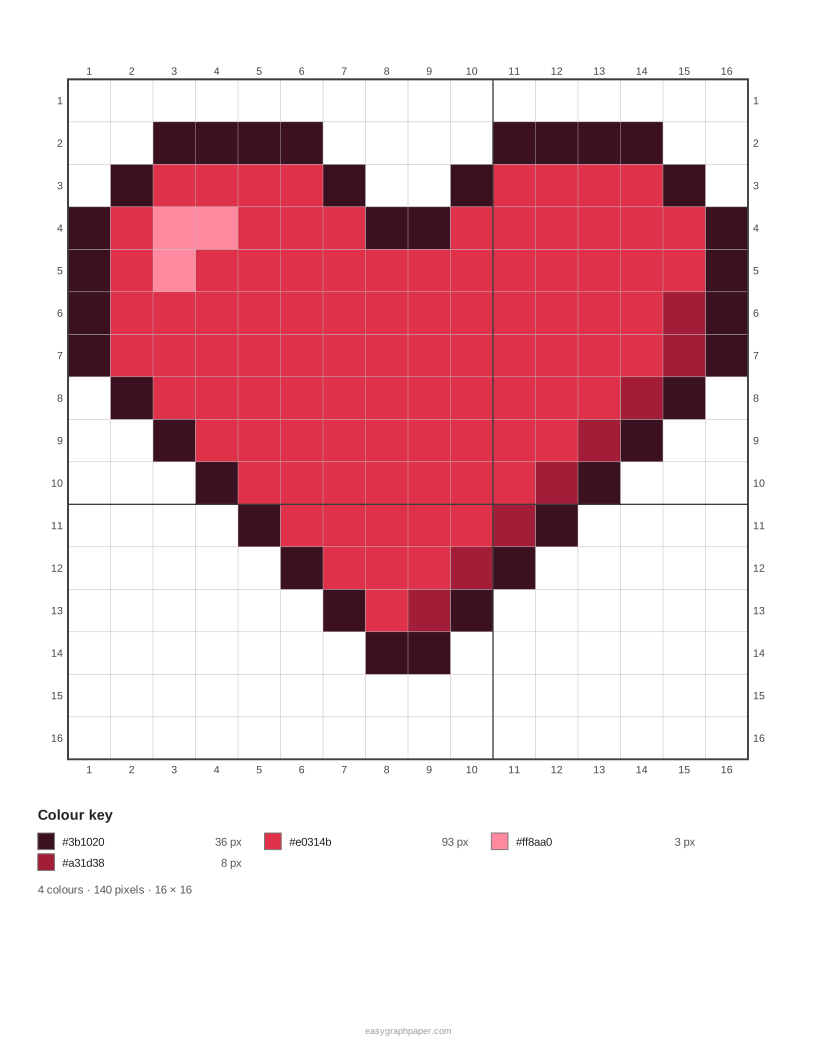
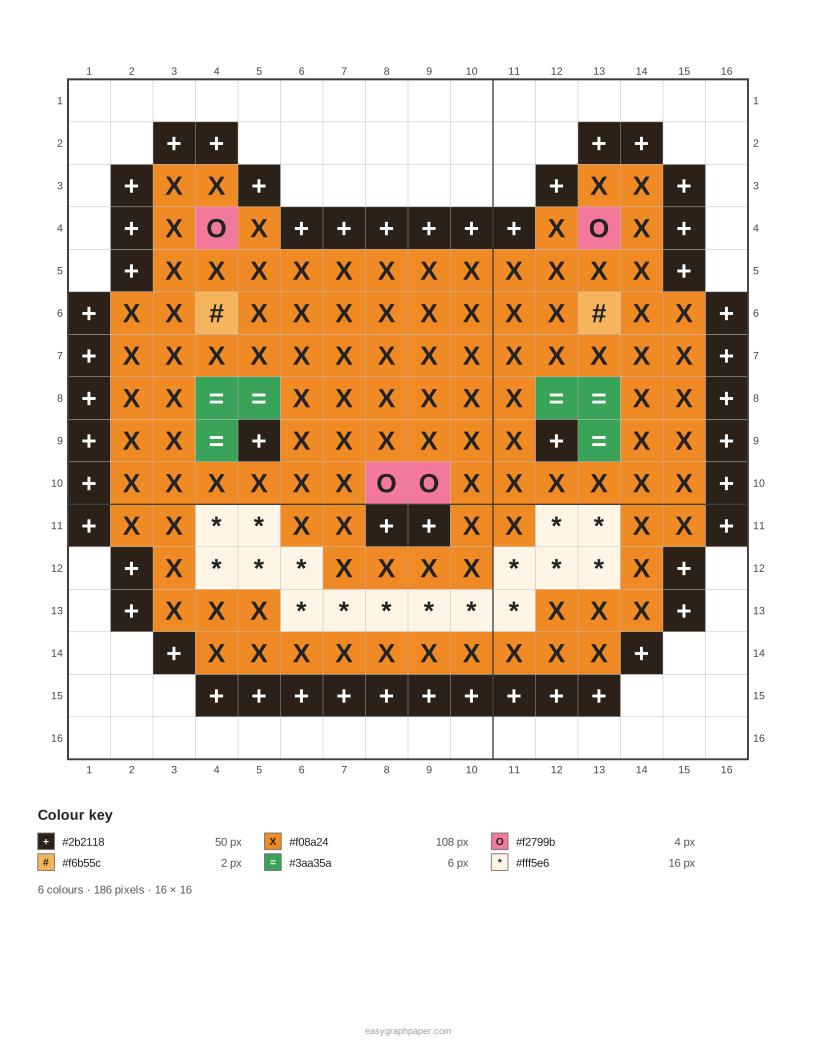
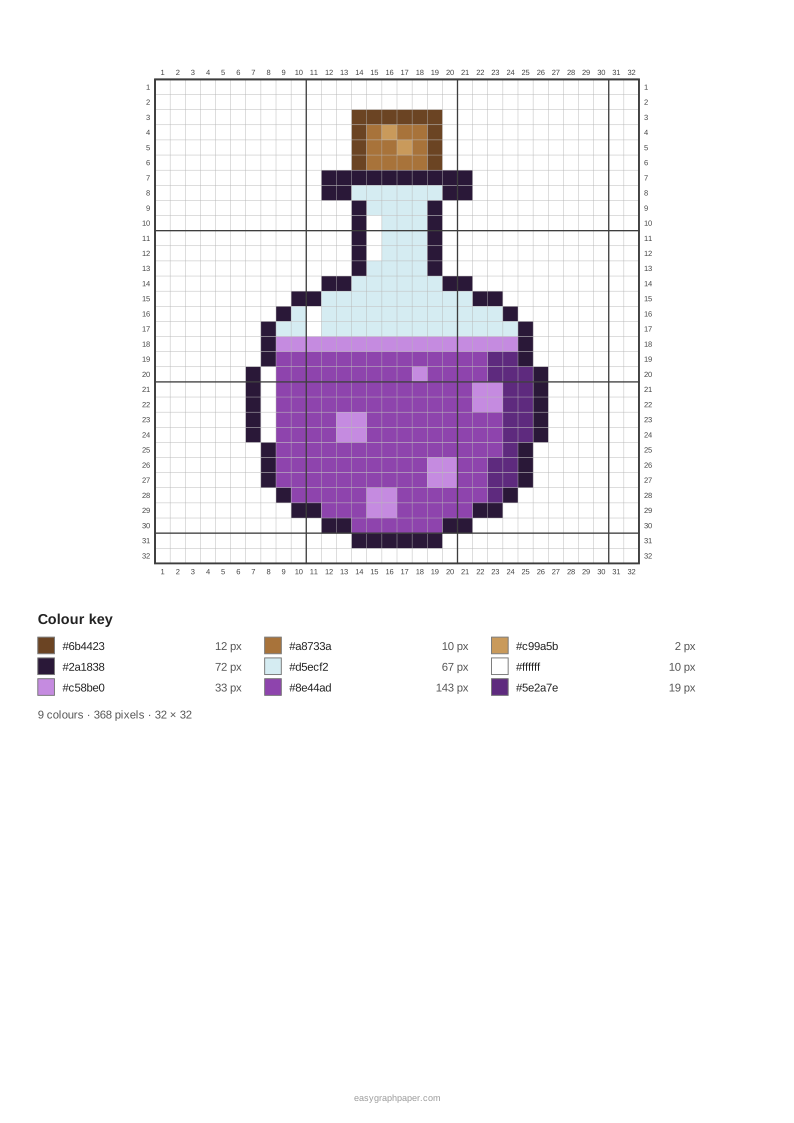
このジェネレーターで作成した例
よくある質問
ドット絵メーカーは無料ですか?
はい。無料で、登録は不要です。ブラウザ上で動作します。描いた絵はブラウザ内にも保存されるため、再度開いたときにもそのまま残っています。
here で作成したドット絵は販売できますか。スプライト、印刷物、Etsyの商品などでも問題ありませんか。
はい。作成したドット絵、PNG、GIF、グラフは、個人利用、教室での利用、商用利用(ゲーム、動画、印刷物、Etsyの商品、オンデマンド印刷商品を含みます)について、ロイヤリティフリーです。クレジット表記は必要ありません。自分で作成していない画像を開いた場合は、その画像の権利が必要になります。唯一の制限は、ジェネレーター自体をコピーして競合するサービスを運営することはできない点です(利用規約をご覧ください)。
アニメーションのドット絵GIFはどのように作成しますか?
「フレームを追加」または「複製」でフレームを追加し、各フレームの絵を変更します。「1秒あたりのフレーム数」を1から24の範囲で設定します(初期値は8)。描画中に前のフレームを確認するには「オニオンスキン」を使います。「再生」を押してプレビューし、「アニメーションGIF」を選択します。GIFにはすべてのフレーム(最大64)が含まれ、ループし、背景は透明になります。
ドット絵をパーラービーズまたはクロス目の図案にできますか?
はい。「印刷」または「PDFをダウンロード」を使うと、10マスごとに太線、行と列の番号、任意の記号、各色のピクセル数を示す色の凡例が入った番号付きの図案を取得できます。1マスのサイズは2~10 mmから選べます(初期値は5 mmです)。32 × 32の絵を5 mmで出力すると、凡例を含めてLetter用紙3枚分になります。同じ図案は編み物の図案としても使えます。
アップロードされますか?
いいえ。描いた絵はブラウザ上に残り、開いた画像はお使いの端末内で読み込まれ、アップロードされることはありません。
スマートフォンやタブレットでも使えますか?
はい。スマートフォンやタブレットでは、指またはペンで描くことができます。マウスで描くこともできます。
既存の画像から始めることはできますか?
はい。「画像を開く」を使うと、PNG、GIF、JPEGのいずれかの画像をマス目に読み込み、スプライトの編集を続けられます。256 × 256ピクセル以下の画像は元のサイズのまま表示されます。それより大きい画像は、キャンバスに合わせて縮小されます。
関連ツール
- 方眼紙: 1/4 in、1/5 in、1 cm、5 mm、任意のマスサイズから選び、US LetterまたはA4で無料の方眼紙を印刷したいときに使用します。
- 1mm方眼紙: 1 mmマスに5 mmと1 cmの罫線が入った方眼紙を、A4、Letter、A3で印刷したいときに使用します。
- 1cm方眼紙: マスの幅が正確に10 mmの方眼紙が必要なときに使用します。A4では19 × 27マス、US Letterでは19 × 25マスです。
- 5mm方眼紙: 1インチあたり4マスの1/4 in方眼紙を、US Letterで30 × 40マスで印刷したいときに使用します。
- 方眼紙大きい: マスの幅が正確に1インチの方眼紙が必要なときに使用します。LetterまたはA4で7 × 10マスです。
- 100マス: 1ページに6つのグリッドを配置したい、1から100までの番号付きの表が必要、または2×2から50×50までの任意のサイズが必要なときに使用します。
- 製図用紙: 1インチあたり5マスの淡い緑色のグリッドに、インチの罫線と氏名・日付欄が入った用紙が必要なときに使用します。LetterまたはA4で印刷できます。
- ドット方眼: 5 mm、1/4 in、1 cm、または任意の間隔の点線を4種類の点サイズで印刷したいときに使用します。
- 等角方眼紙: 60°の三角格子または等角ドット用紙が必要なときに使用します。三角形の大きさは5 mmから1 inまで選べ、LetterまたはA4で印刷できます。
- 座標平面: 4象限または第1象限のグリッド、軸の範囲を30までの数値、番号付きの軸を備えた座標平面を、1ページに1から9面まで印刷したいときに使用します。
- 片対数グラフ: 1から6サイクルの片対数グラフ、または最大6 × 6サイクルの両対数グラフを、各桁に1から9のラベルを付けて印刷したいときに使用します。
- 極座標グラフ用紙: 2から40個の同心円、5°から45°ごとの角度線、度またはラジアン(π)のラベルを備えた極座標用紙が必要なときに使用します。1ページに最大4つのチャートを配置できます。
- スミスチャート: 基本、標準、細密のグリッド、外側の波長と角度の目盛り、任意のアドミタンス(ZY)の重ね合わせを備えたスミスチャートを、Letter、A4、A3で印刷したいときに使用します。
- 三角図: 10%、5%、2%、1%ごとの三角格子と、各辺の0から100までの目盛りを備えた三角図用紙が必要なときに使用します。頂点の名前は自由に設定でき、1ページに最大4つ配置できます。
- 六角形方眼紙: 1/4 inから1 inまたは任意のサイズの六角形で、平らな上辺または尖った上辺を選べる方眼紙が必要なときに使用します。ゲームマップ用のCCRRセル番号も任意で付けられます。
- パースグリッド: 1点、2点、3点透視図法の、調整可能な地平線、消失点、線の本数を備えた用紙が、LetterからA3まで必要なときに使用します。
- 罫線テンプレート: ワイド罫、カレッジ罫、ナロー罫、または任意の罫線間隔で、赤い余白線を備えた罫線用紙をLetterまたはA4で印刷したいときに使用します。
- 英語4線: 1 inから1/4 inの任意の高さで、上線、点線の中線、ベースラインを備えた習字用紙が必要なときに使用します。ストーリー用紙や筆記体の傾きにも対応しています。
- カリグラフィー練習用紙: ペン先の幅に合わせたガイドラインを備えた、イタリック体、基本、コッパープレート、筆のプリセットの用紙が必要なときに使用します。傾斜線とペン先の階段も含まれます。
- コーネル式ノート: キュー欄、ノート欄、要約ボックスを備えたテンプレートが必要なときに使用します。欄の幅、カレッジ罫またはワイド罫、数学用のグリッドを設定できます。
- Tチャート: 空白のもの、または「長所 / 短所」などの見出し付きのものが必要なときに使用します。2列または3列、罫線付きで、1ページに1つまたは2つのチャートを配置できます。
- ハビットトラッカー: 任意の月の実際の日付と曜日を入れて、最大40個の習慣を自分の名前で、マスまたは円の形式で記録したいときに使用します。目標の列も付けられます。
- 間取り方眼紙: 1/4 in = 1 ft、1/8 in = 1 ft、1:50または1:100の縮尺のグリッドで、縮尺が用紙に印刷された間取り図用の方眼紙が必要なときに使用します。LetterからA3まで対応しています。
- 3次元座標: アイソメトリックまたは斜投影で表示したx軸、y軸、z軸を備え、座標平面にグリッドを配置し、番号付きの目盛りと1ページに最大4セットを印刷したいときに使用します。
- 漫画コマ割りテンプレート: 3コマまたは4コマのストリップ、コマ割り、漫画本のページレイアウトを作成し、キャプション線と吹き出しを付けて印刷またはPDFで出力したいときに使用します。
- クロスステッチ方眼: 1インチあたり10または8マス、または11から18カウントの実寸サイズで、10目ごとに太線が入り、端に番号が付いた方眼紙が必要なときに使用します。
- クロスステッチ図案作成: 写真を記号、DMC刺繍糸の番号、目数を備えた印刷可能な図案に変換したいときに使用します。画像はアップロードされません。PDFまたは印刷で出力できます。
- クロスステッチ布サイズ計算: 目数とアイーダまたはリネンのカウントを入力して、完成サイズと余白を含めて裁断する布の寸法を、inまたはcmで求めたいときに使用します。
- モザイク加工: 写真全体、または顔、ナンバープレート、文字だけを、ブロック、丸い点、ぼかしで加工したいときに使用します。無料で、原寸のまま処理でき、画像はアップロードされません。
- モザイクアート写真: 自分の写真を最大1,000枚使って1枚の絵を作りたいときに使用します。色の一致に対応し、隣り合う同じ写真は表示されません。画像はアップロードされません。
- アイロンビーズ図案: 任意の画像を、PerlerまたはHamaの色、ボードの線、ビーズ数を備えたアイロンビーズの図案に変換したいときに使用します。実際のビーズの大きさで印刷されます。
- 方眼編み編み図: 写真をブロックと透かし編みからなる方眼編みの編み図に変換したり、マスを手作業で編集したり、タペストリー編みの配色表を作成したりしたいときに使用します。
- 編み図作成: ゲージに合わせたマスで配色編みや透かし編みの編み図を作成し、写真から図を作って、凡例と段の指示を付けて印刷したいときに使用します。
- 棒針サイズ表: 棒針のサイズをmm、US、旧英国、日本の規格の間で換算し、毛糸の番手を確認したり、棒針サイズ表や実寸の棒針ゲージを印刷したりしたいときに使用します。
- 編み物ゲージ計算: 試し編みから4 inまたは10 cmあたりの目数と段数を求め、任意の幅の作り目の数や、ゲージに合わせた模様の目数を算出したいときに使用します。
- パッチワーク図案: 任意のサイズで、オハイオスター、九つ穴、ログキャビンなどのキルトブロック図案を、好みの色で作成し、裁断リスト、キルトのレイアウト、型紙を使いたいときに使用します。
- 数字塗り絵: 写真を番号付きの輪郭線、色の凡例、プレビューページに変換したいときに使用します。2から30色から選べます。画像はアップロードされません。
- ポスター分割印刷: 任意の画像を、縦横1から10枚の用紙に分割して大きなポスターとして印刷したいときに使用します。重ね代、切り取り線、用紙のラベル、組み立てガイドが付きます。