数字塗り絵ジェネレーター
写真を追加し、色数と細かさを選んで、数字塗り絵のシートを印刷できます。
最近使用した設定
直近10件の設定をこのブラウザ内にのみ保存します。データはアップロードされません。
数字塗り絵ジェネレーターは、写真を印刷可能な数字塗り絵のシートに変換します。写真を決まった数の色に減色し、それぞれの領域に輪郭線を引いて、各領域の中に凡例の色に対応する数字を書き入れます。このツールは無料で、登録は不要です。ブラウザ上で動作するため、写真がアップロードされることはありません。スマートフォンやタブレットでも、パソコンと同様に使用できます。
子ども向けのカラーバイナンバー作成ツールとして使うことも、家族の写真を使ったオリジナルの数字塗り絵作成ツールとして使うこともできます。PDFには、塗り絵用のアウトラインページ、番号付きの色見本とHEXカラーコードを載せたカラーキー、完成イメージのカラープレビューを含めることができます。設定では、大きな塗り分け面が少ないやさしいシートと、大人向けの細かいシートから選べます。自分の写真から数字塗り絵のシートを作成するときにお使いください。
概要
数字塗り絵ジェネレーターは、写真を番号付きの線画、色の対応表、印刷用のプレビューページに変換する無料のブラウザツールで、数字塗り絵のシートを作成できます。
- 2~30色を選択できるほか、プリセットとして「Easy」(8色)、「Medium」(12色)、「Detailed」(20色)、「Kids」(6色)から選ぶこともできます。
- 詳細度は40~300セルの幅で設定でき、最小領域は2~400セルの範囲で設定できます。
- 無料で、アカウント登録は不要です。また、スマートフォン、タブレット、パソコンで利用できます。
- 画像はブラウザ上で処理され、アップロードされることはありません。
- 出力は印刷用のページ、または1つのPDFファイルで、色付きのプレビューページを任意で追加できます。
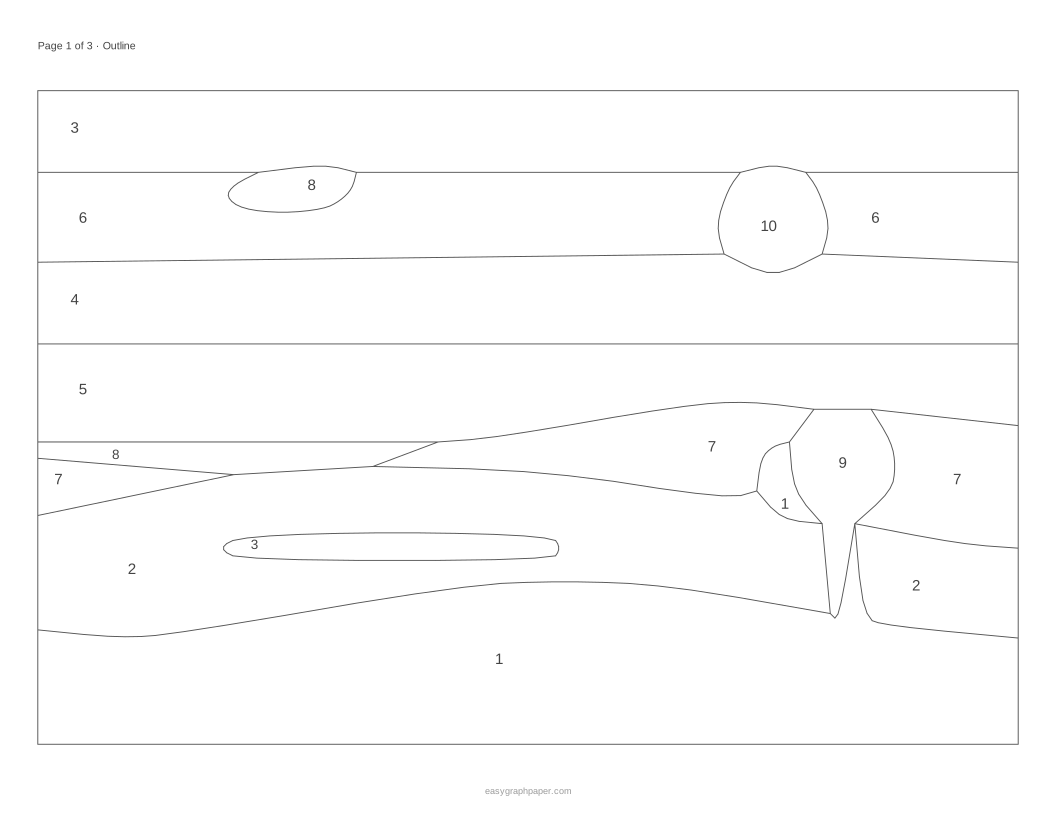
- 色数は上限値です。初期設定でのサンプルでは、10色で17の領域になります。
数字塗り絵ジェネレーターの使い方
- 画像を追加します。 画像ボタンをクリックするか、ファイルをプレビューにドラッグするか、クリップボードから画像を貼り付けます。独自の画像を追加するまでは、内蔵のサンプル風景が表示されます。「サンプル画像を使う」をクリックすると、いつでも元に戻せます。
- 細かさを設定します。 横方向のセル数を40から300の範囲で選びます。値を大きくすると画像をより細かくトレースしますが、数字は小さくなります。
- 色数を選びます。 2から30の値を選ぶか、プリセットを使います: Easy(8色、大きな面)、Medium(12色)、Detailed(20色)、Kids(6色)。
- 最小面積を設定します。 2から400セルの値を選びます。値を大きくすると小さな区画がまとまり、塗りやすい大きな面になります。
- 輪郭線を調整します。 滑らかさを0から4の範囲で設定し、輪郭線の太さを0.15、0.25、0.4 mmのいずれかから選びます。
- 用紙の設定を確認します。 用紙サイズと、縦向きか横向きかを選び、余白、任意のタイトル、部数を設定します。プレビューページも必要な場合は「カラーのプレビューページを追加」にチェックを入れます。
- 用紙を出力します。 「印刷」を押すと全ページを印刷し、「PDFをダウンロード」を押すと全ページを1つのファイルで取得できます。
「リンクをコピー」は設定をページのアドレスに保存します。そのため、リンクは設定を共有しますが、画像は共有しません。ここで作成したページは、アップロードした写真の権利を持っていれば、販売するキットや印刷物に無料で使用できます。
写真から数字塗り絵を作る方法
数字塗り絵のシートは、写真を簡略化したものです。ツールはまず、選択した色数に画像を減色し、同じ色の隣接するピクセルを1つの領域にまとめます。
次に、最小サイズより小さい領域を、最も多く接している隣の領域に統合します。その後、境界線を滑らかにし、各領域の中に色の番号を書き込みます。番号は境界線から最も遠い点に配置されるため、形の中で最も広い部分に置かれ、読み取りやすくなります。
形がはっきりしていて、コントラストが良い画像ほど効果的です。隣り合う色同士が近いと、1つの領域に統合されることがあり、輪郭が追いにくくなります。
詳細、最小領域、スムージングは何を変えますか?
「詳細」は、絵を何マス分の幅でトレースするかを決めます。60~80マスでは形が単純になり、数字が大きくなります。200マス以上では、窓や目などの小さな特徴も残りますが、塗るのにずっと時間がかかります。「最小領域」は「詳細」と逆の働きをします。指定したマス数より小さい部分は、もっとも長く境界を接している隣の領域に取り込まれるため、この値を大きくすると細かい点状の部分が取り除かれます。「スムージング」は、方眼上でトレースすることで生じるギザギザの段差を丸めるので、線がピクセル状ではなく手描きのように見えます。0にすると線は角ばったままになります。太い輪郭線は、子どもがたどりやすくなります。
何色を使うのがよいですか?
子ども向けには、大きな領域を持つ6〜8色を使用します。大人向けには、より細かい部分を持つ15〜30色が適した範囲です。使用する色が少ないほど、混色する絵の具が少なくなり、塗る領域は大きくなります。色が多いほど細部を細かく表現できますが、追跡する数字が増えます。
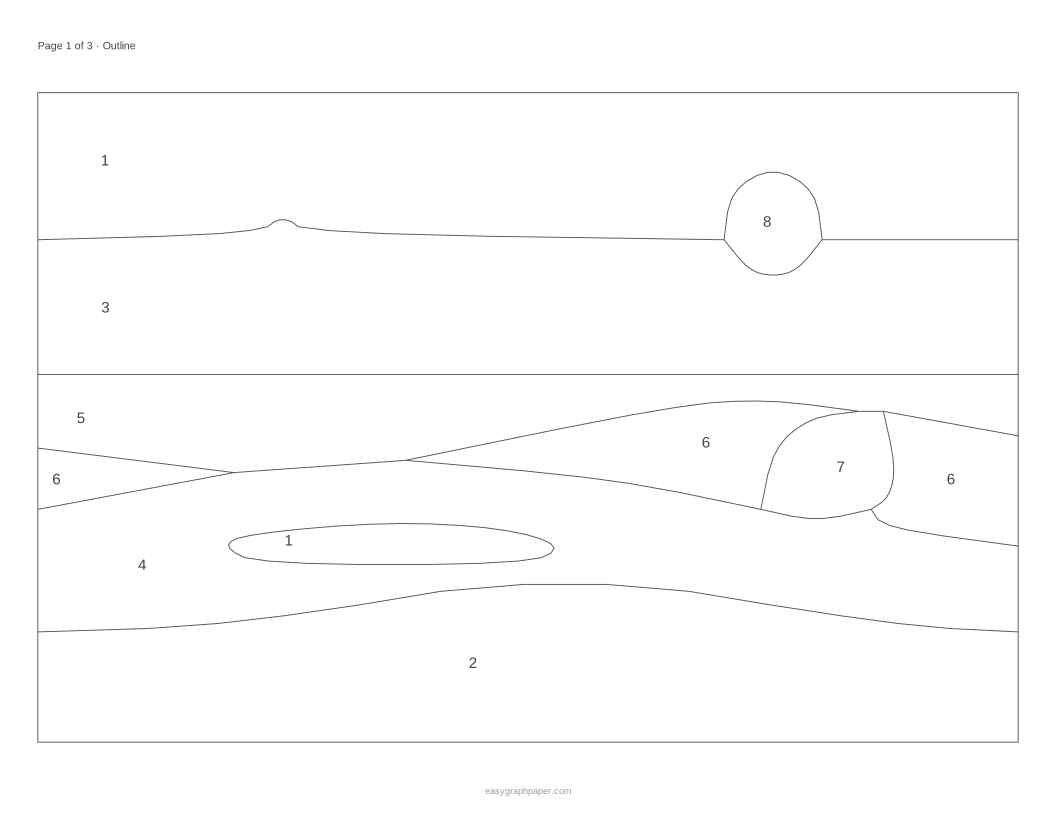
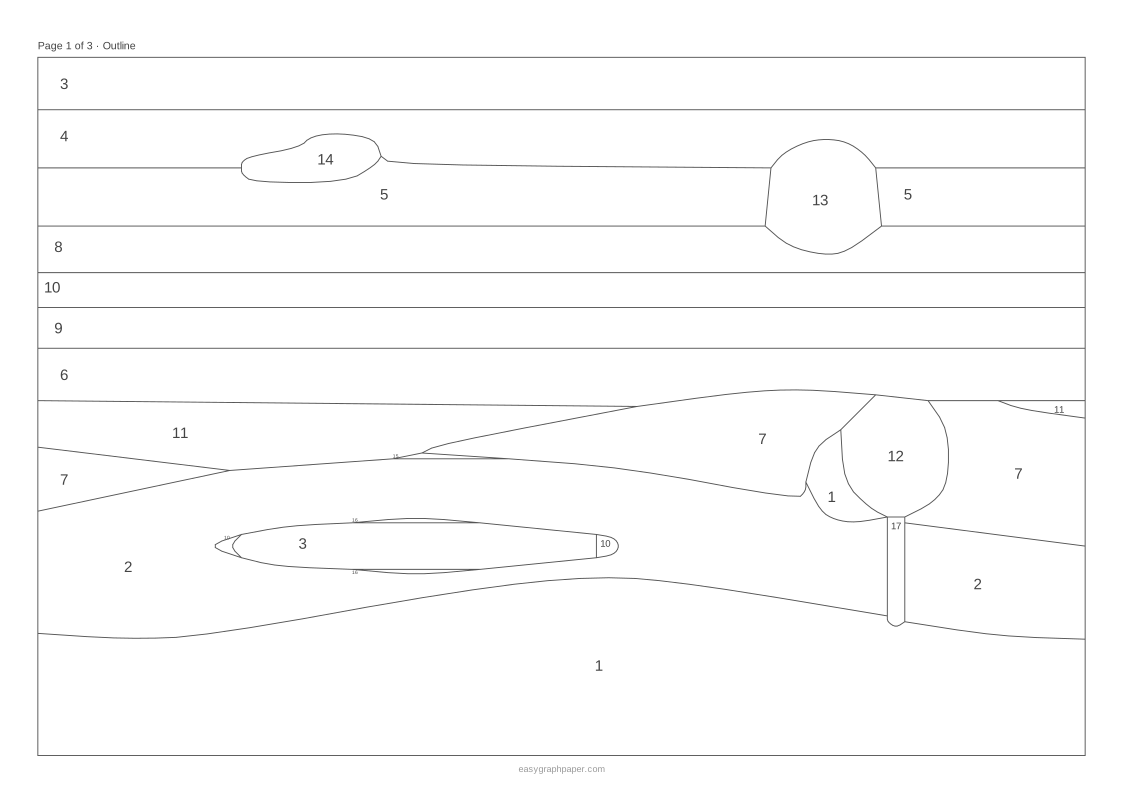
設定した色数は上限であり、保証される数ではありません。初期設定(12色、詳細度120、最小領域20)でのサンプルの風景画では、結果は10色で17個の番号付き領域になります。「簡単」プリセットでは、8色で11個の領域になります。用紙の色数が想定より少ない場合は、色数を増やすか、最小領域を小さくしてください。
このジェネレーターで作成した例
よくある質問
印刷できますか?
はい。まず用紙サイズを選択してください。A4、US Letter、Tabloid(11 x 17 in)などがあります。「印刷」を押すとすべてのページを印刷できます。「PDFをダウンロード」を使うと、すべてのページを1つのファイルとして保存できます。厚手の画用紙は絵の具に強く、より安定して使えます。
子どもでも数字塗り絵に使えますか?
はい。「Kids」プリセット(6色)を使用するか、大きな面積で6から8色に設定してください。大きな面積は、小さな手でもきれいに塗りやすくなります。
写真はどこかにアップロードされますか?
いいえ。画像はブラウザ上でのみ処理され、アップロードされることはありません。設定のみがページのアドレスに保存されます。
どの絵の具を使えばよいですか?
カラーキーのページにある色見本に合わせて絵の具を混ぜるか、描画ソフトでヘックスコードを使って適切な色を探してください。アクリル絵の具は印刷された線を最もよく隠します。
数字塗り絵ジェネレーターは無料ですか?
はい。このツールは無料で、アカウントは不要です。スマートフォン、タブレット、パソコンで利用できます。
スマートフォンで使えますか?
はい。このジェネレーターは、パソコンだけでなくスマートフォンやタブレットでも使えます。ギャラリーから写真を選び、設定を調整してから、PDFをダウンロードして後で印刷するか、プリンターに送信してください。
なぜ一部の領域がこれほど小さいのですか?
最小領域の設定を上げるか、詳細度を下げてください。どちらの場合も、細かい領域を隣接する領域に統合するため、塗る領域の数が減り、一つひとつの領域が大きくなります。
本ツールで作成した数字塗り絵のキットやシートは販売できますか?
はい。ここで作成したものはすべて、個人用、教室での利用、商用利用のいずれにおいてもロイヤリティフリーです。Etsyのキット、印刷可能な数字塗り絵のページ、プリント・オン・デマンド商品も含まれます。クレジット表記は必要ありません。唯一の制限は、競合するサービスを運営するためにツール自体をコピーすることはできない点です(利用規約をご覧ください)。絵柄はご自身で選ぶものなので、アップロードする画像については、その権利をお持ちであることをご確認ください。
関連ツール
- 方眼紙: 1/4 in、1/5 in、1 cm、5 mm など任意のマス目サイズを選び、実寸で印刷したいときに使います。
- 1mm方眼紙: 1 mm のマス目で、細かい図面や計測の下書きをしたいときに使います。
- 1cm方眼紙: 1マスが10 mmの方眼紙を、数字や5 cm罫線付きで使いたいときに使います。
- 5mm方眼紙: 1インチあたり4マスの方眼紙を、インチ罫線や数字付きで使いたいときに使います。
- 1インチ方眼紙: 1マスが1インチの大きなマス目で、全体を大まかに描きたいときに使います。
- 100マス: 10×10のグリッドや1〜100の数表を、算数やゲームの教材として使いたいときに使います。
- 製図用紙: インチ罫線と氏名・日付欄付きの製図用紙を、記録や課題に使いたいときに使います。
- ドット方眼: 点で区切られたページを、手帳やスケッチに使いたいときに使います。
- 等角方眼紙: 正三角形の格子で立体図を描きたいときに使います。
- 座標平面: x軸とy軸のある座標平面に、グラフや関数の練習をしたいときに使います。
- 片対数グラフ: 対数目盛りのグラフ用紙で、指数的に変化するデータを描きたいときに使います。
- 極座標グラフ用紙: 角度と半径で表すデータや式を、極座標上に描きたいときに使います。
- スミスチャート: 高周波回路のインピーダンスを、スミスチャート上で確認したいときに使います。
- 三角図: 3成分の割合を、三角図上に記入したいときに使います。
- 六角形方眼紙: 六角形のマス目で、ゲームのマップや盤面を作りたいときに使います。
- パースグリッド: 消失点を使った遠近法の下描きをしたいときに使います。
- 罫線テンプレート: 罫線の間隔や赤い余白線を指定して、一般的な罫線用紙を印刷したいときに使います。
- 英語4線: 上線・中線・基線を持つ用紙で、英語の手書き練習をしたいときに使います。
- カリグラフィー練習用紙: ペン先の幅に合わせたガイド線で、カリグラフィーの練習をしたいときに使います。
- コーネル式ノート: キュー欄、ノート欄、要約欄のある用紙で、授業のノートを取りたいときに使います。
- Tチャート: 比較や賛否などを2列か3列の表にまとめたいときに使います。
- ハビットトラッカー: 月ごとの習慣を日付ごとに記録したいときに使います。
- 間取り方眼紙: 縮尺つきの方眼紙で、部屋の間取り図を描きたいときに使います。
- 3次元座標: x軸、y軸、z軸を持つ立体座標の用紙を、等角図や斜投影図で使いたいときに使います。
- 漫画コマ割りテンプレート: コマ割りや吹き出しを配置して、漫画の下書きをしたいときに使います。
- クロスステッチ方眼: 刺繍の図案を、10マス/インチや実寸の目数で描きたいときに使います。
- クロスステッチ図案作成: 写真を記号つきの図案に変換し、刺繍の図案として使いたいときに使います。
- クロスステッチ布サイズ計算: 目数と布の目数から、仕上がりサイズと必要な布の寸法を求めたいときに使います。
- ドット絵メーカー: 8×8から256×256のマス目でドット絵を描き、アニメーションや画像として保存したいときに使います。
- モザイク加工: 写真の全体や顔、ナンバープレート、文字などを、ブロックや点やぼかしで隠したいときに使います。
- モザイクアート写真: 手持ちの写真を集めて、1枚の絵を組み立てたいときに使います。
- アイロンビーズ図案: 画像をアイロンビーズの図案に変換し、ビーズの数を確認したいときに使います。
- 方眼編み編み図: 画像を方眼編みの編み図に変換し、マスを手で修正したいときに使います。
- 編み図作成: 配色編みや透かし編みの編み図を作り、記号つきで印刷したいときに使います。
- 棒針サイズ表: mm、US、旧UK、日本の号数を換算し、実寸の針ゲージを印刷したいときに使います。
- 編み物ゲージ計算: ゲージ見本から目数と段数を求め、作品の目数を計算したいときに使います。
- パッチワーク図案: 各種のブロック図案を任意のサイズで選び、裁断表や配置の確認に使いたいときに使います。
- ポスター分割印刷: 画像を複数枚の用紙に分割して印刷し、大きなポスターを組み立てたいときに使います。