クロスステッチ図案作成
画像を追加し、サイズと色数を選ぶと、DMC刺繍糸の凡例付きで印刷できるクロスステッチ図案が得られます。
最近使用した設定
直近10件の設定をこのブラウザ内にのみ保存します。データはアップロードされません。
クロスステッチ図案作成ツールは、写真や絵を目数を数えて刺すクロスステッチ用の図案に変換します。絵を格子状のマス目に平均化し、各目をDMCの刺繍糸の色に合わせ、色の凡例付きで図案を印刷します。ブラウザ上で動作し、無料で、登録不要です。スマートフォン、タブレット、パソコンのいずれでも利用できます。
写真はお使いの端末内に残ります。ブラウザ上で処理され、アップロードされることはありません。目数、色数の上限、チャートのスタイルを調整してから、「PDFをダウンロード」を使ってPDFを保存したり、ページを印刷したり、配色済みのチャートをPNGとして保存したりできます。形がはっきりしていて明暗の差が大きい単純な写真ほど、きれいな結果になりやすいです。ここで作成した図案は、販売する製品に無料で使用できます。ただし、アップロードする写真の権利を持っている場合に限ります。
概要
クロスステッチ図案作成ツールは、写真や絵をもとに、DMC刺繍糸の色、記号、目数を入れた印刷用の図案を作成します。処理はブラウザ上で行われ、画像はアップロードされません。
- 目の幅は10目から300目の範囲で設定できます。
- 色数の上限は2色から60色の範囲で設定できます。
- 布目数は、仕上がりサイズに対して11から28の範囲です。
- 写真はブラウザ上で処理され、アップロードされることはありません。
- 無料で利用でき、登録不要で、スマートフォン、タブレット、パソコンに対応しています。
- DMCの色リストには454色があります。
クロスステッチ図案作成ツールの使い方
- 画像を追加します。画像ボタンをクリックするか、ファイルをプレビューにドラッグするか、クリップボードから画像を貼り付けます。まずツールを試したい場合は、内蔵のサンプル画像を使ってください。「サンプル画像を使う」を押すと、いつでもサンプル画像を読み込めます。
- 画像を追加する前に、画像編集ソフトで被写体に合わせて画像を切り抜いてください。背景に目を取られないようにするためです。
- 幅の目数を10から300まで設定します。高さは画像の縦横比に合わせて決まります。最初は40から80目の幅で始めてください。
- 配色を選びます。DMC刺しゅう糸または無料の色から選べます。
- 最大色数を2から60まで設定します。まずは10から20色を試してください。
- 中間色を2色の組み合わせで表現したい場合は、ディザリングをオンにしてください。「孤立した単独の目を削除」をオンにすると、単独の目を整理できます。
- 図案のスタイルを選びます。明るい色の上に記号、記号のみ、またはフルカラーから選べます。
- プレビューの下の色の一覧で、背景など刺さない色の横にある「除外」を押してください。
- ページレイアウトで、「図全体を1ページに収める」または「サイズ固定で複数ページに分割」を選びます(後者の場合は1マスのサイズを選びます)。布の目数(11から28)を設定すると、仕上がりサイズを確認できます。
「幅40目」や「大きなマスを複数ページに」などのプリセットを選ぶと、これらの設定が自動で入力されます。用紙サイズ、向き、余白、タイトル、部数はページ設定で指定します。すべてのページを印刷する場合は「印刷」、1つのファイルとして保存する場合は「PDFをダウンロード」、設定を共有する場合は「リンクをコピー」を使用します。
クロスステッチ図案を自分で作る方法
クロスステッチ図案は、一マスが一目を表す方眼です。写真から図案を作るには、ツールが写真の上に方眼を重ね、各マスに、そのマスが覆う部分の平均色を割り当てます。その後、その色を最も近い刺繍糸の色に置き換えます。形は、選んだ目数で表現できる大きさが必要です。細い髪の毛や細かい部分はぼやけてしまうため、はっきりした被写体の写真を選び、先に切り抜いてください。
サイズを選ぶ。 目数によって、残るディテールの量が決まります。幅40〜80目では、見て分かる画像になり、なお刺しやすい大きさになります。数値を大きくするとディテールは増えますが、目数とページ数も大きく増えます。
色を選ぶ。 色数が少ないと、力強くシンプルなデザインになります。色数が多いと、より滑らかな濃淡表現になります。ディザリングは、二色の目を混ぜて、パレットにない色合いを再現する方法です。遠くから見ると柔らかく見えます。「孤立した単独の目を削除」は、同じ色の隣接マスがない単独の目を、最も多い隣接色に変更します。そのため、一目のためだけに新しい糸を使う必要がありません。背景を除外すると、そのマスは刺繍しない布地のままになります。
印刷して刺す。 図案には10目ごとに太線が入り、列と行の番号が付きます。そのため、刺している位置を見失いにくくなります。小さな矢印は中央の列と行を示すので、布の中央から刺し始めることができます。配色表には、各記号、DMC番号、色名、その色の目数が一覧で示されます。大きなデザインの場合は、固定したマスの大きさで、図案を複数のページに分けて配置してください。
完成サイズはどのくらいになりますか?
完成サイズは、マス数を布の目数で割って求めます。14目のアイーダ布に、幅60目の図案を刺す場合、サイズは 60 ÷ 14 = 4.3 in (10.9 cm) になります。18目の布では、同じ図案の幅は 60 ÷ 18 = 3.3 in です。目数が多い布ほど、同じ図案からできあがる作品は小さくなります。選んだ布の目数に対する完成サイズは、配色表のページに表示されます。
必要なDMCの糸色はどれですか?
ツールは、Lab色空間でCIEDE2000の式を使い、各目をもっとも近いDMCの色に割り当てます。これは、2つの色が目にどれだけ違って見えるかを表す標準的な指標です。DMCの色表には454色があり、White、Ecru、B5200も含まれます。色の一致は近似値です。画面では色の見え方が糸と異なるためです。配色一覧には、購入すべきDMC番号と、それぞれの色の目数が正確に示されます。必要な糸の本数(かせ数)を減らすには、最大色数を下げてください。
クロスステッチ図案作成ツールは、写真や絵をワンステップでクロスステッチ図案に変換できるため、別のクロスステッチ作成プログラムは必要ありません。
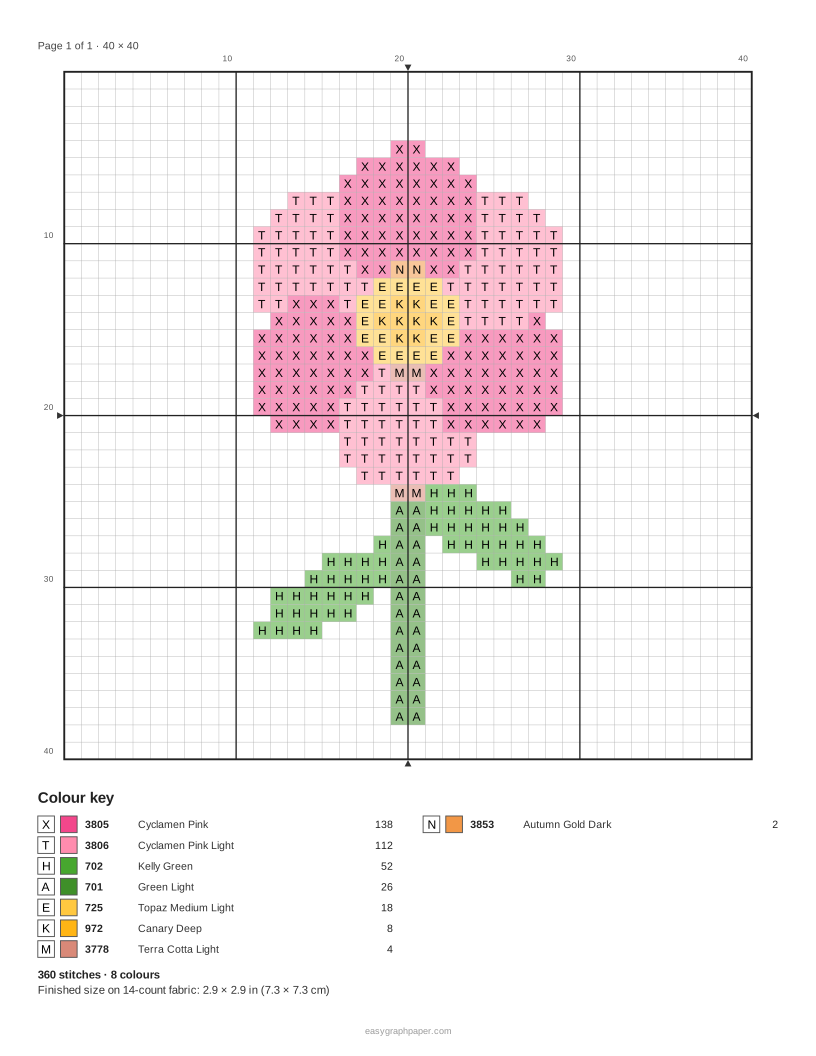
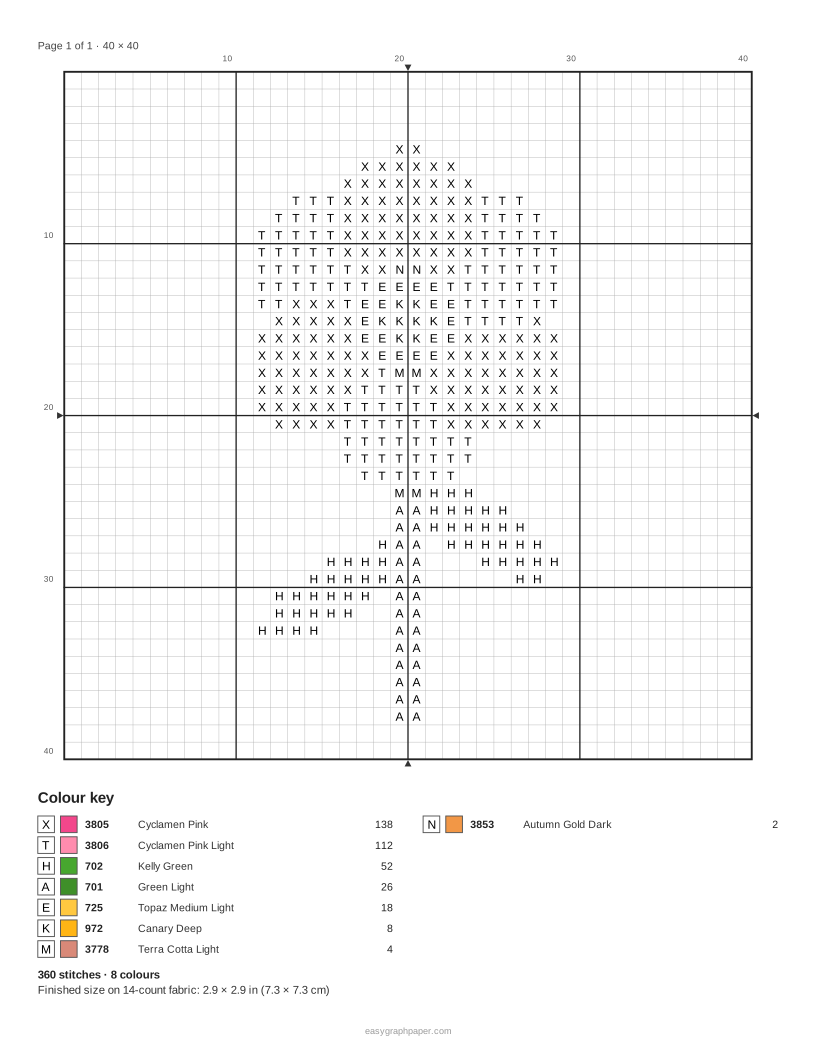
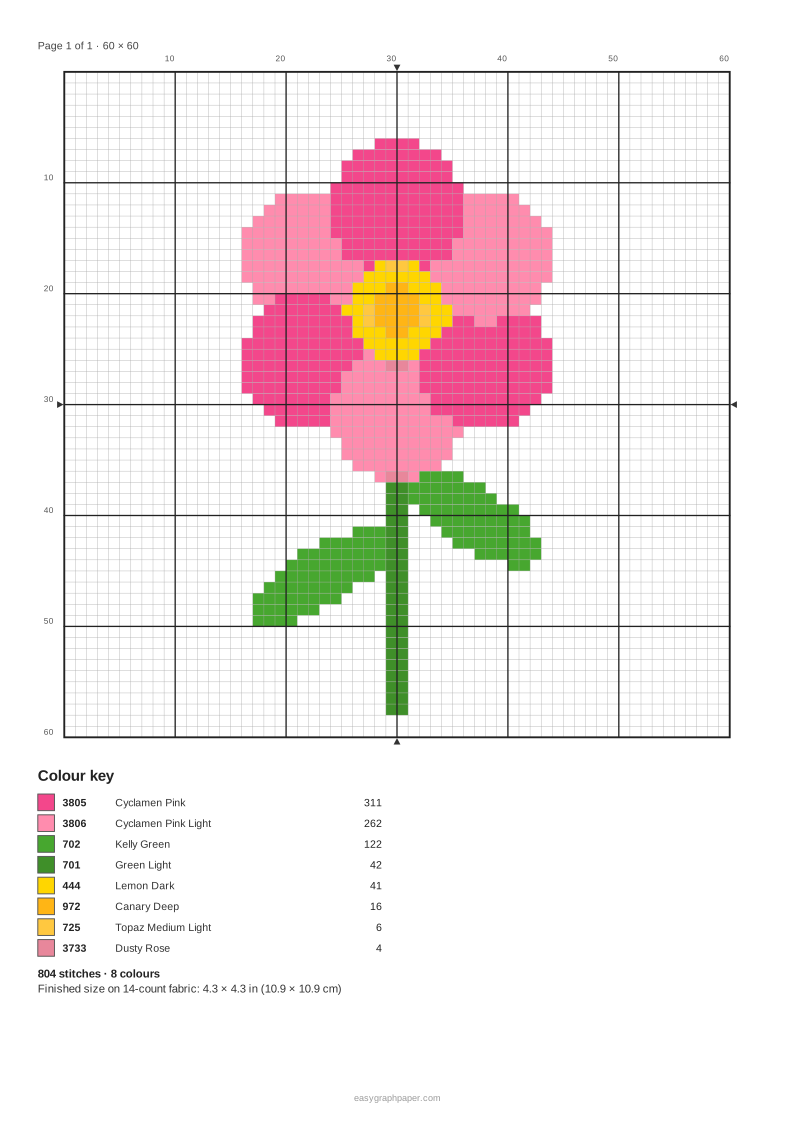
このジェネレーターで作成した例
よくある質問
クロスステッチ図案作成は無料ですか?
はい。このツールは無料で、登録は不要です。スマートフォン、タブレット、パソコンで動作します。
画像はどこかにアップロードされますか?
いいえ。画像はブラウザ上でのみ処理され、アップロードされることはありません。設定は画像ではなくページのアドレスに保存されるため、「リンクをコピー」で共有されるのは設定のみです。
DMC以外の色は使えますか?
はい。DMC刺繍糸の代わりに「無料」パレットを選ぶと、ツール独自の色を使えます。
背景を図案から除外するにはどうすればよいですか?
プレビューの下にある色の凡例で、背景色の横にある「除外」を押してください。その部分のマス目は、図案上では刺繍しない布地のままになります。
一マスのサイズを指定して図案を印刷するには?
「レイアウト」を「サイズ固定で複数ページに分割」に設定し、一マスのサイズを2.5、3、3.5、4、5 mm、1/8 in、1/10 inから選択します。次に、ページ設定で用紙サイズと向きを選択し、「印刷」または「PDFをダウンロード」を使用します。
どのような写真が最も適していますか?
輪郭がはっきりしていて、明暗の差が強い単純な写真が最も適しています。まず写真を被写体に合わせてトリミングし、幅は40から80目から始めてください。
設定を保存して、後で戻ることはできますか?
はい。「リンクをコピー」をクリックすると、設定を保持したリンクをコピーできます。後でそのリンクを開くと同じ設定を使えますが、画像は改めて追加する必要があります。
作成したクロスステッチ図案を販売してもよいですか?
はい。ここで作成したものはすべて、個人用、教室用、商用を問わずロイヤリティフリーで利用できます。Etsyの図案、PDFのダウンロード、キットを含みます。クレジット表記は必要ありません。唯一の制限として、ジェネレーター自体をコピーして競合するサービスを運営することはできません(利用規約をご覧ください)。アップロードする画像の権利はご自身でご確認ください。図柄はお客様が選ぶものであるため、アップロードする画像について必要な権利を有していることを確認してください。
関連ツール
- 方眼紙: 1/4 in、1/5 in、1 cm、5 mm、任意のマス目サイズから選び、US LetterまたはA4で実寸印刷するか、ベクターPDFをダウンロードしたいときに使います。
- 1mm方眼紙: 1 mmのマス目に5 mmと1 cmの罫線が入った方眼紙を、A4、Letter、A3で印刷したいときに使います。
- 1cm方眼紙: 1マスの幅が正確に10 mmの方眼紙を、A4では19 × 27マス、US Letterでは19 × 25マスで印刷したいときに使います。
- 5mm方眼紙: 1インチあたり4マスの1/4 in方眼紙を、US Letterで30 × 40マスの実寸で印刷したいときに使います。
- 方眼紙大きい: 1マスの幅が正確に1インチの方眼紙を、LetterまたはA4で7 × 10マスとして使いたいときに使います。
- 100マス: 1ページに6つのグリッドを並べたり、1から100までの番号付き百マス表を作ったり、2×2から50×50までの任意のサイズ(20x20など)のグリッドを印刷したいときに使います。
- 製図用紙: 1インチあたり5マスの淡い緑色の方眼に、インチの罫線と氏名・日付欄を入れた用紙をLetterまたはA4で印刷したいときに使います。
- ドット方眼: 5 mm、1/4 in、1 cm、または任意の間隔の点を、4種類の点のサイズから選んで印刷したいときに使います。
- 等角方眼紙: 60°の三角形グリッドまたは等角ドット用紙を、5 mmから1 inchの三角形で、LetterまたはA4に印刷したいときに使います。
- 座標平面: 4象限または第1象限のグリッドを、軸の範囲を30まで設定し、軸に番号を付けて、1ページに1から9面まで印刷したいときに使います。
- 片対数グラフ: 1から6サイクルの片対数グラフ用紙、または最大6 × 6サイクルの両対数用紙を、1デケードあたり1から9までのラベル付きで印刷したいときに使います。
- 極座標グラフ用紙: 2から40個の同心円と、5°から45°ごとの角度線を持ち、目盛りを度またはラジアン(π)で表示し、1ページに最大4つのチャートを印刷したいときに使います。
- スミスチャート: 基本、標準、細密のグリッドから選び、外側の波長と角度の目盛りや、任意のアドミタンス(ZY)の重ね描きを加え、Letter、A4、A3で印刷したいときに使います。
- 三角図: 10%、5%、2%、1%ごとの三角形グリッドと、各辺の0から100までの目盛りを持ち、角の名前を自分で入力して1ページに最大4つまで印刷したいときに使います。
- 六角形方眼紙: 1/4 inから1 inchまたは任意のサイズの六角形を、平らな上辺または尖った上辺で作り、ゲームマップ用に任意でCCRRのセル番号を付けて印刷したいときに使います。
- パースグリッド: 1点、2点、3点透視図法から選び、地平線、消失点、線の本数を調整して、LetterからA3まで印刷したいときに使います。
- 罫線テンプレート: ワイド罫、カレッジ罫、ナロー罫、または任意の罫線間隔で、赤い余白線付きの罫線用紙をLetterまたはA4で印刷したいときに使います。
- 英語4線: 上線、破線の中線、ベースラインを1 inから1/4 inまでの任意の高さで設定し、ストーリー用紙や筆記体の傾きにも対応した練習用紙を印刷またはPDFで作りたいときに使います。
- カリグラフィー練習用紙: イタリック体、基礎体、カッパープレート体、筆のプリセットから選び、ペン先の幅に合わせたガイドライン、傾斜線、ペン先の階段表を印刷したいときに使います。
- コーネル式ノート: キュー欄、ノート欄、まとめボックスを持つコーネル式ノートを印刷し、欄の幅、カレッジ罫またはワイド罫、数学用のグリッドを設定したいときに使います。
- Tチャート: 空欄のものや「Pros / Cons」などの見出し付きのものを、2列または3列、罫線付きで、1ページに1つまたは2つ印刷したいときに使います。
- ハビットトラッカー: 任意の月の実際の日付と曜日を入れ、自分で名前を付けた習慣を最大40個、マスまたは円で記録し、目標欄も加えて印刷したいときに使います。
- 間取り方眼紙: 1/4 in = 1 ft、1/8 in = 1 ft、1:50または1:100の縮尺グリッドを、用紙に縮尺を印刷した状態で、LetterからA3まで使いたいときに使います。
- 3次元座標: x軸、y軸、z軸をアイソメトリックまたは斜投影で表し、座標平面上にグリッドを描き、番号付きの目盛りを1ページに最大4セットまで印刷したいときに使います。
- 漫画コマ割りテンプレート: 3コマまたは4コマのストリップ、コマのグリッド、漫画本のページレイアウトを作り、キャプション線と吹き出しを入れて印刷またはPDFで出力したいときに使います。
- クロスステッチ方眼: 1インチあたり10または8マス、または11から18カウントの実寸サイズで、10目ごとに太線が入り、外周に番号が付いた方眼紙を印刷またはPDFで保存したいときに使います。
- クロスステッチ布サイズ計算: 目数とアイーダまたはリネンのカウントを入力して、完成サイズと余白を含めて裁断する布の寸法を、インチまたはcmで求めたいときに使います。
- ドット絵メーカー: 8×8から256×256のグリッド上でスプライトや8ビットアートを描き、フレームをアニメーション化して、くっきりしたPNG、スプライトシート、またはアニメーションGIFとして保存したいときに使います。
- モザイク加工: 写真全体、または顔、ナンバープレート、文字だけを、ブロック、丸いドット、ぼかしで加工したいときに使います。元サイズで、アップロードは行われません。
- モザイクアート写真: 自分の写真を最大1,000枚まで使って1枚の絵を作り、色合わせを行い、隣り合う同じ写真が続かないようにしたいときに使います。写真はアップロードされません。
- アイロンビーズ図案: 任意の画像を、Perlerまたは Hamaの色を使ったアイロンビーズの図案に変換し、ボードの罫線とビーズの数を確認して、実際のビーズのサイズで印刷したいときに使います。
- 方眼編み編み図: 画像をブロックと透かし目からなるフィレ編みの編み図に変換したり、マスを手で編集したり、タペストリークロッシェの配色表を作ったりしたいときに使います。
- 編み図作成: ゲージに合わせたマスの形で配色編みやレース編みの編み図を作り、画像から編み図を作成し、凡例と段の指示を付けて印刷したいときに使います。
- 棒針サイズ表: 棒針のサイズを mm、US、旧英国、日本の規格の間で換算し、糸の番手を確認し、棒針サイズ表または実寸の棒針ゲージを印刷したいときに使います。
- 編み物ゲージ計算: 編みサンプルから4 inまたは10 cmあたりの目数と段数を求め、任意の幅に必要な作り目の数と、自分のゲージに合わせた編み目数を計算したいときに使います。
- パッチワーク図案: オハイオスター、ナインパッチ、ログキャビンなどの図案を任意のサイズで使い、色を自由に決めて、裁断リスト、キルトのレイアウト、型紙と合わせて確認したいときに使います。
- 数字塗り絵: 写真を番号付きの輪郭線、色の凡例、プレビューページに変換し、2から30色を選んで作りたいときに使います。画像はアップロードされません。
- ポスター分割印刷: 任意の画像を縦横1から10枚の用紙に分割して大きなポスターとして印刷し、重なり、切り取り線、用紙のラベル、組み立てガイドを付けたいときに使います。