印刷用座標平面
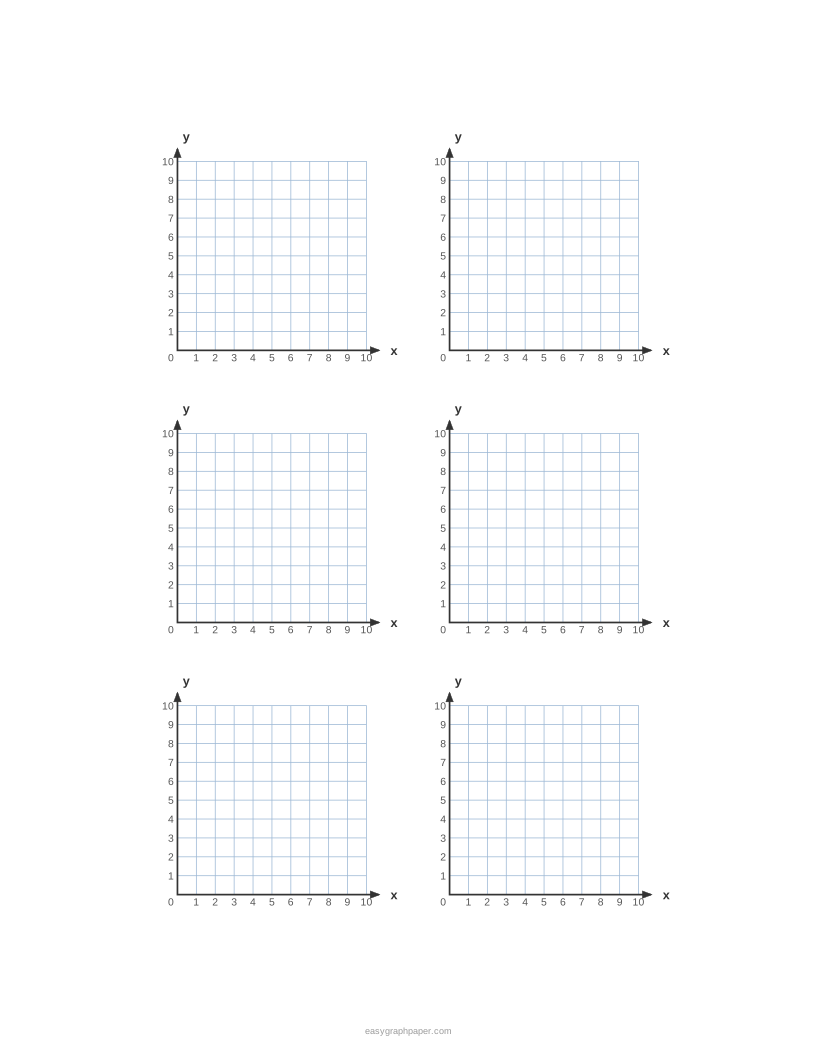
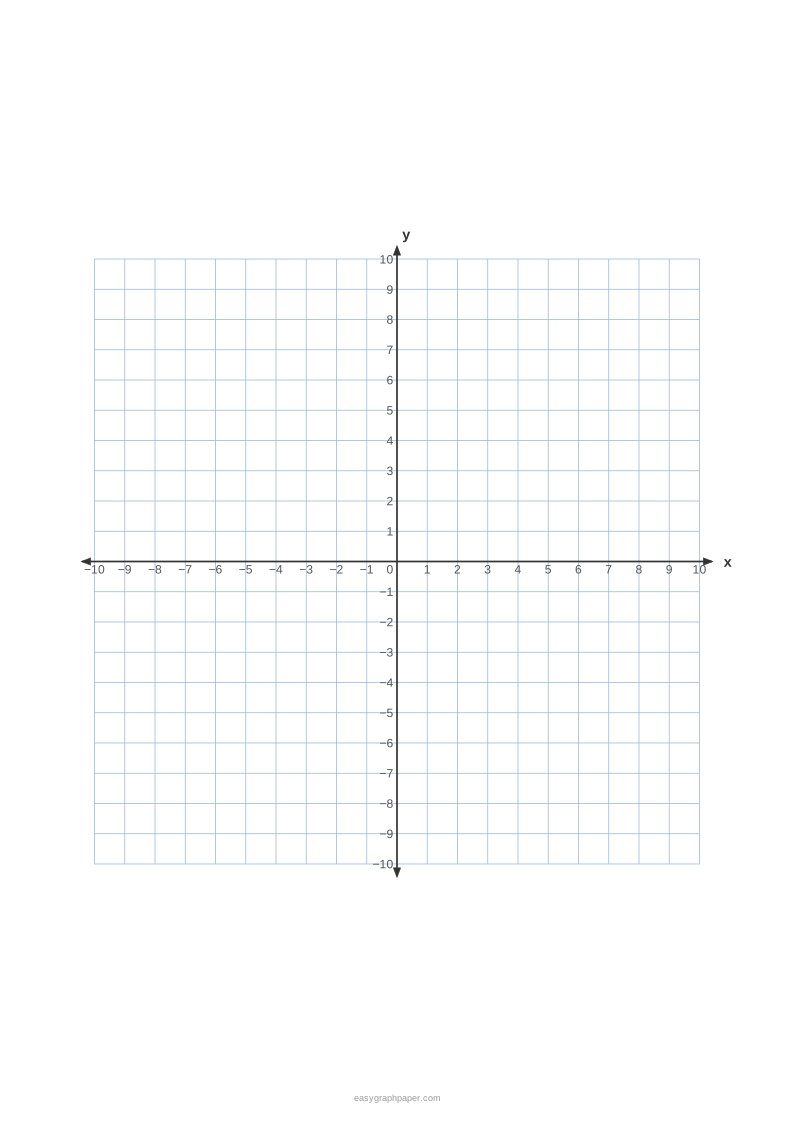
番号付きのx軸とy軸を持つ空白の座標グリッド。1枚の大きな座標平面、またはページ内に複数面、4象限または第1象限のみ。
最近使用した設定
直近10件の設定をこのブラウザ内にのみ保存します。データはアップロードされません。
概要
印刷用座標平面は、四象限または第一象限の座標平面を印刷用に作成できる無料のブラウザツールで、軸の範囲は30まで指定できます。出力はベクターPDF、SVG、または印刷です。
- 軸の範囲Nは2から30まで設定でき、初期値は−10から10です。
- 1ページあたりのグリッド数は、収まる限りの数、または1、2、4、6、9から選べます。
- 印刷は1から50ページまで行え、用紙サイズにはUS LetterやA4などがあります。
- 本ツールは無料で、ブラウザ上で動作し、登録もダウンロードも不要です。
- 「用紙に合わせる」にするとマス目がわずかに縮むため、実寸で印刷するには「100%で印刷 / 実寸」を選んでください。
座標平面ジェネレーターの使い方
- 「象限」で、4つの象限(−Nから Nまで)または第1象限のみ(0からNまで)を選択します。
- 軸の範囲Nを2から30の間で設定します。初期値は−10から10です。
- マス目のサイズを選択します。5 mm、1/4 in、1/5 in、4 mm、1 cm、1/2 in、またはミリメートルかインチで入力したカスタムサイズから選べます。
- 1ページあたりのグリッド数を選択します。用紙に収まる最大数、または1、2、4、6、9から選べます。
- 「軸の数値」で、数値の表示をオンまたはオフにし、1、2、5単位ごとのいずれかを選択します。必要に応じて矢印や x と y のラベルをオンにします。
- プレビューを確認します。選択したマス目サイズのグリッドが収まらない場合は、ツールが1つのグリッドが収まるようにマス目サイズを縮小し、プレビューの下の線にその旨が表示されます。
- 用紙サイズ(US Letter、A4、US Legal、Tabloid、A3、A5、縦向きまたは横向き)、線の色、線の太さを選択します。「ページと印刷の設定」では、余白、任意のタイトル、氏名・日付欄、ページ数(1から50)を設定します。
- 「印刷」、「PDFをダウンロード」、「SVG」、「リンクをコピー」のいずれかを押します。
プリセットには「大きな平面1枚」と「小さな平面4枚」があります。実寸のマス目で印刷するには、「100%で印刷」または「実寸」を選び、「用紙に合わせる」または「縮小して印刷」をオフにしてください。用紙に合わせると、すべてのマス目がわずかに縮小されるためです。ページは、前回選んだ用紙サイズを記憶します。
座標平面とは?
座標平面は、2つの数字で任意の点の位置を示す仕組みです。x軸は左から右へ、y軸は下から上へ伸び、両軸は原点(0, 0)で交わります。この仕組みは、フランスの数学者ルネ・デカルトにちなんでデカルト座標と呼ばれます。
数学における座標平面とは?
数学では、座標平面は数と図形を結びつけます。各点は順序対で表されるため、2つの変数をもつ方程式は点の集まりとして描くことができます。例えば、y = 2x + 1 は (0, 1) と (1, 3) を通ります。同じ平面は、距離や中点の問題、幾何学における対称移動や平行移動にも使われます。
座標グリッドとは?
座標グリッドとは、座標平面の上に等間隔で引かれた水平線と垂直線の集まりです。通常、小さな1つのマス目が1単位を表すため、マス目を数えて軸からの距離を測ることができます。グリッド線があることで、点を正確に打ちやすくなります。
座標平面の例
点 (3, −2) を考えます。原点から出発し、右に3マス進み、次に下に2マス進みます。点 (−4, 1) は左に4マス、上に1マス進んだ位置にあるため、象限IIに位置します。点 (0, 5) はy軸上にあるため、どの象限にも属しません。
座標平面の使い方
点をプロットするには、次の3つの手順を順に行います。
- 原点 (0, 0) から始めます。
- x軸に沿ってxマス移動します。xが正の数の場合は右へ、負の数の場合は左へ移動します。
- y軸と平行にyマス移動します。yが正の数の場合は上へ、負の数の場合は下へ移動します。点を打ちます。
座標平面の読み方
必ずx座標を先に読み、次にy座標を読みます。x座標は横方向にどれだけ進むかを示し、y座標は上下にどれだけ進むかを示します。象限は符号から決まります。第I象限はxもyも正、第II象限はxが負でyが正、第III象限はxもyも負、第IV象限はxが正でyが負です。xとyを取り違えることが、最もよくある読み間違いです。
座標平面の描き方
手描きで座標平面を描くには、次の手順に従います。
- 原点で交わるように、x軸となる水平線とy軸となる垂直線を引きます。
- 両方の軸に等間隔の目盛りを付けます。各目盛りの間隔は同じにします。
- 軸にxとyのラベルを付け、各軸の目盛りに数字を振ります。
- 象限を右上から始めて反時計回りに、IからIVまでのラベルを付けます。
これはxy座標平面、つまりxy軸の線が入った方眼紙です。そのため、(−2.5, 1.5)のように格子線の間にある点を扱う、有理数と座標平面の授業にも向いています。
このジェネレーターで作成した例
よくある質問
Teachers Pay Teachers や KDP の本で、この座標平面グラフを使用できますか?
はい。ここで作成したものはすべて、個人用、教室での利用、商用利用のいずれにおいても、ロイヤリティフリーです。Teachers Pay Teachers の教材、Etsy の印刷物、KDP のワークブックも含まれます。クレジット表記は必要ありません。唯一の制限は、競合するサービスを運営するために生成ツールそのものをコピーすることはできない点です(利用規約をご覧ください)。
第1象限だけの方眼紙も印刷できますか?
はい。四象限のオプションではなく、0からNまでの範囲となる「第1象限のみ」を選択してください。
印刷すると、マス目が小さく見えるのはなぜですか?
「用紙に合わせる」にすると、すべてのマス目がわずかに小さくなります。「100%で印刷 / 実寸」を選択し、「用紙に合わせる」または「縮小して全体を表示」をオフにしてください。
軸の目盛りに2単位ごとの数字を表示できますか?
はい。軸の数字を表示し、「2単位ごと」を選択してください。「1単位ごと」と「5単位ごと」も選択できます。
軸の範囲はどこまで大きくできますか?
範囲Nは2から30まで設定できます。「−20から20」のプリセットでは、4 mmのマス目に2ごとに番号が振られた座標平面が1枚できます。
1ページに複数の座標平面を印刷できますか?
はい。1ページあたりのグリッド数として1、2、4、6、9から選ぶか、「入る分だけ」を選択できます。「小さな平面4枚」プリセットでは、−6から6までの平面が四つ表示されます。
同じ設定をあとで再利用するにはどうすればよいですか?
「リンクをコピー」を押してください。リンクには現在のすべての設定が保存されるため、ご自身やほかの人が同じ用紙を再現できます。
座標平面の定義とは?
座標平面とは、原点で直角に交わる水平の数直線(x軸)と垂直の数直線(y軸)によってつくられる二次元の平面です。平面上のすべての点は、順序対 (x, y) によって特定されます。
関連する用紙テンプレート
- 方眼紙: 1/4 in、1/5 in、1 cm、5 mmなど任意のマス目サイズを選び、US LetterまたはA4で実寸印刷やベクターPDFのダウンロードをしたいときに使います。
- 1mm方眼紙: 5 mmと1 cmの罫線が入った1 mmマス目の用紙を、A4、Letter、A3で印刷したいときに使います。
- 1cm方眼紙: 1マスが正確に10 mmの方眼紙を、A4では19 × 27マス、US Letterでは19 × 25マスで印刷したいときに使います。
- 5mm方眼紙: 1インチあたり4マスの1/4 in方眼紙を、US Letterで30 × 40マスの実寸で印刷したいときに使います。
- 方眼紙大きい: 1マスが正確に1インチの大きな方眼紙を、LetterまたはA4で7 × 10マスの大きさで印刷したいときに使います。
- 100マス: 1ページに6枚の格子を並べたり、1から100までの数字入りの表を作ったり、2 × 2から50 × 50までの任意のサイズを作ったりしたいときに使います。
- 製図用紙: 1インチあたり5マスの薄い緑色の格子と、インチ線、氏名・日付欄が入った用紙を、LetterまたはA4で印刷したいときに使います。
- ドット方眼: 5 mm、1/4 in、1 cm、または任意の間隔の点を4種類の点の大きさから選んで印刷し、バレットジャーナルのページを作りたいときに使います。
- 等角方眼紙: 60°の三角格子または等角ドット用紙を、5 mmから1 inchまでの三角形のサイズで、LetterまたはA4に印刷したいときに使います。
- 片対数グラフ: 1から6サイクルの片対数グラフ用紙、または最大6 × 6サイクルの両対数グラフ用紙を、各桁を1から9で目盛った状態で印刷したいときに使います。
- 極座標グラフ用紙: 2から40本の円と、5°から45°ごとの角度線を持つ極座標用紙を、度またはラジアン(π)の目盛りで1ページに最大4枚印刷したいときに使います。
- スミスチャート: 基本、標準、細密の格子から選び、外側の波長と角度の目盛り、必要に応じてアドミタンス(ZY)の重ね描きを含むスミスチャートを、Letter、A4、A3で印刷したいときに使います。
- 三角図: 10%、5%、2%、1%ごとの三角格子と各辺の0から100の目盛り、任意の頂点名を持つ三角図用紙を、1ページに最大4枚印刷したいときに使います。
- 六角形方眼紙: 1/4 inから1 inchまたは任意のサイズの六角形を、平らな上辺または尖った上辺で配置し、ゲームマップ用に必要に応じてCCRRのセル番号を付けた用紙を印刷したいときに使います。
- パースグリッド: 1点、2点、3点透視図の格子を、水平線、消失点、線の本数を調整しながら、LetterからA3まで印刷して描画に使いたいときに使います。
- 罫線テンプレート: ワイド罫、カレッジ罫、ナロー罫、または任意の行間の罫線に赤い余白線を加え、LetterまたはA4で印刷したいときに使います。
- 英語4線: 1 inから1/4 inまでの任意の高さで、上線、破線の中線、ベースラインを持つ練習用紙や、ストーリー用紙、筆記体の傾き線を印刷したいときに使います。
- カリグラフィー練習用紙: イタリック体、基本体、コパープレート、筆のプリセットと、ペン先の幅に合わせたガイドライン、傾き線、ペン先の段階表を印刷して練習したいときに使います。
- コーネル式ノート: キューの欄、ノートの欄、要約ボックスを持つ用紙を、欄の幅、カレッジ罫またはワイド罫、数学用の格子を設定して印刷したいときに使います。
- Tチャート: 空欄のものや「Pros / Cons」などの見出し付きのものを、2列または3列、罫線付きで、1ページに1枚または2枚印刷して整理用に使いたいときに使います。
- ハビットトラッカー: 任意の月の実際の日付と曜日に合わせて、自分で名前を付けた最大40個の習慣を、マスまたは丸で記録し、目標欄も付けて印刷したいときに使います。
- 間取り方眼紙: 1/4 in = 1 ft、1/8 in = 1 ft、1:50または1:100の縮尺の格子を、縮尺を用紙に印刷した状態で、LetterからA3まで印刷して間取りを描きたいときに使います。
- 3次元座標: アイソメトリックまたは斜投影で表示したx軸、y軸、z軸と、座標平面上の格子、番号付きの目盛りを、1ページに最大4セット印刷したいときに使います。
- 漫画コマ割りテンプレート: 3コマまたは4コマのストリップ、コマ割りの格子、漫画のページレイアウトを、キャプション線と吹き出し付きで印刷またはPDFで作りたいときに使います。
- クロスステッチ方眼: 1インチあたり10マスまたは8マス、または11から18カウントの実寸サイズの用紙を、10目ごとの太線と番号付きの端で印刷したいときに使います。
- クロスステッチ図案作成: 写真を記号、DMC刺繍糸の番号、目数の入った印刷用の図案に変換し、アップロードなしで印刷またはPDF保存したいときに使います。
- クロスステッチ布サイズ計算: 目数とアイダまたはリネンのカウントを入力し、完成サイズと余白を含めて裁つ布のサイズを、inchまたはcmで求めたいときに使います。
- ドット絵メーカー: 8×8から256×256の格子でスプライトや8ビットアートを描き、フレームをアニメーションにして、鮮明なPNG、スプライトシート、またはアニメーションGIFで保存したいときに使います。
- モザイク加工: 写真全体、または顔、ナンバープレート、文字だけを、ブロック、丸い点、ぼかしでモザイク加工し、原寸のまま無料でアップロードせずに処理したいときに使います。
- モザイクアート写真: 自分の写真を最大1,000枚使って1枚の絵を作り、色の一致と隣り合う同じ写真の繰り返しなしで、アップロードせずに作りたいときに使います。
- アイロンビーズ図案: 任意の画像を、Perlerまたはhamaの色、ボードの線、ビーズ数付きのアイロンビーズ図案に変換し、実際のビーズサイズで印刷したいときに使います。
- 方眼編み編み図: 画像をブロックと透かし目からなるフィレ編みの図に変換し、マスを手作業で編集するか、タペストリークロッシェの色の図表を作りたいときに使います。
- 編み図作成: ゲージに合わせたマスで色編みや透かし編みの図を作り、画像から図を作成して、凡例と段の指示を付けて印刷したいときに使います。
- 棒針サイズ表: 棒針のサイズをmm、US、旧UK、日本の規格間で換算し、糸の番手を確認して、棒針サイズ表または実寸の棒針ゲージを印刷したいときに使います。
- 編み物ゲージ計算: 試し編みから4 inまたは10 cmあたりの目数と段数を求め、任意の幅の作り目数と、自分のゲージに合わせた編み図の目数を計算したいときに使います。
- パッチワーク図案: Ohio Star、Nine Patch、Log Cabinなどの任意のサイズのキルトブロック図案を、好みの色で、裁断表、キルトのレイアウト、型紙付きで使いたいときに使います。
- 数字塗り絵: 写真を番号付きの下絵、色の凡例、プレビューページに変換し、2から30色の中から色数を選んで、アップロードなしで作りたいときに使います。
- ポスター分割印刷: 任意の画像を縦横1から10枚の用紙に分けて大きなポスターとして印刷し、重なり部分、切り取り線、用紙のラベル、組み立て案内を付けて作りたいときに使います。