ポスター分割印刷
画像を追加し、縦横の用紙枚数を選んで、貼り合わせて使うポスターを印刷します。
最近使用した設定
直近10件の設定をこのブラウザ内にのみ保存します。データはアップロードされません。
概要
ブロックポスター作成ツールは、どんな画像も縦と横それぞれ1–10枚の用紙に分割し、重ね幅、切り取り線、用紙番号、組み立てガイド付きの印刷用PDFを作成する無料のブラウザツールです。ポスター分割印刷に使えます。
- 無料で利用でき、アカウント登録は不要です。スマートフォン、タブレット、パソコンのブラウザ上で動作します
- 縦と横に並べる用紙の枚数は、それぞれ1から10まで設定できます
- 重ね幅は0から30 mmまで設定でき、初期値は10 mmです
- 画像はお使いの端末内でのみ処理され、アップロードされることはありません
- 用紙サイズは US Letter、A4、Legal、Tabloid、A3、A5から選べ、縦向きまたは横向きで指定できます
- ファイルの長辺は最大3,000ピクセルまで使用されます
ブロックポスターメーカーの使い方
- 画像を追加します。 画像ボタンをクリックするか、ファイルをプレビューにドラッグするか、クリップボードから画像を貼り付けます。PNG、JPEG、GIF、WebPなど、ブラウザで開ける形式はすべて使用できます。自分の画像を追加するまでは、組み込みのサンプル画像が表示されます。「サンプル画像を使う」を選ぶと、いつでもサンプル画像に戻せます。
- 方眼を設定します。 横方向と縦方向の用紙枚数を、それぞれ1から10の間で選びます。
- 重なり幅を設定します。 隣り合う用紙が共有する部分の幅を、0mmから30mmの間で選びます。初期値は10mmです。
- 仕上がりを選びます。 画像全体を残すか、ポスター領域いっぱいに広げて端を切り取るかを選びます。
- 用紙を選びます。 Letter、A4、Legal、Tabloid、A3、A5から選び、縦向きか横向きか、余白を設定します。
- 追加のオプションを設定します。 点線のカットライン、用紙のラベル、組み立てガイドのページのいずれかをオンにします。ページ設定では、部数も設定できます。
- プレビューを確認してから出力します。 「印刷(全ページ)」、「PDFをダウンロード」(全ページを1つのPDFにまとめる)、または「リンクをコピー」を選びます。
「リンクをコピー」では、設定は共有されますが画像は共有されないため、リンクを送る相手が自分の画像を追加する必要があります。用紙の大きさを本ツールの計算どおりに保つため、「100%で印刷 / 実寸」で印刷してください。
複数ページに分けてポスターを印刷する方法
ポスターを複数ページに分けて印刷するには、画像を格子状に分割し、各マスをそれぞれ別のシートに印刷します。各シートには画像の一部と、共有する重なり部分が含まれるため、貼り合わせたときに画像の位置が揃います。
まず画像は、縦横比を保ったままポスター全体の領域に合わせて拡大縮小されます。「画像全体を残す」を選択すると、左右または上下の2辺に余白が残ることがあります。「塗りつぶし」を選択すると、代わりに端がトリミングされます。ツールは入力ファイルの長辺で最大3,000ピクセルまでを使用するため、各シートには画像の一部しか表示されませんが、大きくて鮮明な写真ほどきれいに印刷されます。
重なり部分とは、隣り合うシートが共有する帯状の領域です。重なりを大きくすると、のりづけや画像の位置合わせに余裕が生まれますが、完成したポスターは小さくなります。組み立てガイドのページでは、シートの格子を重ねた全体画像を確認できるため、印刷前にレイアウトを確認できます。
ポスターの大きさはどのくらいになりますか?
仕上がりサイズは、用紙の印刷可能領域の合計から重なり部分を引いたものです。幅は、横方向の用紙枚数に1枚あたりの印刷可能な幅を掛けた値から、つなぎ目ごとの重なり分を引いた値に等しくなります。高さも同じ方法で、縦方向の用紙枚数と印刷可能な高さを使って求めます。
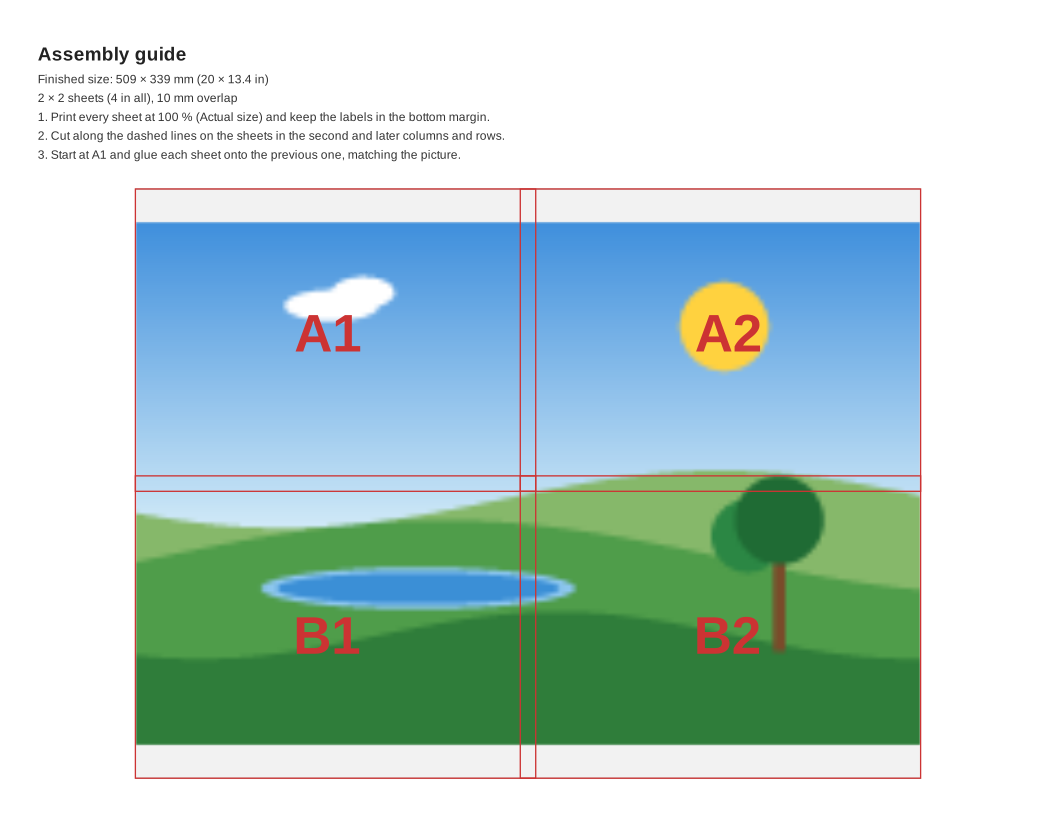
例えば、横向きのUS Letter 2 x 2 枚を、余白10 mm、重なり10 mm で使うと、約509 x 382 mm(20 x 15 in)のポスター領域になります。同じ余白と重なりでA4を縦横4枚ずつ使うと、約1,078 x 730 mm になります。
用紙の枚数を増やすとポスターは急に大きくなるため、大きな格子を印刷する前に数値を確認してください。余白や重なりを変更すると、全体のサイズも変わります。
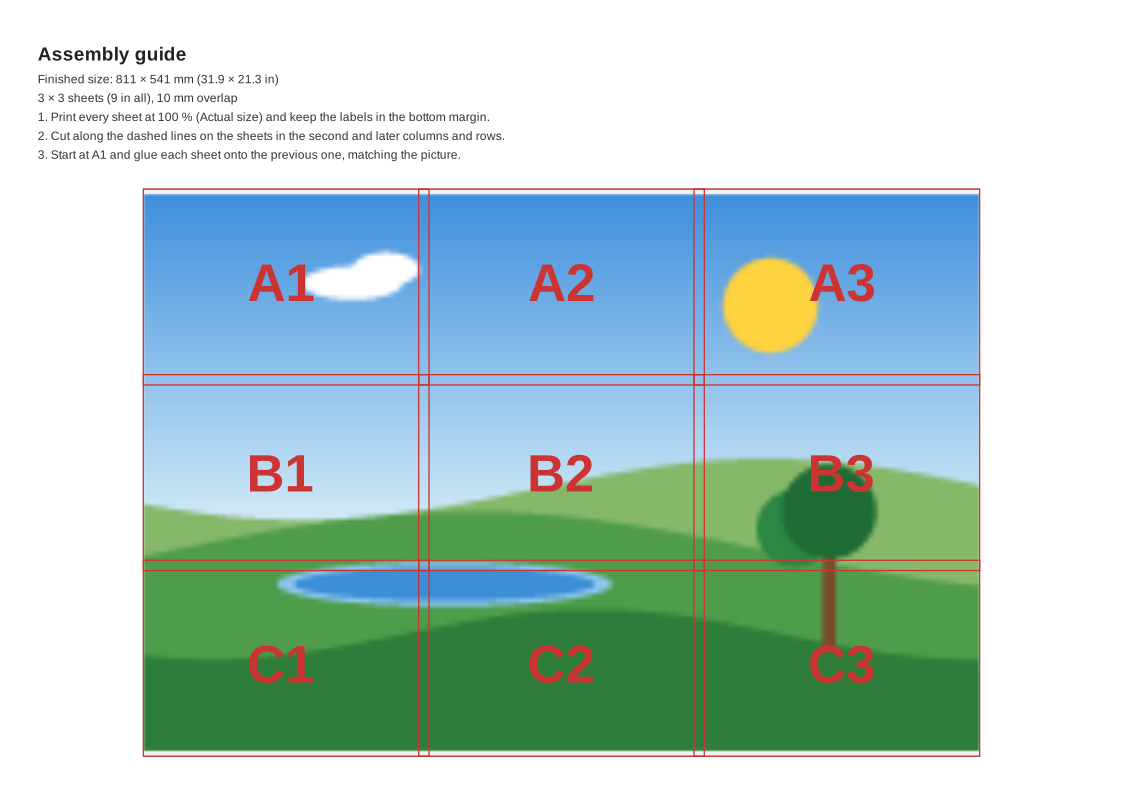
このジェネレーターで作成した例

よくある質問
シートはどのように貼り合わせますか?
すべてのシートを「100%で印刷 / 実寸」で印刷し、点線に沿って切り取ってください。A1から始め、次のシートを重なり部分に重ね、絵柄を合わせて糊で貼り付けます。全体がつながるまで、1行ずつ順に作業してください。
ブロックポスター作成ツールは無料で使えますか?
はい。無料で利用でき、登録は不要です。ブラウザ上で、スマートフォン、タブレット、パソコンから使えます。
画像はアップロードされますか?
いいえ。画像はお使いのブラウザ上でのみ処理され、アップロードされることはありません。「リンクをコピー」を使うと、設定内容のみがページのアドレスに保存されます。
使用できる画像ファイルの形式は何ですか?
PNG、JPEG、GIF、WebPなど、ブラウザで開ける形式はすべて使用できます。画像を追加するには、画像ボタンをクリックする、プレビュー上にドラッグする、または画像を貼り付けるという方法があります。
A4 用紙に US Letter の代わりに印刷できますか?
はい。用紙サイズには US Letter、A4、US Legal、Tabloid(11 x 17 in)、A3、A5 があり、縦向きと横向きのどちらにも対応しています。お使いのプリンターにセットされている用紙に合うサイズを選択してください。
プリンターで余白が追加される場合はどうすればよいですか?
多くの家庭用プリンターは用紙の端まで印刷できないため、どのシートにも白い余白(初期設定では10 mm)が残ります。プリンターでより広い余白が必要な場合は、余白を大きくしてください。その場合、画像はやや小さい部分に分割され、完成サイズも少し小さくなります。
このツールで作ったブロックポスターは販売できますか? 例えばEtsyで売ることはできますか?
はい。ここで作ったものはすべて、個人用、教室での利用、商用利用のいずれにもロイヤリティフリーでご利用いただけます。Etsyの印刷用データやプリント・オン・デマンド商品も含まれます。クレジット表記は必要ありません。唯一の制限は、競合するサービスを運営するために、ジェネレーター本体をコピーすることはできない点です(利用規約を参照してください)。ご自身の写真を使ってポスターを作る場合は、アップロードする画像の権利をお持ちである必要があります。
関連ツール
- 方眼紙: 1/4 in、1/5 in、1 cm、5 mm や任意のマスサイズで方眼紙を作成し、US Letter または A4 で実寸印刷やベクターPDFのダウンロードをしたいときに使用します。
- 1mm方眼紙: 1 mm マスに 5 mm と 1 cm の罫線が入った方眼紙を、A4、Letter、A3 で印刷したいときに使用します。
- 1cm方眼紙: 10 mm 角のマスの方眼紙を、A4 または US Letter で印刷したいときに使用します。
- 5mm方眼紙: 1インチあたり 4 マスの 1/4 in 方眼紙を、US Letter で実寸印刷または無料PDFとして保存したいときに使用します。
- 方眼紙大きい: 1マスが 1 in の大きな方眼紙を、Letter または A4 で印刷したいときに使用します。
- 100マス: 10×10 のグリッドや 1〜100 の数表を、無料PDFで印刷したいときに使用します。
- 製図用紙: 淡い緑色の 1インチあたり 5 マスの方眼に、インライン罫線と氏名・日付欄を入れた用紙を印刷したいときに使用します。
- ドット方眼: 任意の間隔のドットグリッドを印刷したり、PDFとして保存したりしたいときに使用します。
- 等角方眼紙: 60° の三角形グリッドや等角ドット用紙を、印刷またはPDFで用意したいときに使用します。
- 座標平面: 四象限または第一象限の座標平面を、軸の範囲や番号を指定して印刷したいときに使用します。
- 片対数グラフ: 片対数または両対数のグラフ用紙を、サイクル数を指定してベクターPDFとして用意したいときに使用します。
- 極座標グラフ用紙: 同心円と角度線が入った極座標用紙を、角度や単位を指定して印刷したいときに使用します。
- スミスチャート: 高周波回路の設計に使うスミスチャートを、目盛りやオプションを選んでPDFとして出力したいときに使用します。
- 三角図: 3成分の割合を示す三角図用紙を、10 %、5 %、2 %、1 % のグリッドで印刷したいときに使用します。
- 六角形方眼紙: 平らな上辺または尖った上辺の六角形グリッドを、ゲームマップ用の番号付きで印刷したいときに使用します。
- パースグリッド: 1点、2点、3点の透視図法用のグリッドを、消失点や水平線を調整して描画に使いたいときに使用します。
- 罫線テンプレート: 幅広罫、カレッジ罫、ナロー罫などの罫線用紙を、赤い余白線付きで印刷したいときに使用します。
- 英語4線: 英語の手書き練習用に、上線、破線の中線、基線を入れた用紙を印刷したいときに使用します。
- カリグラフィー練習用紙: ペン先の幅に合わせたガイドラインで、カリグラフィーの練習用紙を印刷したいときに使用します。
- コーネル式ノート: キュー欄、ノート欄、要約欄を備えたコーネル式ノートを、列幅や罫線を指定して印刷したいときに使用します。
- Tチャート: 2列または3列のTチャートを、見出しの有無を選んで印刷したいときに使用します。
- ハビットトラッカー: 任意の月の日付と曜日が入った習慣管理表を、習慣の名前を入れて印刷したいときに使用します。
- 間取り方眼紙: 1/4 in = 1 ft や 1:100 などの縮尺が印刷された間取り図用の方眼紙を、PDFで用意したいときに使用します。
- 3次元座標: x、y、z 軸と座標平面のグリッドを備えた3次元方眼紙を、等角図または斜投影図で印刷したいときに使用します。
- 漫画コマ割りテンプレート: 3コマまたは4コマのストリップや、コマ割りのページレイアウトを作成して印刷したいときに使用します。
- クロスステッチ方眼: 1インチあたり 10 または 8 マスの方眼や、11〜18 カウントの実寸サイズで、刺繍の図案用紙を印刷したいときに使用します。
- クロスステッチ図案作成: 写真をクロスステッチの図案に変換し、記号、DMC 刺繍糸の番号、目数を入れて印刷したいときに使用します。
- クロスステッチ布サイズ計算: 目数と布の目数から、完成サイズと裁断する布のサイズを計算したいときに使用します。
- ドット絵メーカー: 8×8 から 256×256 のグリッドでドット絵を描き、PNG、スプライトシート、GIF として保存したいときに使用します。
- モザイク加工: 写真全体や顔、ナンバープレート、文字の部分だけをブロック、丸いドット、ぼかしで加工したいときに使用します。
- モザイクアート写真: 手持ちの写真を最大 1,000 枚使って一枚の写真を作りたいときに使用します。
- アイロンビーズ図案: 任意の画像をアイロンビーズの図案に変換し、Perler または Hama の色とビーズ数を確認したいときに使用します。
- 方眼編み編み図: 写真を網目とブロックの方眼編みの編み図に変換したり、タペストリークロッシェの配色表を作りたいときに使用します。
- 編み図作成: 配色編みやレース編みの編み図を、ゲージに合わせたマス目で作成し、凡例と段の説明を付けて印刷したいときに使用します。
- 棒針サイズ表: 棒針のサイズを mm、US、旧英国、日本の規格の間で換算し、実寸のゲージ表を印刷したいときに使用します。
- 編み物ゲージ計算: 試し編みの結果から 4 in または 10 cm あたりの目数と段数を求め、編み始めの目数を計算したいときに使用します。
- パッチワーク図案: Ohio Star や Nine Patch など、任意のサイズのキルトブロックの図案を、色を選んで裁断表や型紙とともに確認したいときに使用します。
- 数字塗り絵: 写真を番号付きの下絵、色の凡例、プレビューに変換し、2〜30 色から色数を選んで作成したいときに使用します。