Flouter visage photo
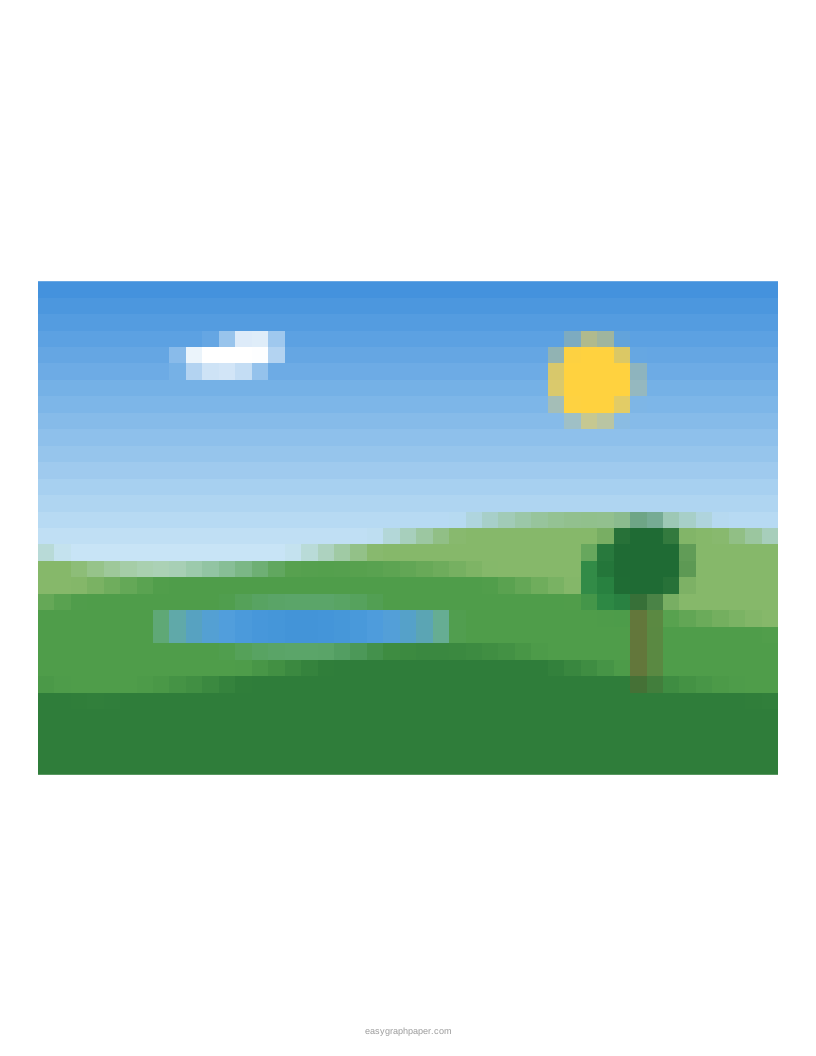
Ajoutez une photo, choisissez la taille des blocs, et pixelisez toute l'image ou seulement les parties que vous dessinez. Téléchargez-la en taille réelle.
Récents
Vos 10 derniers réglages, enregistrés uniquement dans ce navigateur. Rien n'est envoyé.
Pour pixeliser une image, cet outil gratuit transforme l’image en une grille de blocs carrés, chacun rempli avec la couleur moyenne des pixels qu’il contient. Il fonctionne dans votre navigateur, sans compte, et s’utilise sur téléphone et tablette. Servez-vous-en pour flouter visage photo, pixeliser une photo ou une image rapide pour une publication, masquer un visage ou un nom, ou donner à une image un aspect pixel art rétro.
Vous pouvez pixéliser toute l’image ou seulement certaines parties de celle-ci. Vous pouvez définir la taille des blocs en pixels ou en nombre de blocs sur la largeur, et vous pouvez flouter l’image à la place. Les images sont traitées sur votre appareil et ne sont jamais envoyées en ligne. Le résultat est libre d’utilisation dans vos propres travaux, y compris les produits que vous vendez, à condition que vous ayez les droits sur la photo que vous importez.
En bref
Pixeliser une image est un outil gratuit qui transforme une image en blocs carrés, en points ronds ou en flou, avec la photo entière ou seulement des zones choisies, sans rien envoyer en ligne. Il est utile pour flouter visage photo.
- La taille des blocs va de 2 à 200 px, avec une valeur par défaut de 16.
- Le nombre de blocs en largeur va de 4 à 500, avec une valeur par défaut de 40.
- Le nombre de couleurs va de 2 à 64, avec une valeur par défaut de 16.
- Les images sont traitées sur votre appareil et ne sont jamais envoyées.
- Les photos allant jusqu'à 6000 pixels de côté (36 mégapixels) sont utilisées à pleine taille.
- Il est gratuit, ne nécessite aucun compte et fonctionne sur les téléphones et les tablettes.
Comment utiliser le pixeliseur d’image
- Sous Votre image, choisissez un fichier, ou faites glisser une image sur l’aperçu ou collez-en une. Tant que vous ne l’avez pas fait, une image d’exemple s’affiche.
- Sous Effet, gardez Pixeliser (blocs) ou choisissez Flou.
- Sous Définir les blocs par, choisissez Taille des blocs en pixels (2–200 px, par défaut 16) ou Nombre de blocs en largeur (4–500, par défaut 40). Ajustez-le avec le curseur ou la zone numérique.
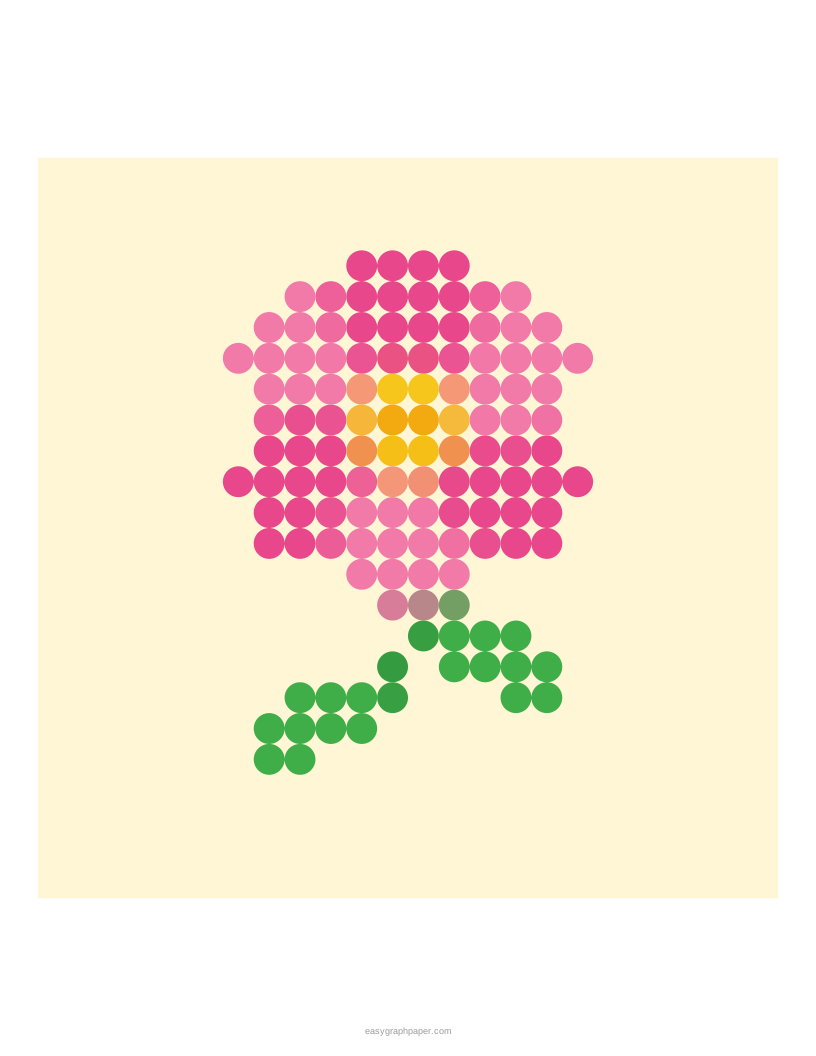
- Sous Forme des blocs, choisissez Carrés ou Points ronds. Pour les points ronds, choisissez une couleur de Fond derrière les points (blanc par défaut).
- Facultatif : activez Réduire à moins de couleurs (aspect rétro) et réglez Nombre de couleurs (2–64, par défaut 16).
- Pour pixeliser seulement une partie de l’image, appuyez sur Dessiner des zones, choisissez une Forme de zone, puis faites glisser des rectangles ou des ellipses sur les parties voulues. Déplacez les zones en les faisant glisser, redimensionnez-les avec les poignées d’angle et supprimez-les avec Supprimer la sélection ou Tout supprimer.
- Maintenez Afficher l’original pour comparer avec l’image d’origine. Un appui bref l’active ou la désactive.
- Sous Télécharger au format, choisissez PNG ou JPEG, puis téléchargez le résultat.
Vous pouvez aussi commencer par un préréglage, comme Léger, Moyen, Fort, Rétro 16 couleurs, Points ronds ou Flou, puis l’ajuster ensuite. Pour imprimer le résultat sur une seule page, utilisez Imprimer ou Télécharger le PDF ; le format du papier, l’orientation et la marge se trouvent dans les réglages de page.
Comment pixéliser une partie d’une image ?
Appuyez sur Dessiner des zones et faites glisser des rectangles ou des ellipses uniquement sur la partie que vous voulez modifier. L’effet s’applique à l’intérieur des zones, et le reste de l’image reste tel quel. Si vous ne dessinez aucune zone, toute l’image est modifiée.
Vous pouvez ajouter plusieurs zones. L’option inverser fait l’inverse : l’effet s’applique partout sauf à l’intérieur des zones. C’est utile lorsque le sujet doit rester net et que l’arrière-plan doit être pixélisé.
Comment pixéliser un visage ou une plaque d’immatriculation ?
Tracez une zone sur le visage ou la plaque, en la rendant un peu plus grande que l’objet. Les contours de l’objet peuvent révéler sa forme, c’est pourquoi une marge aide. Utilisez la même méthode pour les noms, les écrans et les autres textes.
Utilisez de gros blocs pour tout élément sensible. De petits blocs peuvent parfois être partiellement devinés, alors choisissez une taille de bloc qui rend le détail illisible. Vérifiez ensuite le résultat avec Afficher l’original pour confirmer qu’aucun élément reconnaissable ne subsiste.
Une image pixelisée peut-elle être dépixelisée ?
Non. La pixelisation remplace chaque bloc par une seule couleur moyenne, si bien que le détail contenu dans ce bloc disparaît. Rien dans le résultat ne conserve ce détail : il ne peut donc pas être restauré à partir de l’image.
Les outils qui prétendent dépixeliser une image ne font que des suppositions, et ces suppositions peuvent être fausses. Si vous devez masquer quelque chose, utilisez de gros blocs et ne comptez pas pouvoir inverser l’effet plus tard.
Quelle est la différence entre pixeliser et flouter ?
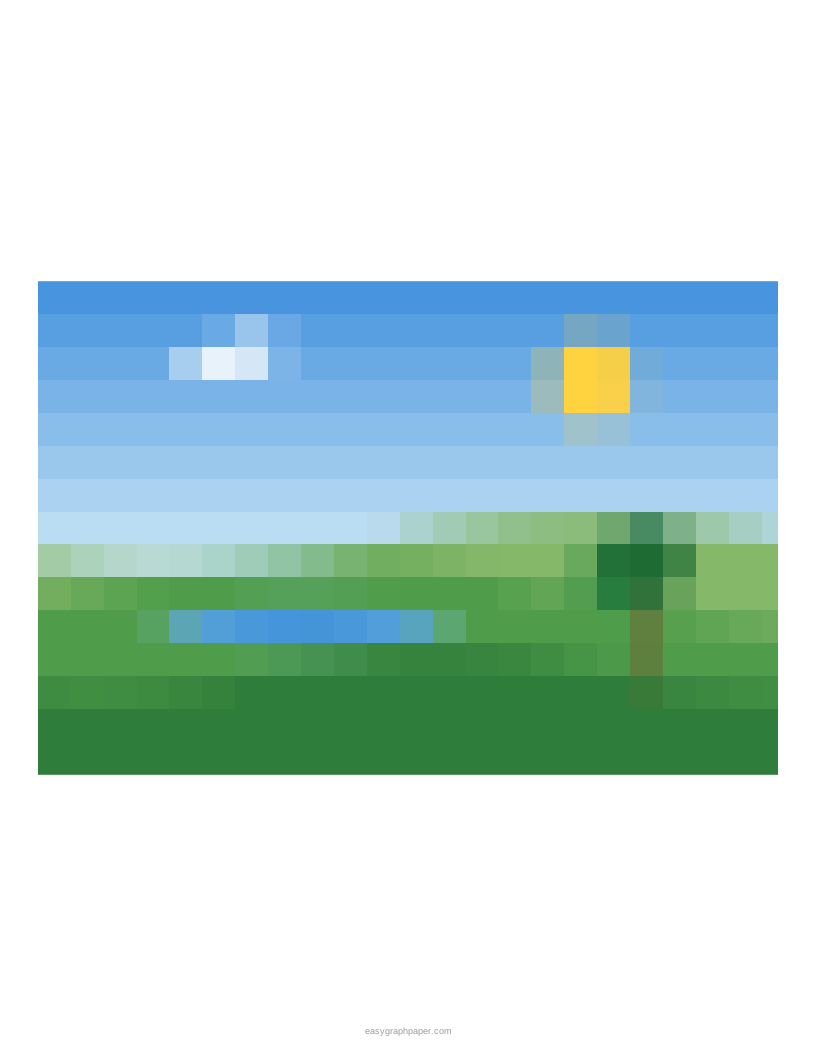
Pixeliser remplace l’image par des blocs carrés, chacun rempli d’une seule couleur moyenne, si bien que le résultat paraît en blocs. Flouter adoucit l’image par un estompage progressif au lieu de blocs. Les deux suppriment les détails fins, mais ils ne se ressemblent pas.
Le flou a deux types : gaussien (lisse) et Box (uniforme). Le rayon du flou (px) varie de 1 à 100, avec une valeur par défaut de 12. Flouter de grandes photos prend quelques secondes. Choisissez pixeliser pour un style net et en gros blocs, et flouter pour un rendu plus doux et plus estompé.
Ma photo est-elle envoyée en ligne ?
Non. L’image est traitée dans votre navigateur, sur votre propre appareil, et n’est jamais envoyée en ligne. Les zones que vous tracez et l’image ne sont pas enregistrées dans le lien.
Quelle taille de bloc utiliser ?
La taille de bloc détermine le niveau de détail conservé. Vous pouvez la régler de deux façons : Taille de bloc en pixels (2–200 px, par défaut 16) ou Nombre de blocs en largeur (4–500, par défaut 40). Le nombre de blocs en largeur définit le nombre de colonnes de la grille : moins il y a de blocs, plus le résultat est grossier.
Par exemple, l’exemple de 720 × 480 px avec 40 blocs en largeur donne des blocs de 18 px, soit une grille de 40 × 27 blocs. Les blocs commencent dans le coin supérieur gauche, et les blocs situés sur les bords droit et inférieur peuvent être plus petits. Pour masquer des détails, essayez un nombre de blocs en largeur faible et comparez le résultat avec Afficher l’original.
Exemples réalisés avec ce générateur
Questions fréquentes
Ce pixelisateur d’image est-il gratuit ?
Oui. Il est gratuit, ne nécessite aucun compte et fonctionne sur les téléphones et les tablettes.
Puis-je faire des points ronds au lieu de carrés ?
Oui. Choisissez Points ronds sous Forme des blocs. Chaque bloc devient un point de la même largeur que le bloc, sur la couleur de fond que vous choisissez, qui est le blanc par défaut.
Puis-je obtenir un rendu pixel art avec moins de couleurs ?
Oui. Activez Réduire à moins de couleurs (rendu rétro) et réglez Nombre de couleurs de 2 à 64. La valeur par défaut est 16.
Quel format de téléchargement dois-je choisir, PNG ou JPEG ?
Le PNG est le format par défaut et il est sans perte. Le JPEG donne un fichier plus léger, et vous pouvez régler la qualité JPEG (%) de 60 à 100, avec une valeur par défaut de 92. Les deux téléchargements conservent la résolution d’origine complète de l’image, et le nom du fichier se termine par « -pixelated ».
Que se passe-t-il si ma photo est très grande ?
Les photos allant jusqu’à 6000 pixels par côté (36 mégapixels) sont utilisées à leur taille réelle. Les photos plus grandes sont réduites, et la page vous indique quand cela se produit.
Une photo prise avec un téléphone apparaîtra-t-elle de côté ?
Non. Les photos prises avec un téléphone sont automatiquement remises dans le bon sens.
Puis-je utiliser une image pixélisée créée avec cet outil à des fins commerciales ?
Oui. L’image pixélisée est libre de droits pour un usage personnel, scolaire et commercial, par exemple dans un article de blog, une fiche produit, une vidéo ou un tirage que vous vendez. Aucune mention d’attribution n’est requise. Vous devez détenir les droits sur la photo que vous importez, car le résultat repose sur celle-ci. La seule limite est que vous ne pouvez pas copier le générateur lui-même pour exploiter un service concurrent (voir les conditions d’utilisation).
Outils associés
- Papier quadrillé : utilisez-le pour imprimer un quadrillage gratuit dans la taille de carreau voulue (1/4 po, 1/5 po, 1 cm, 5 mm ou toute autre taille), au format US Letter ou A4, à imprimer à l’échelle réelle ou à télécharger en PDF vectoriel.
- Repère orthonormé : utilisez-le pour imprimer un repère à un ou quatre quadrants, avec des axes numérotés jusqu’à 30, de 1 à 9 repères par page, au format Letter ou A4.
- Papier millimétré : utilisez-le pour tracer avec des carreaux de 1 mm, marqués tous les 5 mm et tous les 1 cm, dans des versions de 2 mm et de 5 mm également, au format A4, Letter ou A3.
- Feuille lignée : utilisez-le pour imprimer des lignes d’écriture larges, moyennes ou étroites, ou avec l’interligne de votre choix, avec une ligne de marge rouge, au format Letter ou A4.
- Papier isométrique : utilisez-le pour dessiner en perspective isométrique sur une trame de triangles à 60°, ou sur du papier pointé isométrique, avec des triangles de 5 mm à 1 po, au format Letter ou A4.
- Papier pointillé : utilisez-le pour imprimer une grille de points avec un espacement de 5 mm, 1/4 po, 1 cm ou personnalisé, en quatre tailles de points, et créer des pages de bullet journal.
- Papier logarithmique : utilisez-le pour tracer des courbes sur papier semi-log avec 1 à 6 cycles, ou sur papier log-log avec jusqu’à 6 × 6 cycles, gradués de 1 à 9 par décade.
- Papier polaire : utilisez-le pour tracer des coordonnées polaires, avec de 2 à 40 cercles, des lignes d’angle tous les 5° à 45°, et des graduations en degrés ou en radians (π), jusqu’à 4 graphiques par page.
- Abaque de Smith : utilisez-le pour imprimer un abaque de Smith avec une trame de base, standard ou fine, des échelles extérieures de longueur d’onde et d’angle, et une superposition facultative d’admittance (ZY), au format Letter, A4 ou A3.
- Diagramme ternaire : utilisez-le pour imprimer un papier à diagramme ternaire avec une trame de triangles tous les 10 %, 5 %, 2 % ou 1 %, des échelles de 0 à 100 sur chaque côté et vos propres noms de sommets, jusqu’à 4 par page.
- Méthode Cornell : utilisez-le pour imprimer un modèle de notes Cornell avec colonne d’indices, zone de notes et encadré de synthèse, en réglant la largeur des colonnes et la réglure, ou une trame pour les mathématiques.
- Papier calligraphie : utilisez-le pour vous entraîner avec des lignes de guidage selon la largeur de plume, en italique, fondamentale, à la plume de cuivre ou au pinceau, avec des lignes d’inclinaison et une échelle de plumes.
- Grille hexagonale : utilisez-le pour imprimer une trame d’hexagones de 1/4 po à 1 po ou de taille personnalisée, à sommet plat ou pointu, avec des numéros de cellules CCRR facultatifs pour des cartes de jeu.
- Grille pixel art : utilisez-le pour imprimer une grille de 8x8, 16x16, 32x32, 64x64 ou de toute taille allant jusqu’à 400 carreaux de côté, la grille occupant toute la page.
- Grille point de croix : utilisez-le pour imprimer une grille de point de croix de 10 ou 8 carreaux par pouce, ou à la taille réelle pour un comptage de 11 à 18, avec un trait plus épais tous les 10 points et des bords numérotés.
- Tableau en T : utilisez-le pour imprimer un tableau en T vierge ou avec des en-têtes comme Avantages / Inconvénients, à 2 ou 3 colonnes, avec lignes réglées, une ou deux tables par page.
- Habit tracker à imprimer : utilisez-le pour suivre vos habitudes sur n’importe quel mois, avec les dates et les jours de la semaine réels, jusqu’à 40 habitudes avec vos propres noms, sous forme de carrés ou de cercles, et des colonnes d’objectifs.
- Grille perspective : utilisez-le pour imprimer une grille de perspective à 1, 2 ou 3 points de fuite, avec horizon réglable, points de fuite et nombre de lignes ajustables, du format Letter à A3.
- Papier quadrillé 1 cm : utilisez-le pour imprimer des carreaux de 10 mm exactement, soit 19 × 27 carreaux sur A4 ou 19 × 25 sur US Letter, avec des numéros facultatifs et des lignes tous les 5 cm.
- Grille 10x10 : utilisez-le pour imprimer six grilles par page, une table de 1 à 100 numérotée, ou une grille de taille quelconque de 2×2 à 50×50, comme 20x20, pour les mathématiques et les jeux.
- Feuille d’écriture maternelle : utilisez-le pour imprimer une feuille d’écriture avec ligne haute, ligne médiane en pointillés et ligne de base, dans la hauteur de votre choix entre 1 po et 1/4 po, avec des pentes de script ou de cursive.
- Repère 3D : utilisez-le pour imprimer un repère 3D avec les axes x, y et z en vue isométrique ou oblique, des quadrillages sur les plans de coordonnées, des graduations numérotées et jusqu’à 4 ensembles par page.
- Planche de BD vierge : utilisez-le pour créer une bande dessinée de 3 ou 4 cases, avec des grilles de cases, des mises en page de planche de BD, des lignes de légende et des bulles de dialogue.
- Générateur grille point de croix : utilisez-le pour transformer une photo en grille imprimable avec des symboles, les numéros de fils DMC et le nombre de points. Rien n’est envoyé en ligne.
- Calcul toile Aida : utilisez-le pour saisir le nombre de points et le comptage de votre toile Aida ou de lin, afin d’obtenir la taille finie et la toile à découper avec les marges, en pouces ou en cm.
- Pixel art en ligne : utilisez-le pour dessiner des sprites et des images 8 bits sur une grille de 8×8 à 256×256, animer des images et enregistrer un PNG net, une planche de sprites ou un GIF animé.
- Mosaïque de photos : utilisez-le pour composer une seule image avec jusqu’à 1 000 de vos propres photos, avec correspondance des couleurs et sans répétitions côte à côte. Rien n’est envoyé en ligne.
- Modèle perles Hama : utilisez-le pour transformer une image en modèle de perles à repasser aux couleurs Perler ou Hama, avec les lignes de plaque et le nombre de perles. L’impression respecte la taille réelle des perles.
- Grille crochet filet : utilisez-le pour transformer une image en grille de crochet filet faite de blocs et de mailles ajourées, modifier les carreaux à la main, ou créer une grille de couleurs pour le crochet tapisserie.
- Grille tricot jacquard : utilisez-le pour créer des grilles de jacquard ou de dentelle avec des carreaux aux proportions de votre échantillon, transformer une image en grille, et l’imprimer avec une légende et les instructions de rang.
- Taille aiguille tricot : utilisez-le pour convertir les tailles d’aiguilles à tricoter entre mm, US, UK ancien et japonais, consulter le grammage du fil, et imprimer un tableau des tailles ou une jauge d’aiguilles à l’échelle réelle. Gratuit.
- Échantillon tricot calcul : utilisez-le pour obtenir les mailles et les rangs pour 4 po ou 10 cm à partir de votre échantillon, le nombre de mailles à monter pour toute largeur, et les comptages de patron adaptés à votre échantillon.
- Motifs patchwork : utilisez-le pour consulter des motifs de blocs de patchwork à la taille de votre choix, comme Ohio Star, Nine Patch, Log Cabin et d’autres, colorés à votre façon, avec listes de découpe, disposition du quilt et gabarits.
- Peinture par numéro photo : utilisez-le pour transformer une photo en contour numéroté, avec une légende des couleurs et une page d’aperçu. Choisissez de 2 à 30 couleurs. Rien n’est envoyé en ligne.