Créateur de pixel art en ligne
Dessinez pixel art et sprites carreau par carreau, animez-les et téléchargez un PNG ou un GIF net.
Récents
Vos 10 derniers réglages, enregistrés uniquement dans ce navigateur. Rien n'est envoyé.
Le pixel art en ligne est un éditeur de dessin gratuit qui fonctionne dans votre navigateur web. Chaque carreau de la grille correspond à un pixel, ce qui vous permet de créer des sprites, des personnages et des icônes un bloc à la fois. Dessinez avec une souris, un doigt ou un stylet, puis exportez un PNG, une planche de sprites ou un GIF animé. Aucun compte n’est nécessaire, et l’outil fonctionne aussi sur les téléphones et les tablettes.
La toile démarre à 16 × 16 pixels, et vous pouvez choisir un préréglage de 8 à 128 pixels de côté ou saisir votre propre largeur et hauteur, jusqu’à 256. Les lignes de la grille sont activées par défaut, ce qui est utile lorsque vous placez des pixels un à un. Cet outil est un générateur pixel art pratique pour des sprites rapides, du pixel art 8 bits et de petites animations : utilisez-le en ligne comme créateur de sprites, créateur de personnages en pixel art ou créateur d’art 8 bits pour l’art de jeux, sans rien installer.
En bref
Le Créateur de pixel art en ligne est un éditeur de dessin gratuit dans le navigateur, où chaque carreau correspond à un pixel, pour créer des sprites, du pixel art en ligne de style 8 bits et de petites animations, exportés en PNG, en feuille de sprites ou en GIF animé.
- Le plan de travail démarre à 16 × 16 pixels, avec des préréglages de 8 à 128 pixels de côté.
- La largeur et la hauteur personnalisées peuvent aller jusqu'à 256 pixels.
- Les animations peuvent être exportées en GIF animé jusqu'à 64 images.
- L'outil est gratuit, ne nécessite aucun compte et fonctionne dans le navigateur.
- La taille d'export est de 10 × par défaut ; un dessin de 16 × 16 devient un PNG de 160 × 160.
Comment utiliser le pixel art en ligne
- Définissez la taille de la toile. Choisissez un préréglage tel que 16 × 16 ou 32 × 32, ou saisissez votre propre Largeur (pixels) et Hauteur (pixels), chacune de 1 à 256.
- Sur un écran tactile, dessinez avec un doigt ; la page ne défile pas tant que votre doigt se trouve sur la toile, et Permuter les couleurs (X) passe à la seconde couleur.
- Choisissez une palette. Utilisez Par défaut 16 couleurs, PICO-8, Game Boy, Noir et blanc 1 bit ou Niveaux de gris, ou ouvrez un sélecteur de couleurs pour n’importe quelle couleur.
- Dessinez le contour avec le Crayon (B). Utilisez Remplir (G) pour colorer de grandes surfaces, et Ligne (L), Rectangle (R) ou Ellipse (O) pour les formes.
- Activez Miroir de gauche à droite pour dessiner des personnages ou des icônes symétriques.
- Pour l’animation, utilisez Ajouter une image, Dupliquer, Supprimer ou Déplacer à gauche/à droite. Activez Pelure d’oignon pour voir l’image précédente, réglez Images par seconde, puis appuyez sur Lecture pour prévisualiser.
- Choisissez une taille d’export (la valeur par défaut est 10×), puis appuyez sur Télécharger PNG, PNG en planche de sprites ou GIF animé.
Parmi les raccourcis utiles figurent Gomme (E), Pipette (I) et Déplacer (M). X permute vos deux couleurs, et Ctrl/Cmd+Z annule jusqu’à 150 étapes. Votre dessin est enregistré automatiquement dans votre navigateur. Copier le lien partage l’image courante, jusqu’à 64 × 64. Imprimer ou Télécharger le PDF transforme le dessin en grille numérotée. Le pixel art que vous créez ici est libre de droits pour une utilisation dans les jeux, les impressions et les produits que vous vendez.
Qu’est-ce que l’art 8 bits ?
L’art 8 bits est le style visuel des consoles de jeu et des ordinateurs personnels des années 1980. Il utilise une basse résolution, une palette de couleurs réduite et fixe, et des pixels carrés bien visibles. Les tailles de sprites courantes dans ce style sont 8 × 8, 16 × 16 et 32 × 32. Pour réaliser un art 8 bits, travaillez sur une petite taille, limitez-vous à quelques couleurs comme celles de PICO-8 ou de Game Boy, et laissez les pixels carrés apparaître.
Quelle taille doit avoir le pixel art ?
Pour la plupart des sprites, icônes et personnages, 16 × 16 ou 32 × 32 est une bonne taille. Les petites toiles sont plus faciles à terminer, et chaque pixel a davantage d’effet sur le résultat. Les tailles plus grandes, comme 64 ou 128 pixels, permettent plus de détails, mais elles demandent plus de temps et un ombrage soigneux. Décidez d’une taille avant de commencer, car un sprite trop petit pour ses détails paraîtra à l’étroit. Si vous changez d’avis, « Continuer à dessiner lors du redimensionnement » vous permet d’ancrer l’œuvre existante en haut à gauche ou au centre.
Comment créer du pixel art
Un bon pixel art repose sur quelques bonnes pratiques. Commencez petit et choisissez une palette limitée pour que les couleurs restent cohérentes. Dessinez d’abord un contour net, puis remplissez les grandes zones. Ajoutez une teinte plus foncée d’un côté pour l’ombre et une teinte plus claire du côté opposé pour la lumière, afin que la forme paraisse pleine. Supprimez les pixels isolés, qui ressemblent en général à du bruit plutôt qu’à un détail. Zoomez pendant que vous dessinez, puis vérifiez le résultat à la taille de 1× , car c’est ainsi qu’il apparaît sur un petit écran.
Comment enregistrer du pixel art sans flou ?
Le flou apparaît lorsqu’une petite image est étirée ou lissée par un éditeur. L’export évite cela en transformant chaque pixel en un bloc net de pixels d’écran, à la taille d’export que vous choisissez, sans lissage. Choisissez un multiple entier, par exemple 8×, 10× (la valeur par défaut) ou 16×. Un dessin de 16 × 16 en 10× devient un PNG de 160 × 160. Si vous redimensionnez le fichier dans un autre programme, désactivez le lissage, sinon les bords vont s’adoucir.
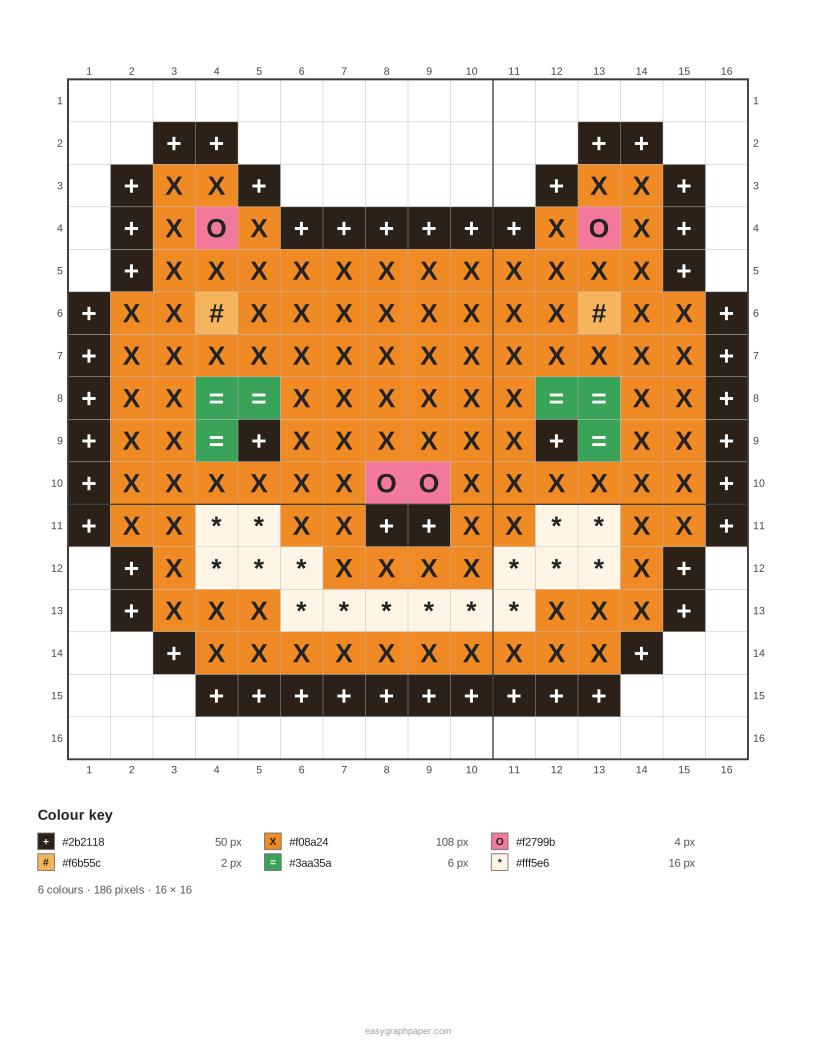
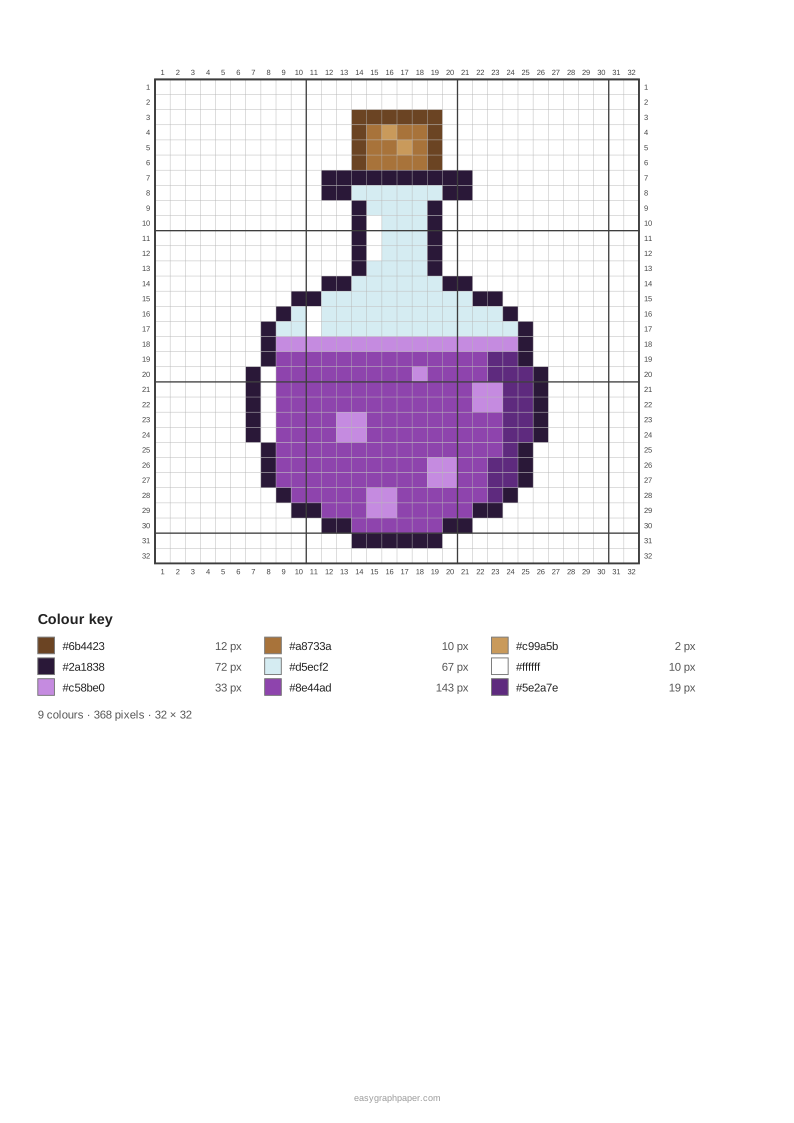
Exemples réalisés avec ce générateur
Questions fréquentes
Le pixel art en ligne est-il gratuit ?
Oui. Il est gratuit, ne nécessite aucun compte et fonctionne dans votre navigateur web. Votre dessin est aussi enregistré dans le navigateur, ainsi il est toujours là quand vous revenez.
Puis-je vendre le pixel art créé ici, par exemple des sprites, des tirages ou des articles Etsy ?
Oui. Votre pixel art, vos PNG, GIF et graphiques sont libres de droits pour un usage personnel, scolaire et commercial, y compris pour les jeux, les vidéos, les tirages, les articles Etsy et les produits à la demande. Aucune mention d’auteur n’est exigée. Si vous ouvrez une image que vous n’avez pas créée, vous devez en avoir les droits. Seule limite : vous ne pouvez pas copier le générateur lui-même pour proposer un service concurrent (voir les conditions d’utilisation).
Comment créer un GIF animé en pixel art ?
Ajoutez des images avec « Ajouter une image » ou « Dupliquer », et modifiez le dessin sur chacune d’elles. Réglez « Images par seconde » de 1 à 24 (la valeur par défaut est 8), et utilisez « Pelure d’oignon » pour voir l’image précédente pendant que vous dessinez. Appuyez sur « Lecture » pour prévisualiser, puis choisissez « GIF animé ». Le GIF inclut toutes les images (jusqu’à 64), se répète en boucle et possède un arrière-plan transparent.
Peut-on transformer du pixel art en modèle de perles à repasser ou de point de croix ?
Oui. Utilisez « Imprimer » ou « Télécharger le PDF » pour obtenir un graphique numéroté avec un trait plus épais tous les 10 carreaux, des numéros de lignes et de colonnes, des symboles facultatifs et une légende des couleurs indiquant le nombre de pixels de chaque couleur. Choisissez une taille de cellule de 2 à 10 mm (la valeur par défaut est de 5 mm). Un dessin de 32 × 32 à 5 mm occupe 3 pages Letter, légende comprise. Le même graphique peut aussi servir de modèle de tricot.
Quelque chose est-il envoyé sur un serveur ?
Non. Votre dessin reste dans votre navigateur, et une image que vous ouvrez est lue sur votre propre appareil sans jamais être envoyée.
Le site fonctionne-t-il sur un téléphone ou une tablette ?
Oui. Vous pouvez dessiner avec le doigt ou un stylet sur les téléphones et les tablettes, ainsi qu’avec la souris.
Puis-je partir d’une image existante ?
Oui. Le bouton « Ouvrir une image » place un PNG, un GIF ou un JPEG dans la grille, pour que vous puissiez continuer à modifier un sprite. Les images allant jusqu’à 256 × 256 pixels conservent leur taille d’origine. Les images plus grandes sont ajustées à la taille du canevas.
Outils associés
- Papier quadrillé : utilisez-le pour imprimer du papier quadrillé à la taille de carreau de votre choix, en US Letter ou A4, à l’échelle réelle ou en PDF vectoriel gratuit.
- Repère orthonormé : utilisez-le pour imprimer des repères à quatre quadrants ou au premier quadrant, avec des axes numérotés, en US Letter ou A4.
- Papier millimétré : utilisez-le pour imprimer du papier millimétré à carreaux de 1 mm, avec des traits tous les 5 mm et 1 cm, en A4, Letter ou A3.
- Feuille lignée : utilisez-la pour imprimer une feuille lignée avec la réglure de votre choix et une ligne de marge rouge, en Letter ou A4.
- Papier isométrique : utilisez-le pour imprimer une grille de triangles à 60° ou du papier isométrique pointé, en Letter ou A4.
- Papier pointillé : utilisez-le pour imprimer des pages à points avec l’espacement et la taille de point de votre choix, ou pour créer des pages de bullet journal.
- Papier logarithmique : utilisez-le pour imprimer du papier semi-logarithmique ou log-log, avec les cycles dont vous avez besoin.
- Papier polaire : utilisez-le pour imprimer du papier de coordonnées polaires avec des cercles et des lignes d’angle, en degrés ou en radians.
- Abaque de Smith : utilisez-le pour imprimer un abaque de Smith avec la grille de votre choix, en Letter, A4 ou A3.
- Diagramme ternaire : utilisez-le pour imprimer du papier à diagramme ternaire, avec une grille triangulaire et vos propres noms de sommets.
- Méthode Cornell : utilisez-la pour imprimer un modèle de notes Cornell avec colonne de repères, zone de notes et encadré de synthèse.
- Papier calligraphie : utilisez-le pour imprimer des lignes de guidage à la largeur de plume de votre choix, avec des préréglages et des lignes d’inclinaison.
- Grille hexagonale : utilisez-la pour imprimer du papier à hexagones, par exemple pour dessiner des cartes de jeu.
- Grille pixel art : utilisez-la pour imprimer une grille pixel art de la taille de votre choix, qui occupe toute la page.
- Grille point de croix : utilisez-la pour imprimer du papier point de croix avec le comptage de votre choix, des lignes épaisses tous les 10 points et des bords numérotés.
- Tableau en T : utilisez-le pour imprimer un tableau en T vierge ou avec des titres comme « Avantages / Inconvénients ».
- Habit tracker à imprimer : utilisez-le pour imprimer un suivi d’habitudes pour le mois de votre choix, avec vos propres noms d’habitudes.
- Grille perspective : utilisez-la pour imprimer une grille de perspective à 1, 2 ou 3 points de fuite, pour dessiner.
- Papier quadrillé 1 cm : utilisez-le pour imprimer du papier quadrillé à carreaux de 1 cm exactement, en A4 ou US Letter.
- Grille 10x10 : utilisez-la pour imprimer des grilles 10x10, une table de 1 à 100 ou une grille de la taille de votre choix, pour les mathématiques et les jeux.
- Feuille d’écriture maternelle : utilisez-la pour imprimer une feuille d’écriture avec la ligne haute, la ligne pointillée et la ligne de base à la hauteur de votre choix.
- Repère 3D : utilisez-le pour imprimer du papier 3D avec des axes x, y et z en vue isométrique ou oblique.
- Planche de BD vierge : utilisez-la pour créer et imprimer une planche de bande dessinée à trois ou quatre cases, avec des bulles et des lignes de légende.
- Générateur grille point de croix : utilisez-le pour transformer une photo en grille imprimable avec des symboles et le nombre de points de chaque couleur.
- Calcul toile Aida : utilisez-le pour calculer la taille finie d’un ouvrage et la toile à découper, avec les marges, à partir du nombre de points.
- Flouter visage photo : utilisez-le pour pixéliser une photo entière ou seulement les visages, les plaques et le texte.
- Mosaïque de photos : utilisez-le pour composer une image à partir de vos propres photos, avec ajustement des couleurs.
- Modèle perles Hama : utilisez-le pour transformer une image en modèle de perles à repasser Perler ou Hama, avec le nombre de perles.
- Grille crochet filet : utilisez-la pour transformer une image en grille de crochet filet ou pour créer une grille de couleurs de crochet tapisserie.
- Grille tricot jacquard : utilisez-la pour créer des grilles de tricot jacquard ou de dentelle, à partir d’une image ou à la main, puis les imprimer avec une légende.
- Taille aiguille tricot : utilisez-le pour convertir les tailles d’aiguilles à tricoter entre mm, US, anciennes tailles anglaises et japonaises.
- Échantillon tricot calcul : utilisez-le pour calculer les mailles et les rangs pour 4 po ou 10 cm à partir de votre échantillon.
- Motifs patchwork : utilisez-les pour imprimer des motifs de patchwork de la taille de votre choix, avec listes de coupe et gabarits.
- Peinture par numéro photo : utilisez-le pour transformer une photo en contour numéroté, avec une légende des couleurs, entre 2 et 30 couleurs.