Grille pixel art imprimable
Définissez le nombre de carreaux en largeur et en hauteur pour obtenir une grille remplissant la page, faite de cellules parfaitement carrées à colorier.
Récents
Vos 10 derniers réglages, enregistrés uniquement dans ce navigateur. Rien n'est envoyé.
Une grille pixel art est un quadrillage carré avec un nombre fixe de cases, par exemple 16 × 16 ou 32 × 32. Chaque case correspond à un pixel, que vous colorez avec des crayons ou des feutres. Cet outil gratuit de grille pixel art crée dans votre navigateur une grille prête à imprimer, sans inscription ni téléchargement.
Choisissez le nombre de carreaux en largeur et en hauteur, de 2 à 400 chacun, ou sélectionnez un préréglage : 8x8, 16x16, 24x24, 32x32 ou 64x64. L’outil calcule la taille des carreaux pour que la grille remplisse la page et que chaque case reste carrée. Vous pouvez utiliser la grille pour préparer du pixel art avant de le dessiner sur ordinateur, pour des activités de coloriage, des motifs Perler ou perles à repasser, du point de croix et des constructions Minecraft. Les grilles que vous imprimez ici sont libres d’utilisation en classe ou dans des produits que vous vendez, comme des livres d’activités KDP.
Comment utiliser l’outil grille pixel art
- Saisissez le nombre de carreaux en largeur et en hauteur. Pour une grille carrée standard, indiquez le même nombre dans les deux cases, par exemple 16 et 16. Vous pouvez aussi cliquer sur un préréglage : 8x8, 16x16, 24x24, 32x32 ou 64x64.
- Vérifiez l’aperçu. La ligne située dessous indique la grille et la taille du carreau, par exemple 16 × 16 carreaux de 12,24 mm sur US Letter.
- Réglez les traits plus épais : aucun, ou tous les 2, 4, 5, 8 ou 10 carreaux. Les préréglages choisissent tous les 4 carreaux pour 16 × 16 et tous les 8 carreaux pour 32 × 32 et 64 × 64.
- Activez les numéros le long des bords supérieur et gauche si vous voulez repérer les cellules par ligne et colonne : chaque ligne, tous les 5 ou tous les 10 carreaux.
- Choisissez une couleur de trait et une épaisseur de trait. Les couleurs prédéfinies comprennent bleu clair, gris, noir, vert, rouge et violet, et vous pouvez saisir n’importe quelle couleur personnalisée. Les épaisseurs sont fin, normal ou gras.
- Choisissez un format de papier et une orientation, comme US Letter ou A4, en portrait ou en paysage.
- Dans Réglages de page et d’impression, définissez la marge, un titre facultatif, une ligne Nom et date facultative, et le nombre de pages identiques (de 1 à 50).
- Cliquez sur Imprimer, Télécharger le PDF, SVG ou Copier le lien.
Imprimez à 100 % ou en « taille réelle » (et non « Ajuster à la page ») pour que les cellules aient la taille indiquée sous l’aperçu. Copier le lien enregistre tous vos réglages actuels, afin que vous puissiez recréer ou partager la même feuille plus tard.
Comment réaliser une grille pixel art
Une grille pixel art se crée en divisant un carré en lignes et en colonnes égales, de sorte que chaque cellule correspond à un pixel. Le nombre de cellules en largeur et en hauteur détermine la résolution de votre image. Une grille de 16 × 16 comporte 256 pixels à remplir, et une grille de 32 × 32 en comporte 1.024.
Les cellules doivent être carrées et de même taille partout. Sinon, l’image paraîtra étirée lorsque vous la colorierez ou que vous la transférerez sur un ordinateur. Cet outil garde chaque cellule carrée en construisant la grille à partir de carreaux entiers et en la centrant dans les marges. Le bord extérieur peut donc laisser une petite bande de papier vierge.
Quelle taille doit avoir mon pixel art ?
Les tailles de sprites classiques sont 8x8, 16x16 et 32x32 pixels. Les petites grilles se remplissent plus vite et conviennent aux icônes, tandis que les grandes grilles permettent davantage de détails. Choisissez la taille en fonction du niveau de détail dont votre dessin a besoin, et non de la taille de votre papier.
La taille imprimée dépend du papier et de la grille. Sur US Letter avec des marges de 10 mm, une grille de 16 × 16 donne des cellules de 12,24 mm, une grille de 32 × 32 donne des cellules de 6,12 mm, et une grille de 64 × 64 donne des cellules de 3,06 mm. Sur A4, une grille de 16 × 16 donne des cellules de 11,87 mm. Les petites cellules sont plus difficiles à colorier proprement au crayon. Choisissez donc une taille de grille dont les cellules vous permettent de remplir confortablement.
Si votre dessin n’est pas carré, indiquez des nombres différents en largeur et en hauteur. Par exemple, 32 × 48 convient à un personnage haut.
Comment réaliser du pixel art sur une grille imprimée
Esquissez légèrement le contour au crayon, en restant sur les bords des cellules. Remplissez d’abord les cellules du contour avec la couleur la plus foncée, puis les grandes zones, et ajoutez les reflets en dernier. Colorez chaque cellule entièrement pour que l’image reste lisible à distance. Une palette limitée de quatre à huit couleurs garde les petits sprites lisibles. Les numéros des bords vous aident à copier un dessin cellule par cellule à partir d’une référence, ou à le transférer dans un logiciel de dessin.
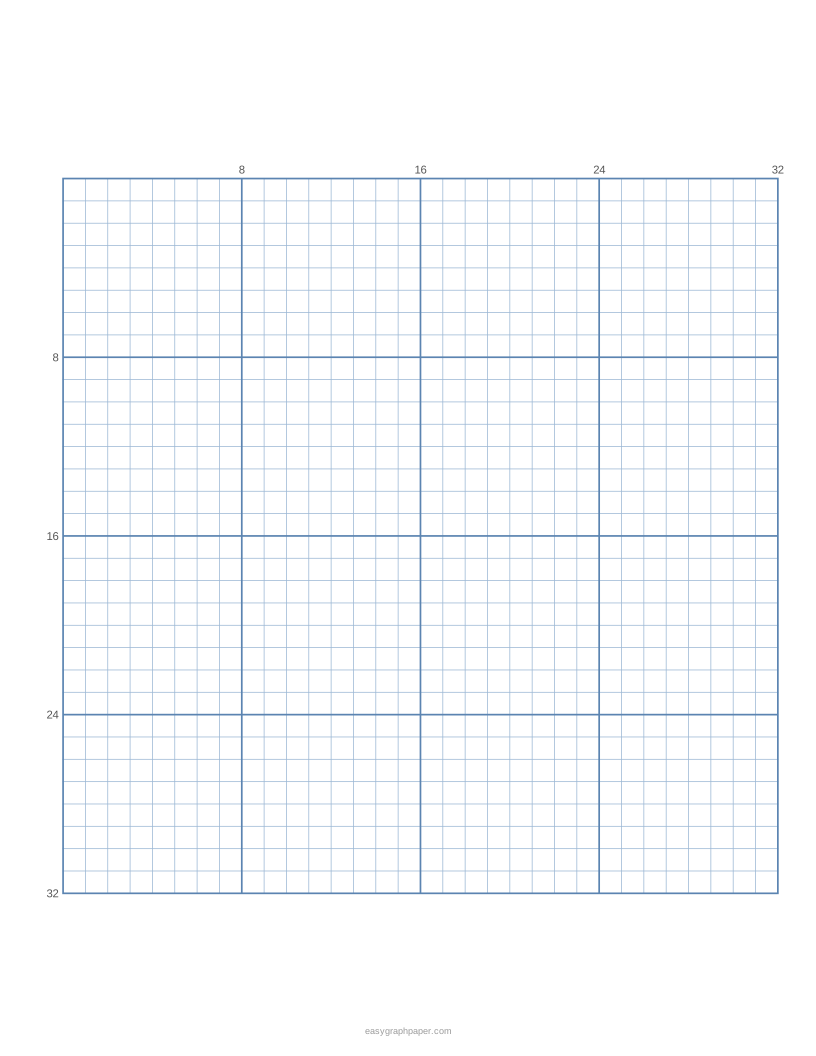
Exemples réalisés avec ce générateur
Questions fréquentes
Quelle taille de grille convient le mieux aux débutants ?
Une grille de 16 × 16 est un bon premier choix, et une grille de 8 × 8 se remplit encore plus vite. Les petites grilles restent faciles à gérer : vous pouvez terminer une image et en tirer des enseignements avant de passer à 32 × 32.
Comment créer un modèle de grille pixel art ?
Réglez le nombre de carreaux en largeur et en hauteur, ajoutez un titre et choisissez vos options pour les numéros et les traits plus épais. Cliquez sur Télécharger le PDF pour obtenir un modèle exactement au format de votre papier, ou sur Imprimer pour l’envoyer directement à votre imprimante.
Puis-je créer une grille pixel art non carrée ?
Oui. Saisissez des nombres différents en largeur et en hauteur, par exemple 32 en largeur et 48 en hauteur. La ligne sous l’aperçu indique combien de carreaux tiennent sur la page.
Puis-je imprimer plusieurs exemplaires de la grille ?
Oui. Dans Réglages de page et d’impression, réglez le nombre de pages du PDF, de 1 à 50. Chaque page est identique, ce qui est pratique pour des supports de cours ou plusieurs essais de dessin.
Quels formats de papier puis-je utiliser pour une grille pixel art imprimable ?
L’outil propose US Letter, A4, US Legal, Tabloid, A3 et A5, en portrait ou en paysage. La page retient le format de papier que vous avez choisi la dernière fois dans votre navigateur.
Puis-je vendre des feuilles de grille pixel art ou des modèles créés avec cette page ?
Oui. Tout ce que vous créez ici est libre de droits pour un usage personnel, en classe et commercial, y compris pour les fichiers imprimables Etsy, les livres d’activités KDP et Teachers Pay Teachers. Aucune mention d’attribution n’est requise. La seule limite est que vous ne pouvez pas copier le générateur lui-même pour proposer un service concurrent (voir les conditions).
Modèles de papier associés
- Papier quadrillé: Utilisez-le pour tracer des plans, des graphiques ou des dessins à l’échelle, avec la taille de carreau que vous choisissez.
- Repère orthonormé: Il convient pour tracer des courbes de fonctions et résoudre des exercices de géométrie analytique, dans les quatre quadrants ou dans le premier seulement.
- Papier millimétré: Idéal pour les travaux techniques, les schémas et les mesures précises en millimètres ou en centimètres.
- Feuille lignée: À utiliser pour la prise de notes et l’écriture courante, avec l’interligne et la marge rouge souhaités.
- Papier isométrique: Parfait pour dessiner des objets en perspective isométrique ou des formes en 3D sur une grille de triangles.
- Papier pointillé: Pratique pour les carnets bullet journal, le dessin et la mise en page, grâce à une grille discrète de points.
- Papier logarithmique: À utiliser pour tracer des données qui couvrent plusieurs ordres de grandeur, en échelle semi-log ou log-log.
- Papier polaire: Adapté aux graphiques en coordonnées polaires, pour représenter des angles et des distances depuis un centre.
- Abaque de Smith: Indispensable en radiofréquence pour représenter l’impédance et le coefficient de réflexion.
- Diagramme ternaire: Utile pour représenter des compositions à trois composants dont la somme fait 100 %.
- Méthode Cornell: Pour organiser la prise de notes de cours avec une colonne d’indices, une zone de notes et un encadré de résumé.
- Papier calligraphie: Pour s’entraîner à l’écriture calligraphique grâce à des repères d’inclinaison et de largeur de plume.
- Grille hexagonale: Idéale pour créer des cartes de jeu ou des plateaux composés de cases hexagonales.
- Grille point de croix: À utiliser pour préparer un motif de broderie point de croix, case par case.
- Tableau en T: Pour comparer deux ou trois éléments, par exemple des avantages et des inconvénients.
- Habit tracker à imprimer: Pour suivre vos habitudes jour après jour sur un mois donné.
- Grille perspective: Pour dessiner en perspective à un, deux ou trois points de fuite.