Créateur de mosaïque de photos
Ajoutez une image principale et une série de photos-tuiles : vous obtenez une grande image composée de vos petites photos, prête à être téléchargée.
Récents
Vos 10 derniers réglages, enregistrés uniquement dans ce navigateur. Rien n'est envoyé.
Le générateur de mosaïque de photos transforme une image en une mosaïque composée de nombreuses petites photos. Il découpe votre image principale en une grille et remplit chaque case avec la photo miniature dont les couleurs correspondent le mieux à celle-ci : l’grande image apparaît ainsi de loin, et les petites photos deviennent visibles de près.
Vous pouvez commencer avec le jeu de tuiles intégré ou ajouter vos propres photos, jusqu’à 1 000 à la fois. L’outil est gratuit, ne nécessite pas de compte et fonctionne dans votre navigateur web sur un ordinateur, un téléphone ou une tablette. Vos images sont traitées sur votre appareil et ne sont jamais envoyées en ligne.
Il sert à la fois de créateur de mosaïque d’images et de créateur de mosaïque de photos : choisissez une image dont vous avez le droit d’utilisation, ajustez la grille, puis téléchargez le résultat en JPEG ou en PNG. Une mosaïque que vous créez peut être utilisée gratuitement à des fins commerciales.
En bref
Le Créateur de mosaïque de photos est un outil gratuit dans votre navigateur qui compose une seule image à partir de 1 000 photos maximum, en associant les couleurs case par case, sans rien envoyer en ligne.
- Compose une seule image à partir de 1 000 photos maximum, tirées de vos propres photos.
- Le nombre de tuiles en largeur va de 10 à 200, avec une valeur par défaut de 50.
- La sortie est limitée à 8 000 px par côté et 40 mégapixels.
- Téléchargement au format JPEG (qualité de 60 à 100, 90 par défaut) ou PNG à pleine taille.
- Gratuit, sans inscription, et aucune photo n'est envoyée.
- Fonctionne sur ordinateurs, téléphones et tablettes, dans un navigateur web.
Comment utiliser le mosaïque de photos
- Ajoutez votre image principale sous Votre image. Choisissez un fichier, faites-le glisser ou collez-le.
- Ajoutez vos photos de tuiles. Utilisez le bouton de sélection multiple de fichiers ou déposez d’un coup le contenu d’un dossier. Vous pouvez en ajouter jusqu’à 1 000.
- Vérifiez les vignettes ci-dessous. Cliquez sur une vignette pour retirer cette photo, ou utilisez Supprimer toutes les tuiles pour recommencer.
- Sous Tuiles à utiliser, Mes photos de tuiles est choisi automatiquement dès que vous ajoutez des photos. Avant cela, l’outil utilise Morceaux de l’image principale, recolorés, et Tuiles en couleur unie est un troisième choix.
- Réglez Tuiles en largeur entre 10 et 200. La valeur par défaut est 50, et les rangées suivent la forme de votre image.
- Réglez Taille des tuiles dans le téléchargement (px) entre 10 et 100. La valeur par défaut est 40.
- Choisissez l’appariement 2 × 2 pour la rapidité (par défaut), ou 3 × 3 (Plus de détails) pour davantage de détails.
- Activez Ne jamais placer la même tuile à côté d’elle-même pour éviter qu’une photo se répète dans une cellule voisine. Réglez Utiliser chaque tuile au plus si vous souhaitez répartir les photos.
- Vous pouvez éventuellement ajuster Teinter les tuiles vers l’image (%) et Mélanger avec l’original (%).
- Téléchargez votre mosaïque en JPEG (qualité 60–100, par défaut 90) ou en PNG à taille réelle. Ou utilisez Imprimer ou Télécharger le PDF pour placer la mosaïque sur une seule page.
Les préréglages Fin (100 en largeur), Standard, Grandes tuiles (24 en largeur) et Fantôme de l’original règlent chacun plusieurs commandes. La sortie est limitée à 8 000 px par côté et 40 mégapixels. Avec l’exemple de 720 × 480, les réglages par défaut donnent 50 × 33 = 1 650 tuiles et un téléchargement de 2 000 × 1 320 px.
Comment faire une mosaïque de photos ?
Vous divisez l’image principale en une grille, puis vous remplissez chaque case avec une photo de tuile. La tuile est choisie parce que ses couleurs correspondent le mieux à cette case, ce qui explique pourquoi la grande image apparaît de loin et les petites photos se distinguent de près.
Pour comparer les couleurs, l’outil calcule la moyenne des couleurs de chaque case et de chaque tuile, puis mesure l’écart dans l’espace colorimétrique CIELAB. CIELAB est conçu pour suivre la manière dont les gens perçoivent les différences de couleur, si bien qu’une tuile peut correspondre aux parties claires et sombres d’une case, et pas seulement à la tonalité globale. Chaque case et chaque tuile sont comparées sous forme de grille 2 × 2 de couleurs moyennes (rapide, réglage par défaut) ou de grille 3 × 3 (« Détail de correspondance »).
Les règles de réutilisation décident ensuite où va chaque photo. Avec « Ne jamais placer la même tuile à côté d’elle-même » activé, une photo est écartée des huit cases voisines. « Utiliser chaque tuile au maximum » limite le nombre d’apparitions d’une même photo, ce qui répartit les photos sur toute la mosaïque. « Teinter les tuiles vers l’image » décale les couleurs de chaque tuile vers sa case afin que l’image principale ressorte davantage. « Mélanger avec l’original » superpose faiblement l’image source sur le résultat.
De combien de photos ai-je besoin pour une mosaïque de photos ?
Quelques dizaines de photos variées peuvent suffire pour une mosaïque de 50 tuiles de large lorsque la règle « jamais à côté de soi-même » est activée. Pour les mosaïques fines, quelques centaines de photos donnent généralement les meilleurs résultats.
Le nombre compte, car chaque cellule a besoin d’une tuile. Une grille de 50 cellules de large sur une image au format 3:2 comporte 1 650 cellules. Si vous fixez une limite stricte de réutilisation, vous avez besoin de suffisamment de photos différentes pour les remplir. Ajouter davantage de photos, ou relever la limite, laisse à l’outil un choix plus large. S’il y a trop peu de tuiles pour votre limite, l’outil assouplit la limite et l’indique sur la page.
Les photos aux couleurs et aux luminosités différentes sont les plus utiles. Dix clichés presque identiques du même mur apportent peu. Si vous n’ajoutez aucune photo, l’outil utilise son jeu par défaut de 144 tuiles, constitué de fragments recolorés de votre image principale. Vous pouvez ainsi tester les réglages avant d’ajouter vos propres photos.
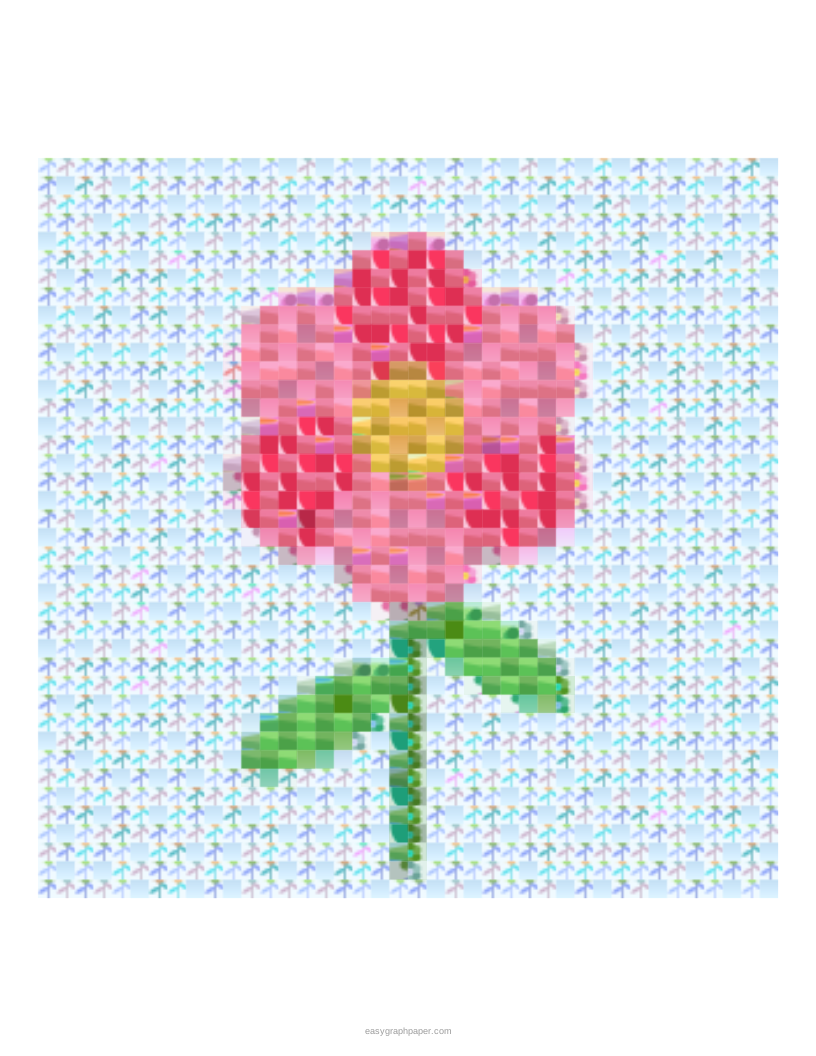
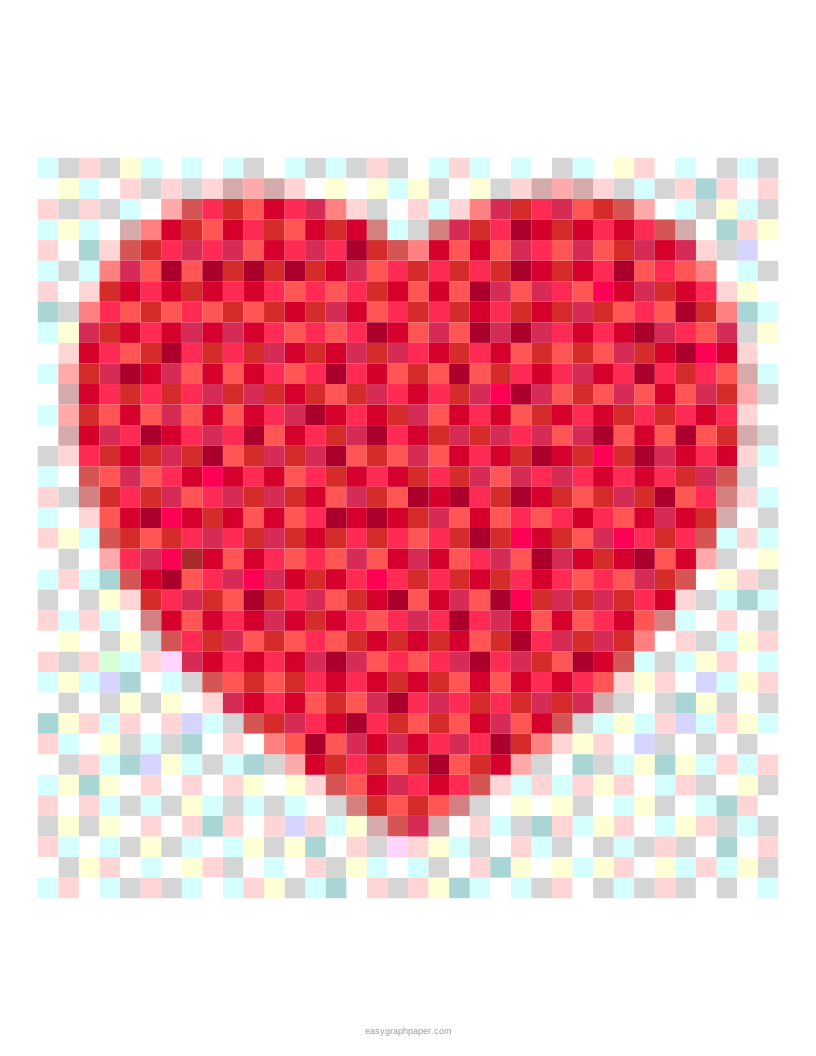
Exemples réalisés avec ce générateur
Questions fréquentes
Quelle taille de tuile dois-je choisir ?
La taille des tuiles, dans le téléchargement, définit le nombre de pixels de largeur de chaque tuile, de 10 à 100 (par défaut 40). Des tuiles plus grandes rendent chaque photo plus facile à distinguer dans l’image finale. Des tuiles plus petites donnent un fichier plus léger à taille de grille identique. Pour la plupart des mosaïques, modifiez d’abord Tuiles en largeur, car le nombre de tuiles influe davantage sur le détail que la taille des tuiles.
Puis-je imprimer une mosaïque de photos en affiche ?
Oui. Téléchargez la mosaïque en taille réelle, puis imprimez-la avec le Block poster maker sur plusieurs feuilles. Vérifiez d’abord la résolution finale affichée sur la page, afin que l’image soit assez grande pour le format d’affiche que vous souhaitez.
Mes photos sont-elles téléversées ?
Non. L’outil fonctionne dans votre navigateur et traite vos images directement sur votre appareil. Chaque vignette est recadrée en carré centré et réduite dès que vous l’ajoutez, le tout sur votre appareil, et ni votre image principale ni vos photos de vignettes ne sont téléversées.
Puis-je vendre une mosaïque de photos créée ici, par exemple un tirage ou un cadeau ?
Oui. La mosaïque est libre de droits pour un usage personnel, en classe et commercial, y compris les tirages et les cadeaux vendus sur Etsy ou via l’impression à la demande. Aucune mention d’auteur n’est exigée. Vous devez disposer des droits sur la photo principale et sur chaque petite photo utilisée. La seule limite est que vous ne pouvez pas copier le générateur lui-même pour exploiter un service concurrent (voir les conditions d’utilisation).
La mosaïque de photos est-elle gratuite, et fonctionne-t-elle sur un téléphone ?
Oui, elle est gratuite, ne nécessite aucun compte et fonctionne sur les téléphones et les tablettes, tout comme sur les ordinateurs. Faire correspondre une grille de 200 × 200 à 1 000 tuiles prend environ une seconde dans le navigateur, si bien que les travaux plus importants restent rapides.
Outils associés
- Papier quadrillé: Utilisez-le pour imprimer un quadrillage à la taille de carreau voulue (1/4 po, 1/5 po, 1 cm, 5 mm ou une taille personnalisée), au format US Letter ou A4, à l’échelle réelle ou en PDF vectoriel.
- Repère orthonormé : Utilisez-le pour imprimer des repères à un ou quatre quadrants, avec des axes numérotés, de 1 à 9 repères par page.
- Papier millimétré : Utilisez-le pour des tracés précis au millimètre, avec des lignes tous les 5 mm et 1 cm, à imprimer à l’échelle réelle ou en PDF gratuit.
- Feuille lignée : Utilisez-la pour écrire sur des lignes de l’interligne voulu, avec une ligne de marge rouge, à imprimer ou en PDF gratuit.
- Papier isométrique : Utilisez-le pour dessiner en perspective isométrique sur une trame de triangles à 60°, ou sur du papier pointé isométrique.
- Papier pointillé : Utilisez-le pour des pages de carnet à points avec un espacement de 5 mm, 1/4 po, 1 cm ou personnalisé, à imprimer ou enregistrer en PDF.
- Papier logarithmique : Utilisez-le pour tracer des données sur une échelle semi-log ou log-log, avec de 1 à 6 cycles, à imprimer en PDF vectoriel gratuit.
- Papier polaire : Utilisez-le pour tracer des coordonnées polaires, avec de 2 à 40 cercles et des angles en degrés ou en radians (π).
- Abaque de Smith : Utilisez-le pour l’analyse d’impédance en radiofréquence, avec une grille de base, standard ou fine, et en option la superposition des admittances (ZY).
- Diagramme ternaire : Utilisez-le pour représenter des mélanges à trois composantes, avec une grille de triangles tous les 10 %, 5 %, 2 % ou 1 %.
- Méthode Cornell : Utilisez-la pour prendre des notes structurées, avec une colonne de repères, une zone de notes et un encadré de synthèse.
- Papier calligraphie : Utilisez-le pour pratiquer avec des lignes de guidage adaptées à la largeur de votre plume, avec des préréglages italique, fondamentale, gravure ou pinceau.
- Grille hexagonale : Utilisez-la pour créer des cartes de jeu, avec des hexagones de 1/4 po à 1 po ou personnalisés, à pointe plate ou pointue.
- Grille pixel art : Utilisez-la pour dessiner en pixel art, avec une grille de 8x8, 16x16, 32x32, 64x64 ou jusqu’à 400 carreaux de côté.
- Grille point de croix : Utilisez-la pour préparer un canevas de point de croix, avec un comptage de 10 ou 8 carreaux par pouce, ou une taille réelle de 11 à 18.
- Tableau en T : Utilisez-le pour comparer deux idées ou deux options, vierge ou avec des titres comme Avantages / Inconvénients.
- Habit tracker à imprimer : Utilisez-le pour suivre vos habitudes sur un mois, avec les dates et jours réels, jusqu’à 40 habitudes.
- Grille perspective : Utilisez-la pour dessiner en perspective à 1, 2 ou 3 points de fuite, avec un horizon réglable.
- Papier quadrillé 1 cm : Utilisez-le pour des carreaux de 10 mm exactement, avec des numéros et des lignes tous les 5 cm en option.
- Grille 10x10 : Utilisez-la pour des exercices de mathématiques ou des jeux, avec six grilles par page ou une tableau de 1 à 100.
- Feuille d’écriture maternelle : Utilisez-la pour apprendre à écrire, avec une ligne haute, une ligne pointillée médiane et une ligne de base, à la hauteur voulue.
- Repère 3D : Utilisez-le pour représenter des objets dans l’espace, avec des axes x, y et z en vue isométrique ou cabinet.
- Planche de BD vierge : Utilisez-la pour concevoir une bande dessinée, avec des bandes de 3 ou 4 cases, des grilles de cases et des bulles.
- Générateur de grille point de croix : Utilisez-le pour transformer une photo en grille de points avec symboles, numéros de fils DMC et nombre de points. Rien n’est envoyé.
- Calcul toile Aida : Utilisez-le pour connaître la taille finie et la toile à découper, en po ou en cm, à partir du nombre de points et du comptage de la toile.
- Pixel art en ligne : Utilisez-le pour dessiner des sprites et du pixel art 8 bits sur une grille de 8×8 à 256×256, puis enregistrer un PNG, une planche de sprites ou un GIF animé.
- Pixeliser une image en ligne : Utilisez-le pour pixeliser une photo entière ou seulement des visages, plaques ou textes, avec des blocs, des points ronds ou un flou.
- Modèle perles Hama : Utilisez-le pour transformer une image en modèle de perles à repasser Perler ou Hama, avec lignes de plaque et nombre de perles.
- Grille crochet filet : Utilisez-la pour transformer une image en grille de crochet filet, avec des carrés pleins et des mailles ajourées, ou modifier les carreaux à la main.
- Grille tricot jacquard : Utilisez-la pour créer des grilles de jacquard ou de dentelle, avec des carreaux aux proportions de votre échantillon, puis l’imprimer avec une légende.
- Taille aiguille tricot : Utilisez-le pour convertir les tailles d’aiguilles entre mm, US, anciennes UK et japonaises, et imprimer une jauge à taille réelle.
- Échantillon tricot calcul : Utilisez-le pour calculer le nombre de mailles et de rangs pour 4 po ou 10 cm à partir de votre échantillon, puis adapter les montaisons à votre modèle.
- Motifs patchwork : Utilisez-les pour des blocs de patchwork à la taille voulue, comme Ohio Star, Nine Patch ou Log Cabin, avec listes de coupe et gabarits.
- Peinture par numéro photo : Utilisez-le pour transformer une photo en contour numéroté avec une légende de couleurs, en choisissant de 2 à 30 couleurs.