Générateur de peinture par numéro photo
Ajoutez une photo, choisissez le nombre de couleurs et le niveau de détail, puis imprimez votre propre feuille de peinture par numéro.
Récents
Vos 10 derniers réglages, enregistrés uniquement dans ce navigateur. Rien n'est envoyé.
Le générateur de peinture par numéro photo transforme une photo en feuille de peinture par numéro imprimable. Il réduit l’image à un nombre défini de couleurs, trace le contour de chaque zone et inscrit dans chaque zone un numéro correspondant à une couleur de la légende. L’outil est gratuit, sans inscription, et fonctionne dans votre navigateur, de sorte que votre photo n’est jamais envoyée. Il fonctionne sur les téléphones et les tablettes, tout comme sur les ordinateurs.
Vous pouvez l’utiliser comme générateur de coloriage par numéros pour les enfants ou comme générateur de peinture par numéro personnalisé à partir d’une photo de famille. Le PDF peut comprendre une page de contours à peindre, une légende des couleurs avec des pastilles numérotées et des codes hexadécimaux, ainsi qu’un aperçu coloré de l’image finie. Les réglages vous permettent de choisir entre une feuille facile avec quelques grandes zones et une feuille détaillée pour les adultes. Utilisez-le pour générer des feuilles de peinture par numéros à partir de vos propres photos.
En bref
Le générateur de peinture par numéro est un outil gratuit dans votre navigateur qui transforme une photo en contour numéroté, en légende des couleurs et en page d'aperçu à imprimer pour créer une feuille de peinture par numéro photo.
- Choisit de 2 à 30 couleurs, ou utilise des préréglages : Facile (8), Moyen (12), Détaillé (20) ou Enfants (6).
- Le niveau de détail va de 40 à 300 cellules en largeur ; la plus petite surface va de 2 à 400 cellules.
- Gratuit, sans compte à créer, et fonctionne sur les téléphones, les tablettes et les ordinateurs.
- Les images sont traitées dans le navigateur et ne sont jamais téléversées.
- Produit des pages prêtes à imprimer ou un seul fichier PDF, avec une page d'aperçu en couleur facultative.
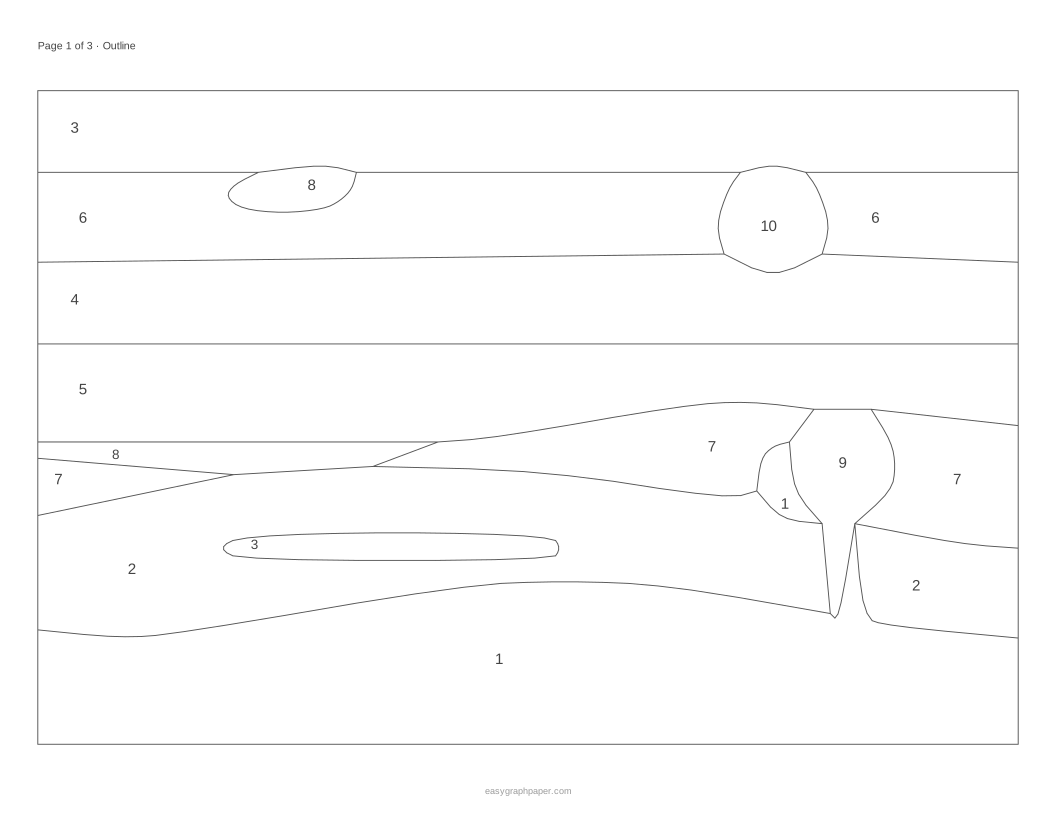
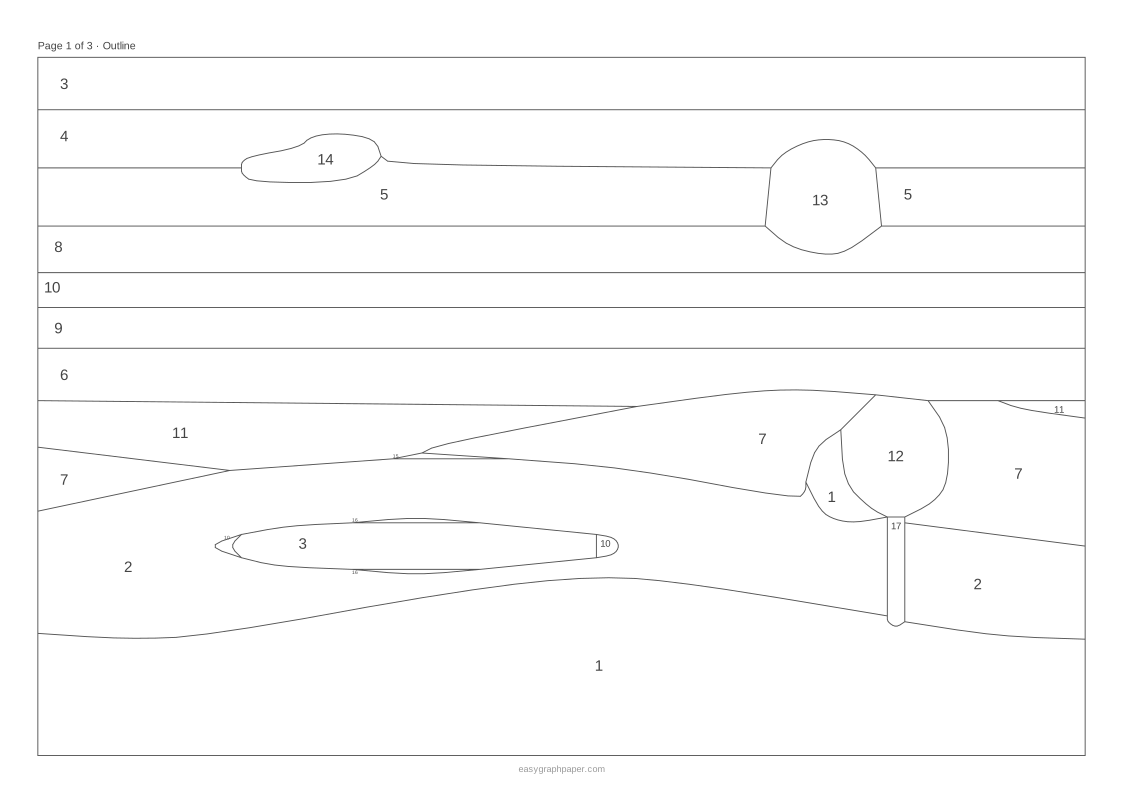
- Le nombre de couleurs est un maximum : l'exemple avec les réglages par défaut donne 17 zones en 10 couleurs.
Comment utiliser le générateur de peinture par numéro
- Ajoutez une image. Cliquez sur le bouton image, faites glisser un fichier sur l’aperçu ou collez une image depuis le presse-papiers. Tant que vous n’en ajoutez pas une, le paysage d’exemple intégré s’affiche. Cliquez sur « Utiliser l’image d’exemple » pour le faire revenir à tout moment.
- Réglez le niveau de détail. Choisissez une valeur de 40 à 300 cellules en largeur. Des valeurs plus élevées reproduisent l’image plus finement, mais les numéros deviennent plus petits.
- Choisissez le nombre de couleurs. Sélectionnez une valeur de 2 à 30, ou utilisez un préréglage : Facile (8 couleurs, grandes zones), Moyen (12 couleurs), Détaillé (20 couleurs) ou Enfants (6 couleurs).
- Réglez la plus petite zone. Choisissez une valeur de 2 à 400 cellules. Des valeurs plus élevées fusionnent les petites zones en zones plus grandes, plus faciles à peindre.
- Ajustez les contours. Réglez le lissage de 0 à 4, et choisissez une épaisseur de contour de 0,15, 0,25 ou 0,4 mm.
- Vérifiez les réglages de page. Choisissez un format de papier, portrait ou paysage, la marge, un titre facultatif et le nombre d’exemplaires. Cochez « Ajouter une page d’aperçu en couleur » si vous en voulez une.
- Imprimez la feuille. Appuyez sur Imprimer pour imprimer toutes les pages, ou sur Télécharger le PDF pour obtenir toutes les pages dans un seul fichier.
Copier le lien enregistre vos réglages dans l’adresse de la page : le lien partage donc les réglages, mais pas l’image. Les pages que vous créez ici sont gratuites à utiliser dans les kits et les supports imprimables que vous vendez, à condition que vous ayez les droits sur la photo que vous importez.
Comment créer une peinture par numéro à partir d’une photo
Une feuille de peinture par numéro est une version simplifiée d’une photo. L’outil commence par réduire l’image au nombre de couleurs que vous choisissez, puis réunit les pixels voisins de même couleur en une seule zone.
Ensuite, il fusionne toute zone plus petite que votre taille minimale avec la zone voisine avec laquelle elle a la plus grande frontière. Il lisse ensuite les contours et écrit le numéro de la couleur dans chaque zone. Le numéro est placé au point le plus éloigné de la bordure, donc au centre de la partie la plus large de la forme, là où il est le plus facile à lire.
Les images aux formes nettes et au bon contraste donnent les meilleurs résultats. Lorsque des couleurs voisines sont proches l’une de l’autre, elles peuvent fusionner en une seule zone, et les contours deviennent plus difficiles à suivre.
À quoi servent le détail, la surface minimale et le lissage ?
Le détail définit le nombre de cellules sur la largeur de l’image qui sont tracées. Entre 60 et 80 cellules, les formes sont simples et les numéros grands ; à partir de 200, les petits détails comme les fenêtres ou les yeux sont conservés, mais la feuille prend beaucoup plus de temps à peindre. La surface minimale agit à l’inverse du détail : chaque zone plus petite que ce nombre de cellules est absorbée par la zone voisine avec laquelle elle partage la plus longue frontière. En l’augmentant, vous supprimez donc les petites taches difficiles à peindre. Le lissage arrondit les effets d’escalier qui résultent du tracé sur une grille, si bien que les lignes paraissent tracées à la main plutôt que pixélisées ; avec 0, les contours restent carrés. Un contour épais est plus facile à suivre pour les enfants.
Combien de couleurs dois-je utiliser ?
Pour les enfants, utilisez 6 à 8 couleurs avec de grandes zones. Pour les adultes, 15 à 30 couleurs avec davantage de détails constituent une bonne plage. Moins de couleurs signifie moins de peintures à mélanger et de grandes zones à remplir. Plus de couleurs donnent un détail plus fin, mais davantage de numéros à suivre.
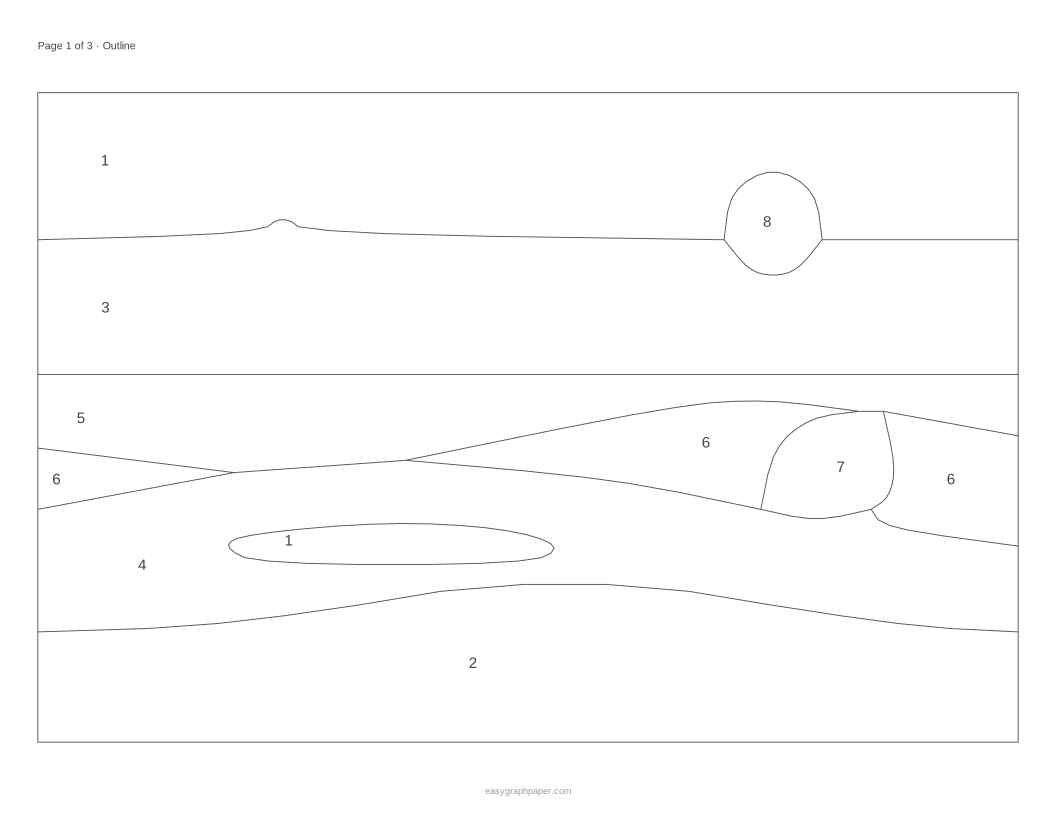
Le nombre de couleurs que vous réglez est un maximum, et non une garantie. Dans le paysage d’exemple avec les réglages par défaut (12 couleurs, détail 120, plus petite zone 20), le résultat comporte 17 zones numérotées réparties en 10 couleurs. Le préréglage « Easy » donne 11 zones en 8 couleurs. Si la feuille comporte moins de couleurs que prévu, augmentez le nombre de couleurs ou réduisez la plus petite zone.
Exemples réalisés avec ce générateur
Questions fréquentes
Puis-je l’imprimer ?
Oui. Commencez par choisir un format de papier, par exemple A4, US Letter ou Tabloid (11 x 17 po). Appuyez sur « Imprimer » pour imprimer toutes les pages, ou utilisez « Télécharger le PDF » pour les enregistrer dans un seul fichier. Un papier cartonné plus épais résiste mieux à la peinture.
Les enfants peuvent-ils l’utiliser pour colorier par numéros ?
Oui. Utilisez le préréglage « Kids » (6 couleurs), ou réglez de 6 à 8 couleurs avec de grandes zones. Les grandes zones sont plus faciles à remplir proprement pour les petites mains.
Ma photo est-elle envoyée quelque part ?
Non. L’image est traitée uniquement dans votre navigateur et n’est jamais envoyée. Seuls les réglages sont enregistrés dans l’adresse de la page.
Quelle peinture dois-je utiliser ?
Mélangez vos peintures pour obtenir les teintes des échantillons de la page de la légende des couleurs, ou utilisez les codes hexadécimaux dans un logiciel de dessin pour trouver les bonnes couleurs. La peinture acrylique recouvre le mieux les lignes imprimées.
Le générateur de peinture par numéro est-il gratuit ?
Oui. L’outil est gratuit, il ne nécessite aucun compte et fonctionne sur les téléphones, les tablettes et les ordinateurs.
Puis-je l’utiliser sur un téléphone ?
Oui. Le générateur fonctionne sur les téléphones et les tablettes, tout comme sur les ordinateurs. Choisissez une photo dans votre galerie, ajustez les réglages, puis téléchargez le PDF pour l’imprimer plus tard ou l’envoyer à une imprimante.
Pourquoi certaines zones sont-elles si petites ?
Augmentez le réglage de la plus petite zone, ou diminuez le niveau de détail. Les deux fusionnent les minuscules zones avec leurs voisines, ce qui donne moins de zones, mais plus grandes, à peindre.
Puis-je vendre des kits ou des feuilles de peinture par numéro réalisés avec ce générateur ?
Oui. Tout ce que vous créez ici est libre de droits pour un usage personnel, en classe et commercial, y compris les kits Etsy, les pages de peinture par numéro imprimables et les produits à la demande. Aucune mention d’auteur n’est exigée. La seule limite est que vous ne pouvez pas copier le générateur lui-même pour exploiter un service concurrent (voir les conditions d’utilisation). Comme vous choisissez l’image, assurez-vous de disposer des droits sur toute image que vous importez.
Outils connexes
- Papier quadrillé : utilisez-le pour imprimer un papier quadrillé gratuit avec la taille de carreau de votre choix, en US Letter ou A4, à l’échelle réelle ou en PDF vectoriel.
- Repère orthonormé : utilisez-le pour imprimer un repère orthonormé gratuit, à quatre quadrants ou à un seul quadrant, avec des axes numérotés, en PDF pour Letter ou A4.
- Papier millimétré : utilisez-le pour imprimer un papier millimétré à carreaux de 1 mm, avec des traits tous les 5 mm et 1 cm, à l’échelle réelle ou en PDF gratuit.
- Feuille lignée : utilisez-la pour imprimer une feuille lignée avec la réglure de votre choix et une ligne de marge rouge, en Letter ou A4.
- Papier isométrique : utilisez-le pour imprimer un papier isométrique gratuit, à trames de triangles de 60° ou à points isométriques, pour le dessin en perspective isométrique.
- Papier pointillé : utilisez-le pour imprimer un papier pointillé avec l’espacement de points de votre choix, pour créer des pages de bullet journal.
- Papier logarithmique : utilisez-le pour imprimer un papier semi-logarithmique ou log-log, avec les cycles dont vous avez besoin, en PDF vectoriel gratuit.
- Papier polaire : utilisez-le pour imprimer un papier de coordonnées polaires, avec les cercles et les lignes d’angle que vous choisissez, en PDF gratuit.
- Abaque de Smith : utilisez-le pour imprimer un abaque de Smith, avec la grille de votre choix, en PDF vectoriel gratuit, pour travailler sur l’impédance et le coefficient de réflexion.
- Diagramme ternaire : utilisez-le pour imprimer un papier de diagramme ternaire avec une grille de triangles et vos propres noms de sommets, en PDF gratuit.
- Méthode Cornell : utilisez-la pour imprimer un modèle de notes Cornell avec colonne d’indices, zone de notes et encadré de synthèse, en PDF gratuit.
- Papier calligraphie : utilisez-le pour imprimer un papier de calligraphie avec des guides selon la largeur de plume, en PDF gratuit.
- Grille hexagonale : utilisez-la pour imprimer un papier à hexagones, à pointe haute ou plate, notamment pour créer des cartes de jeu.
- Grille pixel art : utilisez-la pour imprimer une grille pixel art carrée, de la taille que vous choisissez, en PDF gratuit ou à imprimer directement.
- Grille point de croix : utilisez-la pour imprimer un papier point de croix avec des carreaux au comptage réel, en PDF ou à imprimer.
- Tableau en T : utilisez-le pour imprimer un modèle de tableau en T vierge ou avec des intitulés, en PDF gratuit.
- Habit tracker à imprimer : utilisez-le pour imprimer un suivi d’habitudes gratuit pour le mois de votre choix, avec vos propres habitudes, en PDF ou à imprimer.
- Grille perspective : utilisez-la pour imprimer une grille de perspective à 1, 2 ou 3 points de fuite, en PDF gratuit pour le dessin.
- Papier quadrillé 1 cm : utilisez-le pour imprimer un papier quadrillé à carreaux de 1 cm exacts, avec des numéros et des traits tous les 5 cm si vous le souhaitez, en PDF gratuit.
- Grille 10x10 : utilisez-la pour imprimer une grille 10x10 ou une grille de la taille de votre choix, de 2×2 à 50×50, pour les mathématiques et les jeux, en PDF gratuit.
- Feuille d’écriture maternelle : utilisez-la pour imprimer une feuille d’écriture gratuite avec ligne haute, ligne pointillée et ligne de base, à la hauteur de votre choix, en PDF ou à imprimer.
- Repère 3D : utilisez-le pour imprimer un papier quadrillé 3D gratuit, avec les axes x, y et z en vue isométrique ou cabinet.
- Planche de BD vierge : utilisez-la pour créer et imprimer une planche de bande dessinée gratuite, avec des cases, des bulles et des lignes de légende.
- Générateur grille point de croix : utilisez-le pour transformer une photo en grille imprimable avec des symboles et des numéros de fils DMC, sans que rien ne soit envoyé en ligne.
- Calcul toile Aida : utilisez-le pour calculer la taille finie d’un ouvrage et la toile à découper, avec les marges, en po ou en cm.
- Pixel art en ligne : utilisez-le pour dessiner des sprites et des images en 8 bits gratuitement, puis enregistrer un PNG, une planche de sprites ou un GIF animé.
- Flouter visage photo : utilisez-le pour pixéliser ou flouter en ligne les visages, plaques et textes d’une photo, gratuitement et sans envoi de fichier.
- Mosaïque de photos : utilisez-le pour composer une image avec vos propres photos, avec correspondance des couleurs, sans envoi de fichier.
- Modèle perles Hama : utilisez-le pour transformer une image en modèle de perles à repasser Perler ou Hama, avec les lignes du support et le nombre de perles.
- Grille crochet filet : utilisez-le pour transformer une image en grille de crochet filet gratuite, ou pour créer une grille de couleurs de crochet tapisserie.
- Grille tricot jacquard : utilisez-le pour créer gratuitement une grille de jacquard ou de dentelle au tricot, à imprimer avec sa légende et ses instructions de rang.
- Taille aiguille tricot : utilisez-le pour convertir les tailles d’aiguilles à tricoter entre mm, US, UK ancien et japonaises, et imprimer un tableau ou une jauge à l’échelle réelle, gratuitement.
- Échantillon tricot calcul : utilisez-le pour calculer gratuitement le nombre de mailles et de rangs pour 4 po ou 10 cm à partir de votre échantillon, ainsi que les montées de mailles pour une largeur donnée.
- Motifs patchwork : utilisez-les pour trouver gratuitement des motifs de carrés de patchwork à la taille de votre choix, avec listes de coupe, disposition et gabarits.