Modèle de tableau en T
Un organiseur graphique à deux colonnes à imprimer : saisissez les intitulés ou laissez-les vides, puis imprimez ou enregistrez un PDF.
Récents
Vos 10 derniers réglages, enregistrés uniquement dans ce navigateur. Rien n'est envoyé.
Le modèle de tableau en T de cette page est un outil gratuit qui crée des tableaux en T imprimables directement dans votre navigateur. Vous choisissez les en-têtes, les colonnes et le format du papier, puis vous imprimez la feuille ou la téléchargez en PDF. Aucune inscription ni aucun téléchargement n’est nécessaire.
Un tableau en T divise une page en deux colonnes afin que vous puissiez comparer deux éléments côte à côte. Vous pouvez partir d’un tableau en T vierge ou choisir un préréglage tel que Avantages / Inconvénients, Faits / Opinions ou Avant / Après. La page propose aussi des tableaux à 3 colonnes, deux tableaux par page, et une ligne Nom et date facultative. L’aperçu montre un exemple de tableau en T avec vos en-têtes. Les tableaux en T que vous créez ici sont libres d’utilisation en classe, dans les fiches d’exercices et dans les produits que vous vendez.
Comment utiliser le modèle de tableau en T
- Choisissez un format de papier : US Letter, A4, US Legal, Tabloid, A3 ou A5, en portrait ou en paysage.
- Sélectionnez un préréglage (Tableau en T vierge, Avantages / Inconvénients, Faits / Opinions, Avant / Après, 3 colonnes ou 2 par page), ou définissez vos propres options.
- Saisissez les titres de gauche et de droite, par exemple « Cause » et « Effet ». Laissez-les vides si vous voulez écrire les titres à la main.
- Pour trois colonnes, sélectionnez 3 colonnes et saisissez un titre du milieu.
- Activez ou désactivez les lignes d’écriture, et réglez l’interligne. La réglure large (11/32 po) est celle par défaut.
- Choisissez une couleur de trait et une épaisseur de trait (fin, normal ou gras).
- Dans Réglages de page et d’impression, réglez la marge, ajoutez un titre facultatif, activez ou désactivez la ligne Nom et date, puis choisissez le nombre de pages identiques à inclure dans le PDF (de 1 à 50).
- Vérifiez l’aperçu, puis cliquez sur Imprimer, Télécharger le PDF, SVG ou Copier le lien.
Lors de l’impression, choisissez 100 % ou « taille réelle » et désactivez « Ajuster à la page » ou « Réduire pour ajuster » afin que l’interligne reste tel que défini. Copier le lien enregistre tous les réglages actuels, ce qui vous permet de recréer ou de partager la même feuille plus tard. La page mémorise aussi le format de papier que vous avez choisi la dernière fois.
Qu’est-ce qu’un tableau en T ?
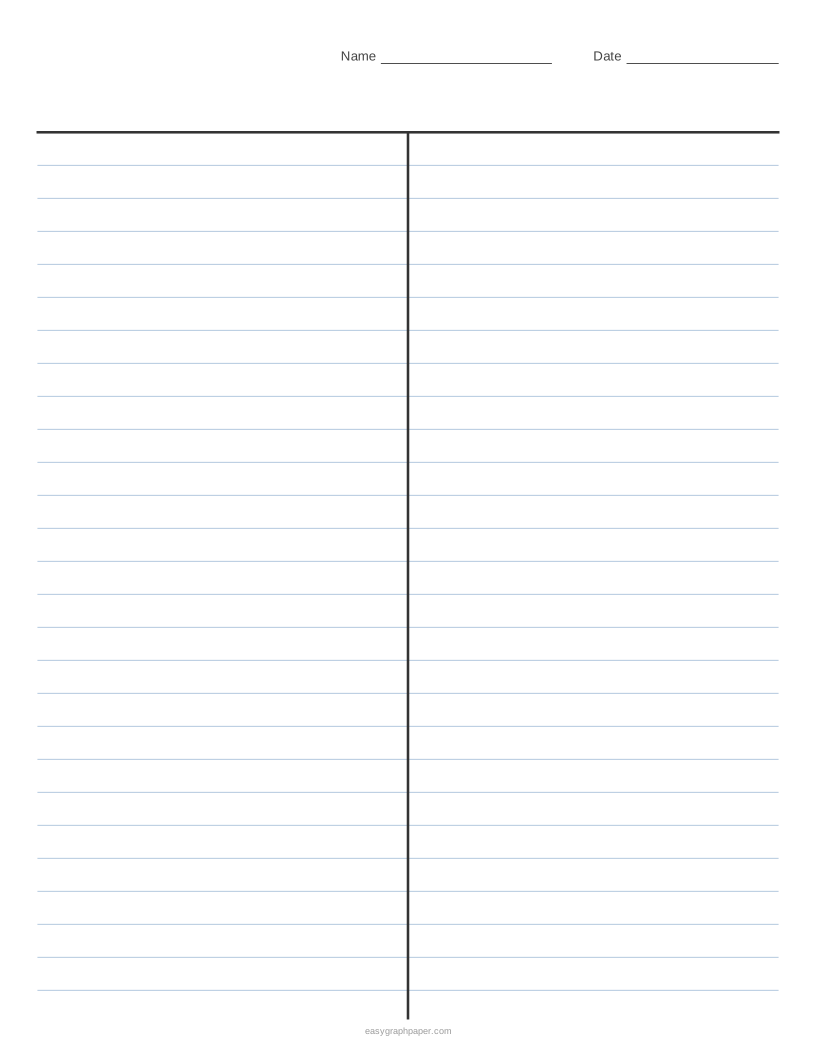
Un tableau en T est un organisateur graphique composé d’une ligne d’en-tête et d’un trait vertical au milieu. Les deux traits forment un T majuscule et divisent la page en deux colonnes pour comparer deux éléments.
Chaque colonne reçoit un titre, et les points sont écrits face à face afin que les deux côtés puissent être comparés directement. Les usages courants incluent les avantages et les inconvénients, les faits et les opinions, la cause et l’effet, l’avant et l’après, le problème et la solution, la comparaison des différences et des ressemblances, ainsi que le classement d’exemples en deux groupes en classe.
Qu’est-ce qu’un organisateur graphique en tableau en T ?
Un organisateur graphique est une feuille visuelle qui montre comment les éléments d’information sont liés entre eux. Un tableau en T est l’un des plus simples, car il ne comporte que deux sections à remplir.
La ligne d’en-tête indique au lecteur ce que représente chaque côté, et le trait vertical sépare les deux côtés. Cette mise en page permet de voir facilement quels points se correspondent, quel côté est le mieux étayé et où des informations manquent. Comme la structure est si simple, vous pouvez l’utiliser pour presque n’importe quel sujet à deux volets.
Exemple de tableau en T
Notre classe devrait-elle avoir un poisson rouge ?
| Avantages | Inconvénients |
|---|---|
| Apprend la responsabilité | Doit être nourri le week-end |
| Calme à regarder | L’aquarium doit être nettoyé |
| Coût faible | Le poisson peut tomber malade |
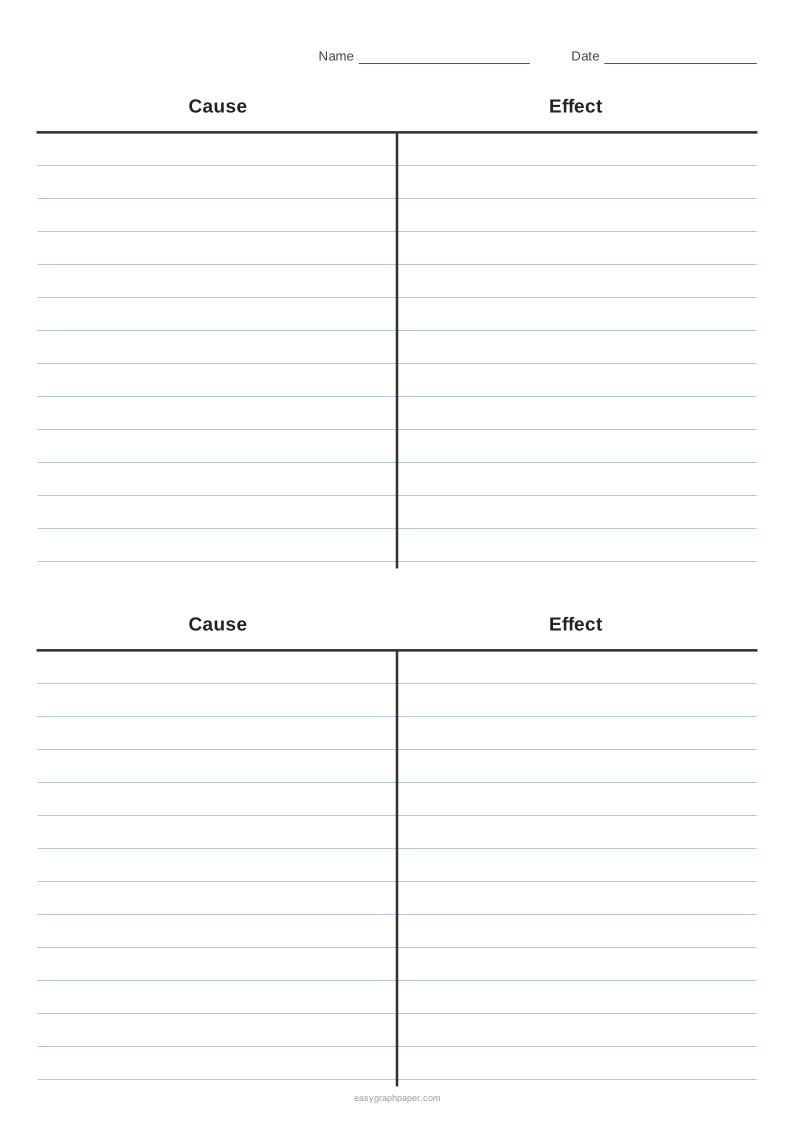
Un tableau en T de cause à effet fonctionne de la même manière : « Il a plu toute la nuit » dans la colonne Cause se trouve face à « Le match de football a été déplacé en salle » dans la colonne Effet. Dans un tableau faits et opinions, « La Lune tourne autour de la Terre » est un fait, et « La Lune est le plus beau spectacle du ciel » est une opinion.
Comment utiliser un tableau en T en classe
Écrivez le sujet en titre, nommez les deux colonnes, puis remplissez un côté à la fois ou alternez entre les deux. Placez les points correspondants sur la même ligne pour que la comparaison soit facile à lire. Lorsque le tableau est rempli, comptez les points de chaque côté, entourez les plus solides et utilisez-les pour rédiger une conclusion ou préparer un paragraphe.
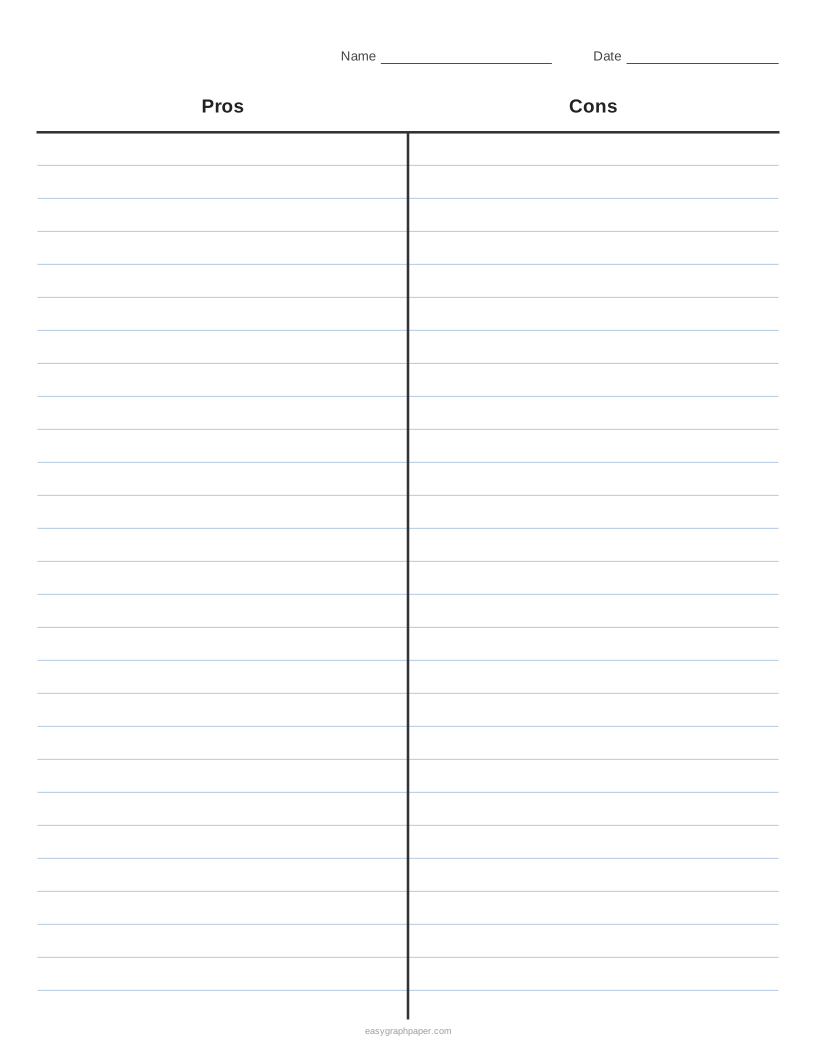
Exemples réalisés avec ce générateur
Questions fréquentes
Comment tracer un tableau en T ?
Tracez une ligne horizontale près du haut de la page. Puis tracez une ligne verticale depuis son milieu jusqu’en bas, écrivez un titre de chaque côté et listez des éléments face à face. Cette page peut aussi créer le tableau à votre place, afin que vous n’ayez pas à le tracer.
Comment créer un tableau en T dans Google Docs ?
Cette page ne crée pas de fichiers Google Docs. Elle produit un tableau en PDF prêt à imprimer. Définissez vos titres et options, puis cliquez sur Télécharger le PDF et imprimez le fichier ou conservez-le pour plus tard.
Puis-je imprimer un tableau en T vierge ?
Oui. Choisissez le préréglage Tableau en T vierge, laissez les titres vides si vous voulez les écrire à la main, puis imprimez à 100 % ou « taille réelle ».
Combien de lignes contient un tableau en T ?
Le tableau par défaut sur US Letter comporte 26 lignes d’écriture sous les titres. Si vous choisissez deux tableaux par page, chaque tableau comporte 12 lignes.
Puis-je créer un tableau à trois colonnes ?
Oui. Choisissez 3 colonnes et saisissez un titre central en plus des titres de gauche et de droite. Un tableau à trois colonnes convient à « Ce que je sais / Ce que je veux savoir / Ce que j’ai appris » ou à la comparaison de trois options.
Puis-je utiliser ces modèles de tableau en T sur Teachers Pay Teachers ou Etsy ?
Oui. Tout ce que vous créez ici est libre de droits pour un usage personnel, scolaire et commercial, y compris sur Teachers Pay Teachers, pour les impressions Etsy et les cahiers KDP. Aucune mention d’auteur n’est exigée. La seule limite : vous ne pouvez pas copier le générateur lui-même pour faire fonctionner un service concurrent (voir les conditions).
Modèles de papier associés
- Papier quadrillé: Utilisez-le pour tout dessin ou calcul sur carreaux de taille libre, imprimé à l’échelle réelle ou en PDF vectoriel.
- Repère orthonormé: Utilisez-le pour tracer des courbes et résoudre des fonctions dans les quatre quadrants ou le premier quadrant.
- Papier millimétré: Utilisez-le pour les mesures précises, les schémas techniques et les tracés au millimètre.
- Feuille lignée: Utilisez-le pour écrire à la main avec une réglure large, moyenne ou étroite et une marge rouge.
- Papier isométrique: Utilisez-le pour dessiner des objets en perspective isométrique ou des formes en triangles équilatéraux.
- Papier pointillé: Utilisez-le pour les carnets bullet journal, les croquis libres et la mise en page avec des points.
- Papier logarithmique: Utilisez-le pour représenter des données qui couvrent plusieurs ordres de grandeur, en échelle semi-log ou log-log.
- Papier polaire: Utilisez-le pour tracer des coordonnées polaires, des diagrammes de rayonnement ou des fonctions en angle et rayon.
- Abaque de Smith: Utilisez-le pour analyser l’impédance et le coefficient de réflexion en radiofréquence.
- Diagramme ternaire: Utilisez-le pour représenter des compositions à trois composantes, comme en chimie ou en géologie.
- Méthode Cornell: Utilisez-le pour prendre des notes structurées en cours, avec une colonne de repères et un encadré de résumé.
- Papier calligraphie: Utilisez-le pour vous entraîner à l’écriture calligraphique avec des lignes guides selon la largeur de plume.
- Grille hexagonale: Utilisez-le pour cartographier des jeux de plateau ou dessiner des cartes à cellules hexagonales.
- Grille pixel art: Utilisez-le pour dessiner des pixels à l’échelle exacte, de 8 × 8 à 400 carrés de côté.
- Grille point de croix: Utilisez-le pour préparer un motif de point de croix, avec des repères tous les 10 points.
- Habit tracker à imprimer: Utilisez-le pour suivre vos habitudes mois par mois, avec les dates et jours de la semaine réels.
- Grille perspective: Utilisez-le pour apprendre ou pratiquer le dessin en perspective à 1, 2 ou 3 points de fuite.