Générateur grille point de croix
Ajoutez une image, choisissez la taille et le nombre de couleurs, puis obtenez une grille de point de croix imprimable avec une légende des fils DMC.
Récents
Vos 10 derniers réglages, enregistrés uniquement dans ce navigateur. Rien n'est envoyé.
Le générateur grille point de croix transforme une photo ou un dessin en grille de points de croix comptés. Il calcule la moyenne de l’image pour la répartir en une grille de points, associe chaque point à une couleur de fil à broder DMC et imprime la grille avec une légende des couleurs. L’outil fonctionne dans votre navigateur, il est gratuit et ne demande aucun compte. Vous pouvez l’utiliser sur un téléphone, une tablette ou un ordinateur.
Votre image reste sur votre appareil. Elle est traitée dans le navigateur et n’est jamais envoyée en ligne. Vous pouvez régler le nombre de points, la limite de couleurs et le style de grille, puis télécharger un PDF, imprimer les pages ou enregistrer une image PNG de la grille en couleurs. Une image simple, aux formes nettes et au contraste marqué, donne généralement le meilleur résultat. Les motifs que vous créez ici sont libres d’utilisation dans les produits que vous vendez, à condition de disposer des droits sur l’image que vous importez.
En bref
Le générateur grille point de croix transforme une photo ou un dessin en grille de point de croix comptée et imprimable, avec les couleurs de fils DMC, des symboles et le nombre de points, traitée dans votre navigateur sans envoi de fichier.
- La largeur en points peut être réglée de 10 à 300 points.
- Le nombre maximal de couleurs peut être réglé de 2 à 60.
- Le comptage du tissu (points par pouce) va de 11 à 28 pour la taille finie.
- Les images sont traitées dans votre navigateur et ne sont jamais envoyées.
- L'outil est gratuit, ne nécessite aucune inscription et fonctionne sur téléphones, tablettes et ordinateurs.
- La liste DMC compte 454 couleurs.
Comment utiliser le générateur grille point de croix
- Ajoutez votre image. Cliquez sur le bouton image, faites glisser un fichier sur l’aperçu ou collez une image depuis le presse-papiers. Pour essayer l’outil d’abord, utilisez l’image d’exemple intégrée. « Utiliser l’image d’exemple » la rétablit à tout moment.
- Recadrez l’image sur votre sujet avant de l’ajouter, avec n’importe quel éditeur d’images, pour que l’arrière-plan n’occupe pas de points.
- Réglez la largeur en points, de 10 à 300. La hauteur suit les proportions de l’image. Commencez avec une largeur de 40 à 80 points.
- Choisissez la palette : fils DMC ou couleurs gratuites.
- Réglez le nombre maximum de couleurs, de 2 à 60. Essayez 10 à 20 couleurs pour commencer.
- Activez le tramage si vous voulez des teintes intermédiaires obtenues à partir de deux couleurs. Activez « Supprimer les points isolés » pour nettoyer les points seuls.
- Choisissez un style de grille : symboles sur couleur claire, symboles seuls ou couleur complète.
- Dans la légende des couleurs sous l’aperçu, cliquez sur « Exclure » à côté de chaque couleur que vous ne voulez pas broder, comme l’arrière-plan.
- Sous Mise en page, choisissez « Grille complète sur une page » ou « Taille fixe, répartie sur plusieurs pages » (puis choisissez la taille d’un carreau). Réglez le comptage de la toile (11 à 28) pour voir la taille finale.
Les préréglages comme « 40 points de large » et « Gros carreaux sur plusieurs pages » remplissent ces réglages à votre place. Le format de papier, l’orientation, la marge, le titre et le nombre de copies se trouvent dans les réglages de page. Utilisez Imprimer pour toutes les pages, Télécharger le PDF pour un seul fichier, ou Copier le lien pour partager vos réglages.
Comment créer votre propre motif de point de croix
Un motif de point de croix est une grille dans laquelle chaque carreau correspond à un point. Pour en créer un à partir d’une image, l’outil superpose une grille sur l’image et donne à chaque carreau la couleur moyenne de la partie de l’image qu’il recouvre, puis remplace cette couleur par la couleur de fil DMC la plus proche. Les formes doivent être assez grandes pour rester lisibles au nombre de points choisi : les cheveux fins et les petits détails se brouillent. Choisissez donc une image avec un sujet clair, et recadrez-la au préalable.
Choisissez la taille. Le nombre de points détermine le niveau de détail conservé. Une largeur de 40 à 80 points donne une image reconnaissable et encore pratique à broder ; des valeurs plus élevées conservent plus de détails, mais ajoutent beaucoup de points et de pages.
Choisissez les couleurs. Moins de couleurs donnent un motif plus franc et plus simple, tandis que davantage de couleurs donnent des dégradés plus doux. Le tramage mélange des points de deux couleurs pour imiter des nuances absentes de la palette, ce qui donne un effet doux à distance. « Supprimer les points isolés » remplace un point isolé sans voisin de la même couleur par la couleur voisine la plus fréquente, afin que vous n’ayez pas à commencer un nouveau fil pour un seul point. Si vous ne gardez pas l’arrière-plan, ces carreaux restent du tissu non brodé.
Imprimez et brodez. La grille comporte un trait plus épais tous les 10 points, avec des numéros de colonnes et de lignes, ce qui vous permet de garder votre repère. De petites flèches marquent la colonne et la ligne centrales, pour que vous puissiez commencer au milieu de la toile. La légende des couleurs indique chaque symbole, le numéro DMC, le nom de la couleur et le nombre de points de cette couleur. Pour un grand motif, répartissez la grille sur plusieurs pages, avec une taille de carreau fixe.
Quelle sera la taille de mon point de croix ?
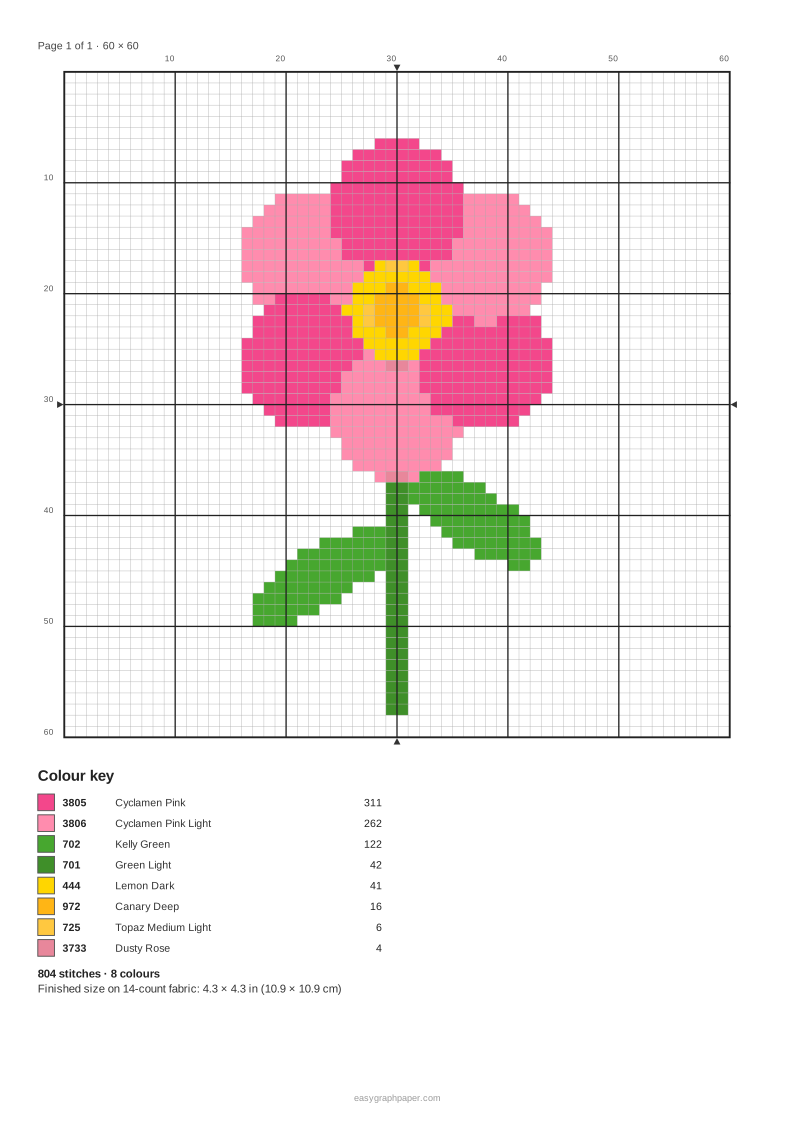
La taille finie est égale au nombre de points divisé par le comptage du tissu. Pour un modèle de 60 points de large sur de l’Aida de comptage 14, la taille est de 60 ÷ 14 = 4,3 po (10,9 cm). Sur un tissu de comptage 18, le même modèle mesure 60 ÷ 18 = 3,3 po de large. Plus le comptage du tissu est élevé, plus la pièce finie est petite à partir du même modèle. La taille finie pour le comptage de tissu choisi est indiquée sur la page de la légende des couleurs.
Quelles couleurs DMC me faut-il ?
L’outil associe chaque point à la couleur DMC la plus proche en utilisant la formule CIEDE2000 dans l’espace colorimétrique Lab, une mesure standard de la différence de perception entre deux couleurs pour l’œil. La liste DMC compte 454 couleurs, dont Blanc, Écru et B5200. Les correspondances de couleurs sont approximatives, car les écrans n’affichent pas les couleurs comme le fil. La légende des couleurs vous indique exactement les numéros DMC à acheter et le nombre de points pour chacun. Diminuez le nombre maximal de couleurs pour réduire le nombre d’écheveaux nécessaires.
Le générateur grille point de croix convertit une photo ou une image en grille point de croix en une seule étape, vous n’avez donc pas besoin d’un logiciel séparé pour créer une grille point de croix.
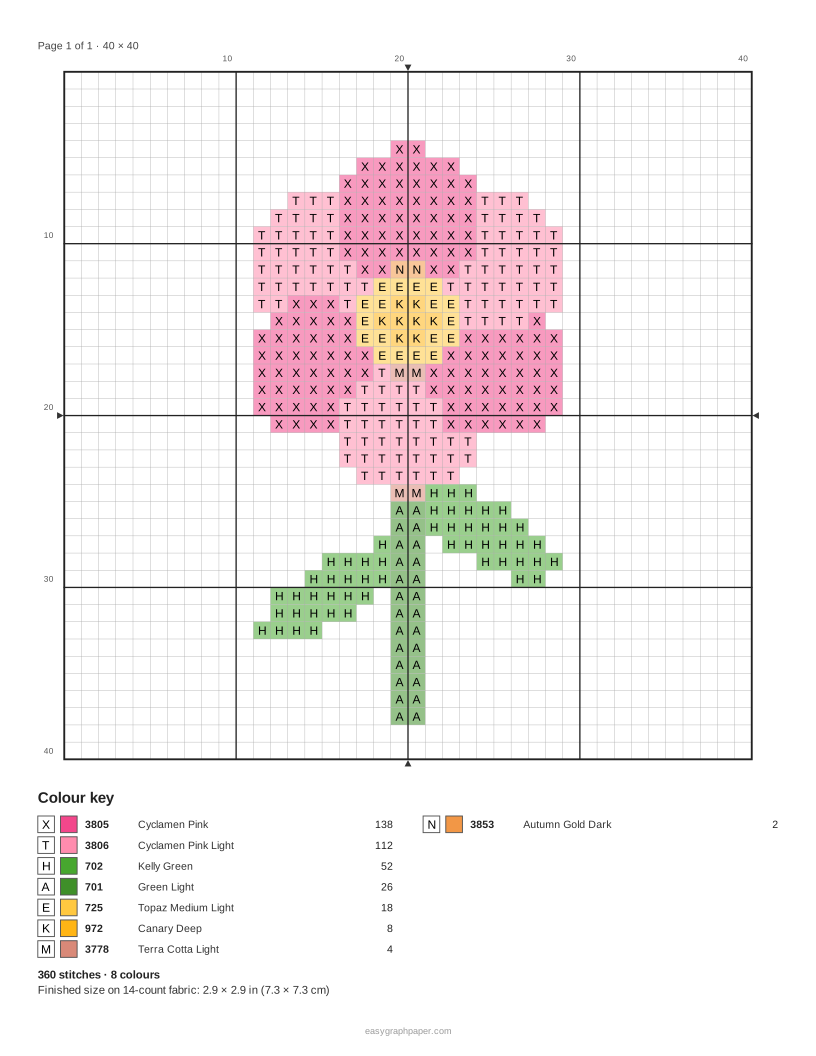
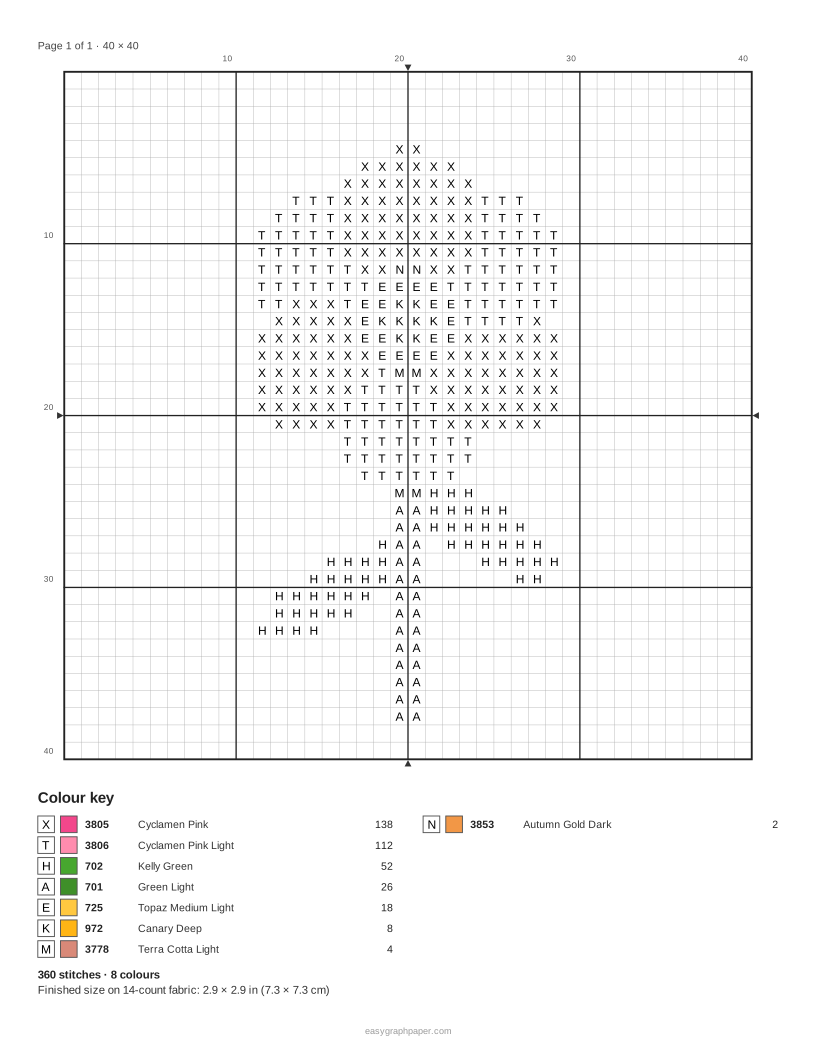
Exemples réalisés avec ce générateur
Questions fréquentes
Le générateur grille point de croix est-il gratuit ?
Oui. L’outil est gratuit et ne nécessite aucun compte. Il fonctionne sur les téléphones, les tablettes et les ordinateurs.
Mon image est-elle téléversée quelque part ?
Non. L’image est traitée uniquement dans votre navigateur et n’est jamais téléversée. Les réglages sont enregistrés dans l’adresse de la page, et non dans l’image : « Copier le lien » ne partage donc que vos réglages.
Puis-je utiliser d’autres couleurs que DMC ?
Oui. Choisissez la palette gratuite à la place du fil DMC pour utiliser les couleurs propres à l’outil.
Comment exclure le fond de mon motif ?
Appuyez sur « Exclure » à côté de la couleur de fond dans la légende des couleurs sous l’aperçu. Ces carreaux restent en tissu non brodé dans la grille.
Comment imprimer le motif à une taille de carreau fixe ?
Réglez la « Mise en page » sur « Taille fixe, répartie sur plusieurs pages » et choisissez la taille d’un carreau, parmi 2,5, 3, 3,5, 4 ou 5 mm, 1/8 po ou 1/10 po. Choisissez ensuite votre format de papier et son orientation dans les réglages de page, puis utilisez « Imprimer » ou « Télécharger le PDF ».
Quelle image convient le mieux ?
Une image simple, aux formes nettes et à fort contraste, convient le mieux. Recadrez d’abord l’image sur le sujet, puis commencez avec 40 à 80 points de large.
Puis-je enregistrer mes réglages et revenir plus tard ?
Oui. Cliquez sur « Copier le lien » pour copier un lien qui contient vos réglages. Ouvrez-le plus tard pour utiliser les mêmes réglages, mais vous devrez à nouveau ajouter l’image.
Est-il permis de vendre des motifs de point de croix créés avec ce générateur ?
Oui. Tout ce que vous créez ici est libre de droits, pour un usage personnel, en classe et commercial, y compris les motifs Etsy, les téléchargements PDF et les kits. Aucune mention de crédit n’est requise. Seule limite : vous ne pouvez pas copier le générateur lui-même pour proposer un service concurrent (voir les conditions d’utilisation). Comme l’image est celle que vous choisissez, assurez-vous de posséder les droits de toute image que vous téléversez.
Outils associés
- Papier quadrillé: Utilisez-le pour imprimer du papier quadrillé aux carreaux de votre choix, en format US Letter ou A4, à l’échelle réelle ou en PDF vectoriel.
- Repère orthonormé : Utilisez-le pour imprimer un repère à quatre quadrants ou à un seul quadrant, avec des axes numérotés.
- Papier millimétré : Utilisez-le pour des tracés précis avec des carreaux de 1 mm, 2 mm ou 5 mm, à imprimer à l’échelle réelle.
- Feuille lignée : Utilisez-la pour écrire sur des lignes régulières, avec la hauteur d’interligne de votre choix et une marge rouge.
- Papier isométrique : Utilisez-le pour dessiner en perspective isométrique sur une trame de triangles à 60°.
- Papier pointillé : Utilisez-le pour une feuille de points avec l’espacement et la taille de points de votre choix, notamment pour un bullet journal.
- Papier logarithmique : Utilisez-le pour tracer des données sur une échelle logarithmique, en semi-log ou en log-log.
- Papier polaire : Utilisez-le pour tracer des coordonnées polaires, avec des cercles concentriques et des lignes d’angle.
- Abaque de Smith : Utilisez-le pour représenter l’impédance et le coefficient de réflexion dans les calculs en radiofréquence.
- Diagramme ternaire : Utilisez-le pour représenter la composition de mélanges à trois éléments sur une grille triangulaire.
- Méthode Cornell : Utilisez-la pour prendre des notes structurées avec une colonne de repères, une zone de notes et un encadré de synthèse.
- Papier calligraphie : Utilisez-le pour pratiquer la calligraphie avec des lignes de guidage adaptées à la largeur de votre plume.
- Grille hexagonale : Utilisez-la pour dessiner des cartes de jeu ou des plans à base d’hexagones, à plat ou à pointe.
- Grille pixel art : Utilisez-la pour préparer un dessin en pixel art sur une grille de la taille de votre choix.
- Grille point de croix : Utilisez-la pour préparer un modèle de point de croix avec le comptage de votre choix.
- Tableau en T : Utilisez-le pour comparer deux idées ou deux options dans un tableau en deux ou trois colonnes.
- Habit tracker à imprimer : Utilisez-le pour suivre vos habitudes jour par jour sur le mois de votre choix.
- Grille perspective : Utilisez-la pour dessiner en perspective à un, deux ou trois points de fuite.
- Papier quadrillé 1 cm : Utilisez-le pour imprimer un quadrillage de carreaux de 1 cm, avec des repères numérotés en option.
- Grille 10x10 : Utilisez-la pour des exercices de mathématiques ou des jeux, avec la taille de grille de votre choix.
- Feuille d’écriture maternelle : Utilisez-la pour l’apprentissage de l’écriture, avec des lignes de hauteurs adaptées.
- Repère 3D : Utilisez-le pour représenter des points dans l’espace avec les axes x, y et z.
- Planche de BD vierge : Utilisez-la pour créer une planche de bande dessinée à trois ou quatre cases.
- Calcul toile Aida : Utilisez-le pour calculer la taille de l’ouvrage fini et la toile à découper pour un point de croix.
- Pixel art en ligne : Utilisez-le pour dessiner des sprites et des images en pixel art directement dans votre navigateur.
- Flouter visage photo : Utilisez-le pour pixéliser un visage, une plaque d’immatriculation ou un texte sur une photo.
- Mosaïque de photos : Utilisez-le pour composer une image à partir de vos propres photos.
- Modèle perles Hama : Utilisez-le pour transformer une image en modèle de perles à repasser, aux couleurs Perler ou Hama.
- Grille crochet filet : Utilisez-la pour transformer une image en grille de crochet filet ou en graphique de crochet tapisserie.
- Grille tricot jacquard : Utilisez-la pour créer un graphique de tricot en jacquard ou en dentelle, avec une légende et des instructions de rang.
- Taille aiguille tricot : Utilisez-le pour convertir les tailles d’aiguilles à tricoter entre les systèmes mm, US, UK ancien et japonais.
- Échantillon tricot calcul : Utilisez-le pour calculer le nombre de mailles et de rangs à monter selon votre échantillon.
- Motifs patchwork : Utilisez-les pour choisir un motif de patchwork à la taille de votre choix, avec listes de découpe et plan d’assemblage.
- Peinture par numéro photo : Utilisez-le pour transformer une photo en dessin numéroté, avec une légende de couleurs.