Générateur de grille crochet filet
Transformez une image ou votre propre création en grille de crochet filet imprimable, ou en graphique couleur pour le crochet tapisserie et mosaïque.
Récents
Vos 10 derniers réglages, enregistrés uniquement dans ce navigateur. Rien n'est envoyé.
La grille crochet filet permet de créer des images à partir d’un maillage de carreaux ouverts et pleins. Ce générateur de grille crochet filet gratuit transforme une image en grille filet que vous pouvez imprimer, enregistrer en PDF ou télécharger en PNG. Il fonctionne dans votre navigateur, ne nécessite aucun compte et fonctionne sur les téléphones, les tablettes et les ordinateurs.
Votre image est traitée uniquement dans votre navigateur et n’est jamais téléversée. Des formes simples et bien marquées, des silhouettes et des lettres donnent les grilles filet les plus lisibles. Le même outil permet aussi de créer des grilles en couleurs de 2 à 8 couleurs pour le crochet tapisserie, le crochet mosaïque et les motifs de coin à coin (C2C), avec une légende qui compte les carreaux de chaque couleur. Utilisez-le pour concevoir une grille grille crochet filet à partir de zéro ou pour nettoyer une grille créée à partir d’une photo. Les grilles que vous créez ici sont gratuites à utiliser dans les modèles que vous vendez, à condition de disposer des droits sur toute image que vous téléversez.
En bref
Le Générateur de grille crochet filet est un outil gratuit qui transforme une image en grille crochet filet de blocs et de mailles ajourées, vous permet de modifier les carreaux à la main, et crée des grilles de couleurs de type tapisserie ou mosaïque.
- La largeur de la grille va de 8 à 200 carreaux.
- Le seuil de noirceur va de 1 à 254, avec une valeur par défaut de 128.
- Le mode grille de couleurs utilise de 2 à 8 couleurs et fournit une légende comptant les carreaux par couleur.
- Votre image est traitée uniquement dans votre navigateur et n'est jamais envoyée en ligne.
- L'outil est gratuit, ne demande aucun compte et fonctionne sur les téléphones, les tablettes et les ordinateurs.
Comment utiliser le générateur de grille filet crochet
- Ajoutez une image. Cliquez sur le bouton image, faites glisser un fichier sur l’aperçu ou collez une image depuis le presse-papiers. Tant que vous n’en ajoutez pas une, une image d’exemple intégrée s’affiche ; « Utiliser l’image d’exemple » la rétablit.
- Choisissez un mode. Sélectionnez filet pour un graphique ajouré et plein, ou Graphique en couleurs (tapisserie / mosaïque) pour une grille colorée.
- Réglez la largeur. Saisissez une largeur en carreaux, de 8 à 200. Une grille plus large affiche plus de détails.
- Réglez le seuil de noirceur. Saisissez une valeur de 1 à 254 (par défaut 128). Des valeurs plus élevées remplissent plus de carreaux, et des valeurs plus basses en remplissent moins.
- Choisissez l’aspect : cochez « Inverser les carreaux pleins et vides » si nécessaire, puis choisissez les blocs pleins ou les « Croix » ainsi que les numéros de rangée (en alternance, à gauche uniquement, ou aucun).
- Cliquez sur « Modifier les carreaux » (mode filet) et cliquez ou faites glisser sur la grille pour inverser les carreaux entre bloc et vide ; « Annuler mes modifications » efface vos changements.
- Choisissez la mise en page : la grille entière sur une seule page, ou une taille de carreau fixe répartie sur plusieurs pages.
- Réglez la page. Choisissez un format de papier (US Letter, A4, US Legal, Tabloid, A3 ou A5) et portrait ou paysage.
- Sortie. Cliquez sur Imprimer (toutes les pages), Télécharger le PDF (toutes les pages dans un seul fichier) ou Copier le lien. Vous pouvez aussi télécharger un PNG de la grille.
Les préréglages « Filet, 30 carreaux », « Filet, 50 carreaux », « Croix », « Tapisserie, 4 couleurs » et « Mosaïque, 2 couleurs » vous offrent un point de départ rapide. « Copier le lien » partage vos réglages, et non votre image.
Comment lire un diagramme de filet crochet
Chaque carreau d’un diagramme de filet est soit ouvert, c’est-à-dire un espace, soit plein, c’est-à-dire un bloc. Les rangs sont numérotés à partir du bas, et le rang 1 est le premier rang que vous travaillez : vous commencez donc en bas du diagramme et montez vers le haut.
Dans le maillage habituel en double crochet, un carreau ouvert se travaille en 2 ml, 2 mailles sautées, puis 1 bride. Un carreau plein se travaille en 2 brides dans l’espace ou les mailles, puis 1 bride. Chaque carreau mesure trois mailles de large et partage sa maille de bordure avec le carreau suivant, si bien que le diagramme correspond directement au maillage.
Lorsque les numéros de rangs alternent, les rangs impairs sont à droite et les rangs pairs à gauche. Cela correspond à la façon de travailler : vous retournez l’ouvrage à la fin de chaque rang. Les rangs impairs se lisent de droite à gauche et les rangs pairs de gauche à droite, pour les crocheteuses et crocheteurs droitiers. Si vous préférez que tous les numéros se trouvent d’un seul côté, choisissez la numérotation à gauche uniquement.
Comment transformer une image en modèle de crochet
L’outil calcule la moyenne de votre image pour la transformer en une grille de carreaux, puis remplit en foncé chaque carreau dont la teinte dépasse le seuil de foncé. Les zones transparentes restent ouvertes : une silhouette découpée ne demande donc aucun travail supplémentaire.
Le seuil détermine ce qui est considéré comme foncé. « Inverser » inverse le résultat, ce qui est utile lorsqu’un sujet clair sur fond sombre apparaît à l’envers. Les grilles plus larges conservent davantage de détails, mais une forme simple au contraste marqué donne le résultat le plus net, car les petites variations de lumière et d’ombre se confondent lorsque l’image est moyennée en carreaux.
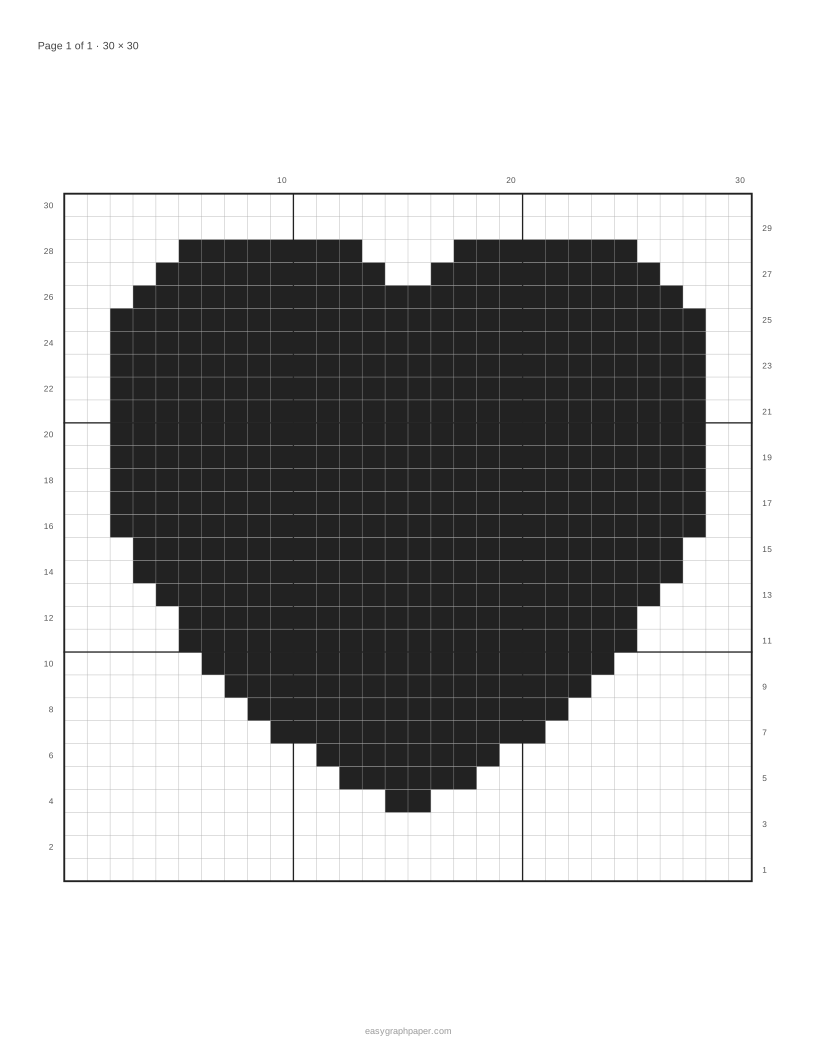
Pour un motif en couleurs, le mode grille en couleurs réduit l’image à entre 2 et 8 couleurs gratuites et fournit une légende indiquant le nombre de carreaux de chaque couleur. L’exemple de cœur, large de 30 carreaux, devient une grille de 30 x 30 avec 506 carreaux remplis. L’exemple de fleur, présenté comme une grille de tapisserie à 4 couleurs large de 40 carreaux, utilise 360 carreaux colorés. La légende vous permet de compter le nombre de carreaux de chaque couleur à réaliser avant de commencer.
Exemples réalisés avec ce générateur
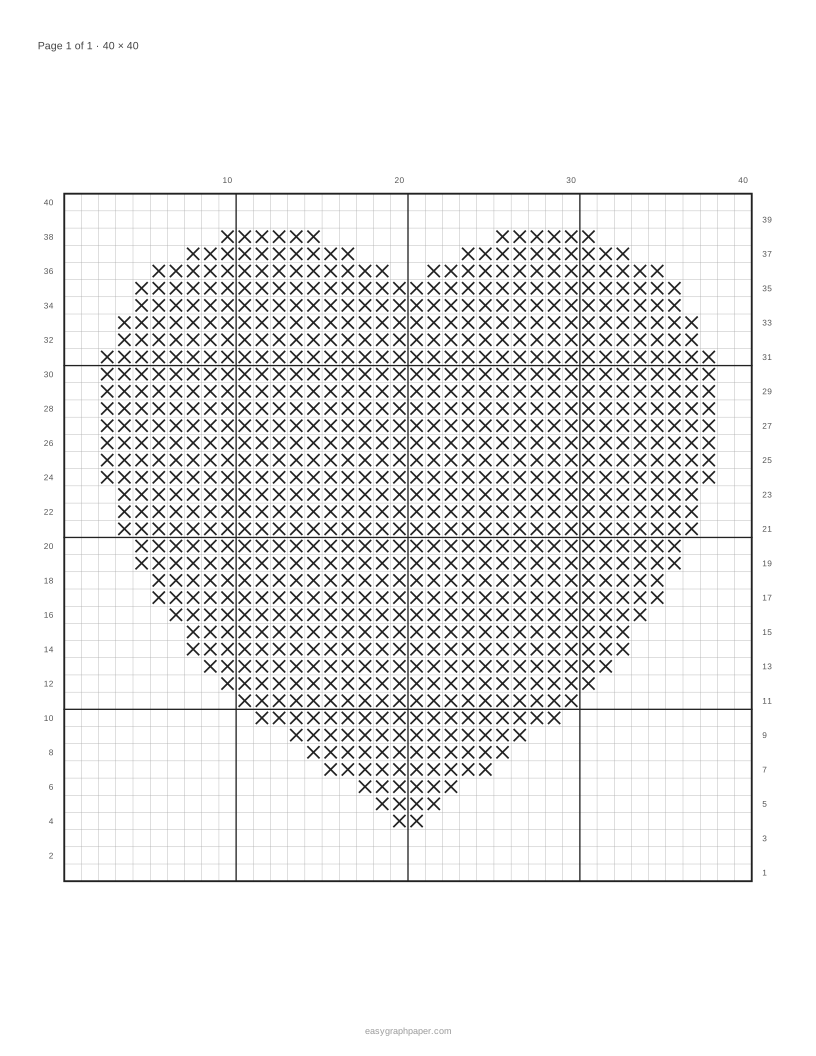
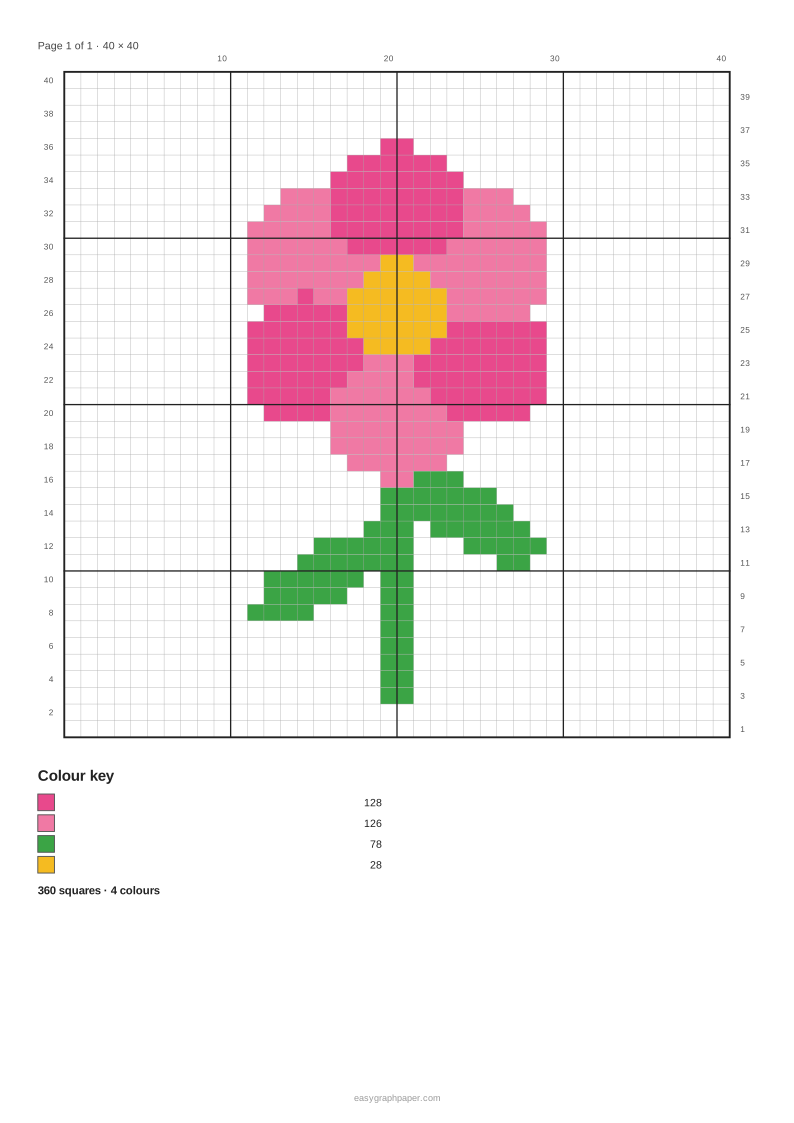
Questions fréquentes
Comment réaliser un motif de crochet en mosaïque ?
Le crochet en mosaïque se travaille en deux couleurs. Commencez donc par le préréglage « Mosaïque, 2 couleurs » (ou par Grille couleur (tapisserie / mosaïque) avec deux couleurs), puis ajustez la largeur jusqu’à ce que les formes se lisent clairement. Le graphique montre l’image carreau par carreau ; il ne marque pas les mailles glissées de la mosaïque en surimpression ou en incrustation, utilisez-le donc pour préparer le motif, puis rédigez les rangs selon la méthode de mosaïque que vous suivez.
Comment créer un motif de tapisserie au crochet ?
Choisissez le préréglage « Tapisserie, 4 couleurs », ou sélectionnez le nombre de couleurs de votre choix, de 2 à 8, en mode graphique couleur. Des images simples et très contrastées donnent les graphiques de tapisserie les plus lisibles.
Comment crocheter à partir d’un diagramme ?
Commencez par le bas de la grille et travaillez d’abord le rang 1. Lisez chaque rang à l’aide de son numéro et du côté où il est imprimé, puis suivez les carreaux vides et les carreaux pleins de ce rang.
Mon image est-elle envoyée quelque part ?
Non. L’image est traitée uniquement dans votre navigateur et n’est jamais envoyée. Seuls les réglages sont enregistrés dans l’adresse de la page.
Puis-je imprimer un graphique plus grand qu’une feuille de papier ?
Oui. Dans Mise en page, choisissez « Taille fixe, répartie sur plusieurs pages » et le graphique est réparti sur plusieurs pages. Vous pouvez ensuite imprimer toutes les pages ou les télécharger ensemble en un seul PDF.
Est-ce gratuit ou faut-il un compte ?
L’outil est gratuit et ne nécessite aucun compte. Il fonctionne sur les téléphones et les tablettes, en plus des ordinateurs.
Puis-je vendre des patrons de crochet réalisés avec ce générateur de grilles ?
Oui. Tout ce que vous créez ici est libre de droits, pour un usage personnel, en classe et commercial, y compris les patrons vendus sur Etsy ou Ravelry et les articles à impression à la demande. Aucune mention d’auteur n’est exigée. Seule restriction : vous ne pouvez pas copier le générateur lui-même pour proposer un service concurrent (voir les conditions d’utilisation). Comme l’image est à votre choix, assurez-vous de disposer des droits sur toute image que vous téléversez.
Outils associés
- Papier quadrillé: Utilisez-le pour choisir un carreau de 1/4 po, 1/5 po, 1 cm, 5 mm ou une taille personnalisée, au format US Letter ou A4, puis imprimer à l’échelle réelle ou télécharger un PDF vectoriel.
- Repère orthonormé : Utilisez-le pour imprimer un repère à quatre quadrants ou au premier quadrant, avec des axes numérotés, de 1 à 9 repères par page.
- Papier millimétré : Utilisez-le pour imprimer un quadrillage de 1 mm avec des traits tous les 5 mm et 1 cm, ou des versions de 2 mm et 5 mm, sur A4, Letter ou A3.
- Feuille lignée : Utilisez-la pour imprimer une feuille réglée en réglure large, moyenne ou étroite, ou avec l’interligne de votre choix, avec un trait de marge rouge.
- Papier isométrique : Utilisez-le pour dessiner en perspective isométrique sur une grille de triangles à 60 °, de 5 mm à 1 po, au format Letter ou A4.
- Papier pointillé : Utilisez-le pour imprimer des points espacés de 5 mm, 1/4 po, 1 cm ou d’un écart personnalisé, par exemple pour créer des pages de bullet journal.
- Papier logarithmique : Utilisez-le pour tracer des données sur une échelle semi-logarithmique ou log-log, avec de 1 à 6 cycles.
- Papier polaire : Utilisez-le pour tracer des coordonnées polaires, avec de 2 à 40 cercles et des graduations angulaires, jusqu’à 4 graphiques par page.
- Abaque de Smith : Utilisez-le pour analyser l’impédance et le coefficient de réflexion, avec une grille de base, standard ou fine, sur Letter, A4 ou A3.
- Diagramme ternaire : Utilisez-le pour représenter des compositions à trois composants, avec une grille de triangles tous les 10 %, 5 %, 2 % ou 1 %.
- Méthode Cornell : Utilisez-la pour prendre des notes structurées avec une colonne d’indices, une zone de notes et une case de synthèse.
- Papier calligraphie : Utilisez-le pour vous entraîner avec des lignes guides adaptées à la largeur de votre plume, en italique, fondamentale, cursive ou pinceau.
- Grille hexagonale : Utilisez-la pour créer des cartes de jeu avec des hexagones de 1/4 po à 1 po, à sommet plat ou pointu, éventuellement numérotés.
- Grille pixel art : Utilisez-la pour dessiner un motif pixel art sur une grille de 8x8, 16x16, 32x32, 64x64 ou de toute taille allant jusqu’à 400 carreaux de côté.
- Grille point de croix : Utilisez-la pour préparer un canevas de point de croix avec un comptage de 10 ou 8 carreaux par pouce, ou une taille réelle de 11 à 18, et des traits épais tous les 10 points.
- Tableau en T : Utilisez-le pour comparer deux idées ou deux options en colonnes, avec ou sans titres comme Avantages / Inconvénients.
- Habit tracker à imprimer : Utilisez-le pour suivre jusqu’à 40 habitudes sur le mois de votre choix, avec de vraies dates et jours de la semaine.
- Grille perspective : Utilisez-la pour dessiner en perspective à 1, 2 ou 3 points de fuite, avec un horizon réglable, du format Letter à A3.
- Papier quadrillé 1 cm : Utilisez-le pour imprimer des carreaux de 10 mm exactement, soit 19 × 27 carreaux sur A4 ou 19 × 25 sur US Letter.
- Grille 10x10 : Utilisez-la pour imprimer six grilles par page, un tableau de 1 à 100 ou une grille de toute taille de 2×2 à 50×50, par exemple 20x20.
- Feuille d’écriture maternelle : Utilisez-la pour imprimer des lignes d’écriture avec ligne haute, ligne pointillée médiane et ligne de base, dans la hauteur de votre choix de 1 po à 1/4 po.
- Repère 3D : Utilisez-le pour dessiner dans l’espace avec des axes x, y et z en vue isométrique ou en perspective cabinet, avec jusqu’à 4 ensembles par page.
- Planche de BD vierge : Utilisez-la pour créer une bande dessinée de 3 ou 4 cases ou une planche de BD, avec des lignes de légende et des bulles de dialogue.
- Générateur grille point de croix : Utilisez-le pour transformer une photo en grille imprimable avec symboles, numéros de fils DMC et nombre de points.
- Calcul toile Aida : Utilisez-le pour obtenir la taille finie de votre ouvrage et la toile à découper avec les marges, en pouces ou en cm, à partir du nombre de points et du comptage Aida ou lin.
- Pixel art en ligne : Utilisez-le pour dessiner des sprites et des images 8 bits sur une grille de 8×8 à 256×256, les animer et enregistrer le résultat.
- Flouter visage photo : Utilisez-le pour pixéliser une photo entière ou seulement les visages, les plaques et le texte, avec des blocs, des points ronds ou un flou.
- Mosaïque de photos : Utilisez-le pour composer une image à partir de jusqu’à 1 000 de vos propres photos, avec correspondance des couleurs.
- Modèle perles Hama : Utilisez-le pour transformer une image en modèle de perles à repasser Perler ou Hama, avec lignes de plaque et nombre de perles.
- Grille tricot jacquard : Utilisez-le pour créer une grille de jacquard ou de dentelle avec des carreaux à l’échelle de votre échantillon, puis l’imprimer avec une légende.
- Taille aiguille tricot : Utilisez-le pour convertir les tailles d’aiguilles entre mm, US, anciennes UK et japonaises, et imprimer un tableau ou une jauge à l’échelle réelle.
- Échantillon tricot calcul : Utilisez-le pour calculer les mailles et rangs pour 4 po ou 10 cm à partir de votre échantillon, et adapter les montages à votre largeur.
- Motifs patchwork : Utilisez-les pour choisir des blocs comme Ohio Star, Nine Patch ou Log Cabin, à la taille de votre choix, avec listes de coupe et schéma d’assemblage.
- Peinture par numéro photo : Utilisez-le pour transformer une photo en contour numéroté avec une légende de couleurs, en choisissant de 2 à 30 couleurs.