Pixelar imagen
Añade una foto, elige el tamaño del bloque y pixela toda la imagen o solo las partes que marques. Descárgala a tamaño completo.
Recientes
Tus últimos 10 ajustes, guardados solo en este navegador. No se sube nada.
Para pixelar imagen, este pixelador de imágenes gratis convierte la foto en una cuadrícula de bloques cuadrados, cada uno relleno con el color promedio de los píxeles que contiene. Funciona en tu navegador web, sin necesidad de cuenta, y se puede usar en teléfonos y tabletas. Úsalo para pixelar una foto o una imagen rápida para una publicación, ocultar una cara o un nombre, o darle a una imagen un aspecto retro de pixel art.
Puedes pixelar la imagen completa o solo partes seleccionadas. Puedes definir el tamaño de los bloques en píxeles o por el número de bloques a lo ancho, y también puedes difuminar la imagen en lugar de pixelarla. Las imágenes se procesan en tu dispositivo y nunca se suben. El resultado es gratis para usar en tu propio trabajo, incluidos los productos que vendas, siempre que tengas los derechos de la foto que subas.
De un vistazo
Pixelar imagen es una herramienta gratuita en el navegador que convierte una foto en bloques cuadrados, puntos redondos o un desenfoque, ya sea en toda la imagen o solo en las zonas que selecciones, sin subir nada.
- El tamaño del bloque en píxeles va de 2 a 200 px, con un valor predeterminado de 16.
- El número de bloques a lo ancho va de 4 a 500, con un valor predeterminado de 40.
- El número de colores va de 2 a 64, con un valor predeterminado de 16.
- Las imágenes se procesan en tu dispositivo y nunca se suben.
- Las fotos de hasta 6000 píxeles por lado (36 megapíxeles) se usan a tamaño completo.
- Es gratis, no necesita cuenta y funciona en teléfonos y tabletas.
Cómo usar el pixelador de imágenes
- En Tu imagen, elige un archivo, o arrastra una imagen sobre la vista previa o pégala. Hasta entonces se muestra una imagen de ejemplo.
- En Efecto, deja Pixelar (bloques) o elige Desenfocar.
- En Definir los bloques por, elige Tamaño de bloque en píxeles (2–200 px, predeterminado 16) o Número de bloques a lo ancho (4–500, predeterminado 40). Ajústalo con el control deslizante o con el cuadro numérico.
- En Forma de los bloques, elige Cuadrados o Puntos redondos. Para los puntos redondos, elige un color de Fondo detrás de los puntos (blanco por defecto).
- Opcional: activa Reducir a menos colores (estilo retro) y ajusta Número de colores (2–64, predeterminado 16).
- Para pixelar solo una parte de la imagen, pulsa Dibujar áreas, elige una Forma del área y arrastra rectángulos o elipses sobre las partes que quieras. Mueve las áreas arrastrándolas, cámbiales el tamaño con los controladores de las esquinas y elimínalas con Eliminar seleccionada o Eliminar todas.
- Mantén pulsado Mostrar original para comparar con la original. Una pulsación breve alterna la vista.
- En Descargar como, elige PNG o JPEG y descarga el resultado.
En lugar de eso, puedes empezar con un ajuste rápido como Ligero, Medio, Intenso, Retro 16 colores, Puntos redondos o Desenfocar, y ajustarlo después. Para imprimir el resultado en una sola página, usa Imprimir o Descargar PDF; el tamaño de papel, la orientación y el margen están en los ajustes de página.
¿Cómo pixelo solo una parte de una imagen?
Pulsa Dibujar áreas y arrastra rectángulos o elipses solo sobre la parte que quieres cambiar. El efecto se aplica dentro de las áreas, y el resto de la imagen se mantiene igual. Si no dibujas ninguna área, cambia toda la imagen.
Puedes añadir varias áreas. La opción invertir hace lo contrario, así que el efecto se aplica en todas partes excepto dentro de las áreas. Esto resulta útil cuando el sujeto debe quedar nítido y el fondo debe pixelarse.
¿Cómo pixelar una cara o una matrícula?
Dibuja un área sobre la cara o la matrícula, y hazla un poco más grande que el objeto. Los bordes del objeto pueden revelar su forma, así que un margen ayuda. Usa el mismo método para nombres, pantallas y otros textos.
Usa bloques grandes para cualquier cosa sensible. Los bloques pequeños a veces pueden adivinarse en parte, así que elige un tamaño de bloque que haga ilegible el detalle. Luego comprueba el resultado con Mostrar original para confirmar que no queda nada reconocible.
¿Se puede desfigurar una imagen pixelada para recuperarla?
No. Pixelar reemplaza cada bloque por un color medio, así que el detalle que había dentro de ese bloque desaparece. Nada en el resultado conserva ese detalle, por lo que no se puede restaurar a partir de la imagen.
Las herramientas que dicen poder despixelar una imagen solo hacen suposiciones, y esas suposiciones pueden ser erróneas. Si necesitas ocultar algo, usa bloques grandes y no cuentes con poder revertir el efecto más adelante.
¿Cuál es la diferencia entre pixelar y difuminar?
Pixelar sustituye la imagen por bloques cuadrados, cada uno relleno con un único color medio, así que el resultado se ve en forma de bloques. Difuminar suaviza la imagen con una dispersión suave en lugar de bloques. Ambos eliminan los detalles finos, pero se ven diferentes.
El desenfoque tiene dos tipos: Gaussiano (suave) y Box (uniforme). El Radio de desenfoque (px) va de 1 a 100, con un valor predeterminado de 12. Difuminar fotos grandes tarda unos segundos. Elige pixelar para un estilo nítido y en bloques, y difuminar para un aspecto más suave y delicado.
¿Se sube mi foto?
No. La imagen se procesa en tu navegador, en tu propio dispositivo, y nunca se sube. Las zonas que dibujas y la imagen no se guardan en el enlace.
¿Qué tamaño de bloque debo usar?
El tamaño de bloque controla cuánto detalle se conserva. Puedes ajustarlo de dos formas: Tamaño de bloque en píxeles (2–200 px, predeterminado 16) o Número de bloques a lo ancho (4–500, predeterminado 40). El número de bloques a lo ancho define cuántas columnas tiene la cuadrícula, así que menos bloques dan un resultado más tosco.
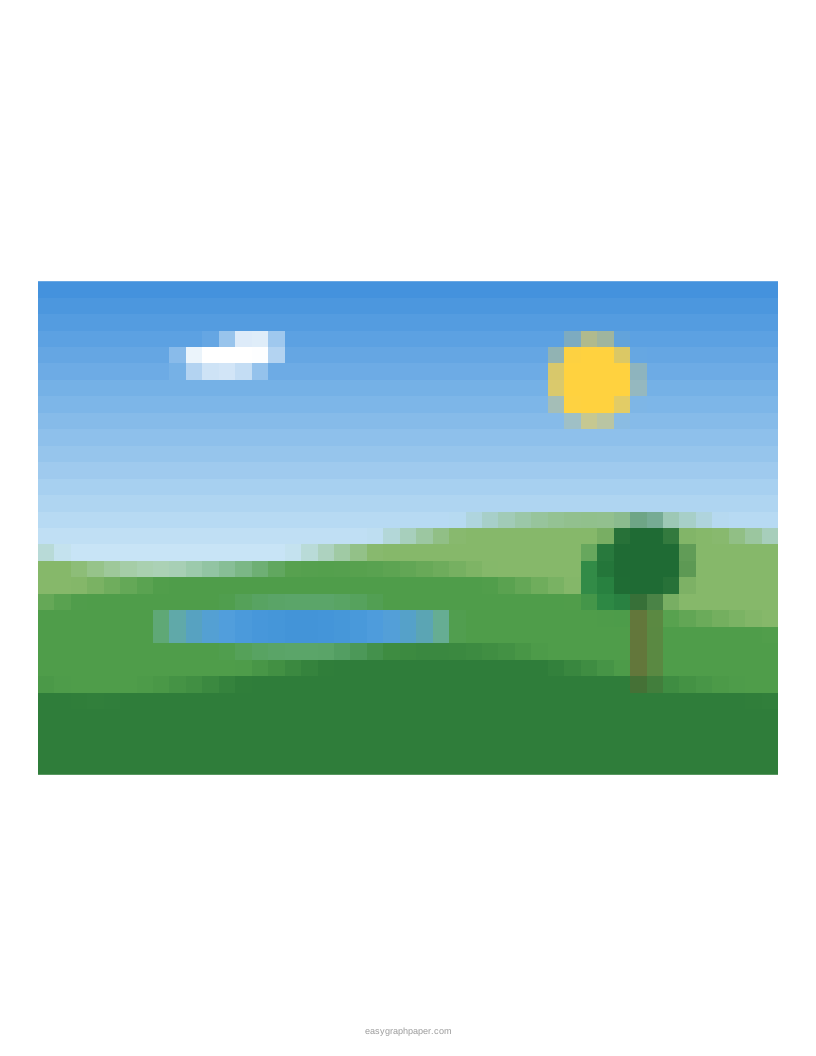
Por ejemplo, la muestra de 720 × 480 px con 40 bloques a lo ancho obtiene bloques de 18 px, formando una cuadrícula de 40 × 27 bloques. Los bloques empiezan en la esquina superior izquierda, y los bloques de los bordes derecho e inferior pueden ser más pequeños. Para ocultar detalles, prueba con un número bajo de bloques a lo ancho y compara el resultado con Mostrar original.
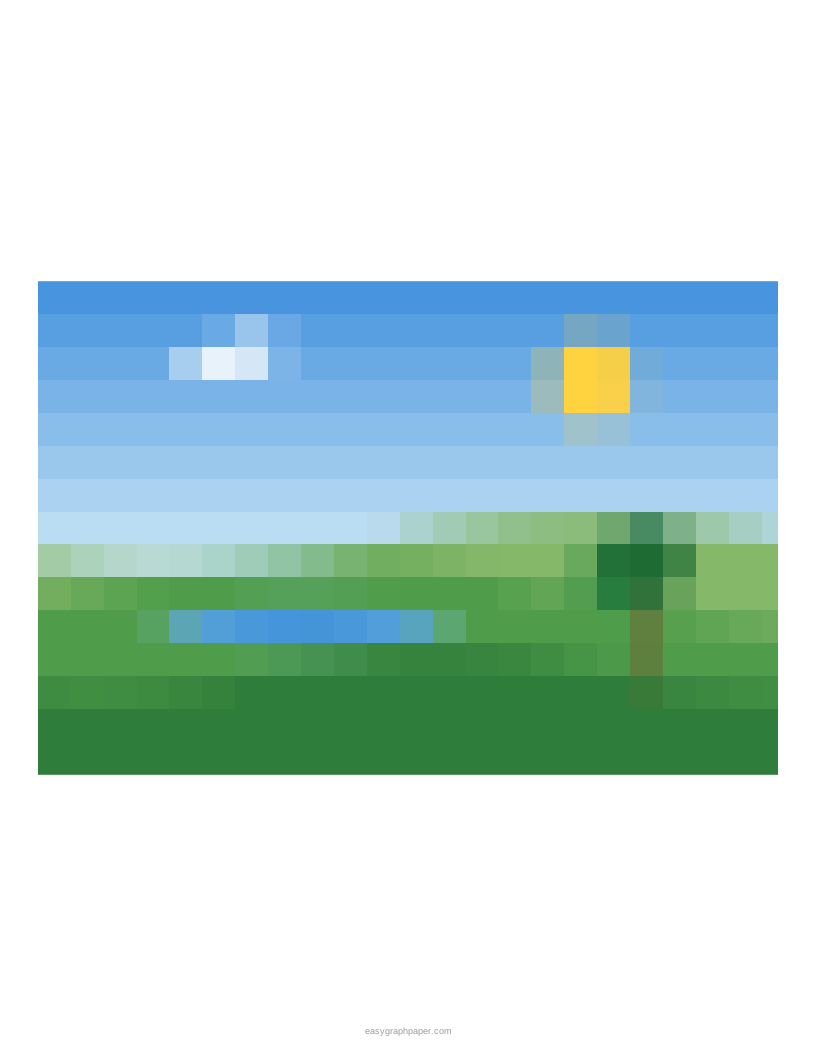
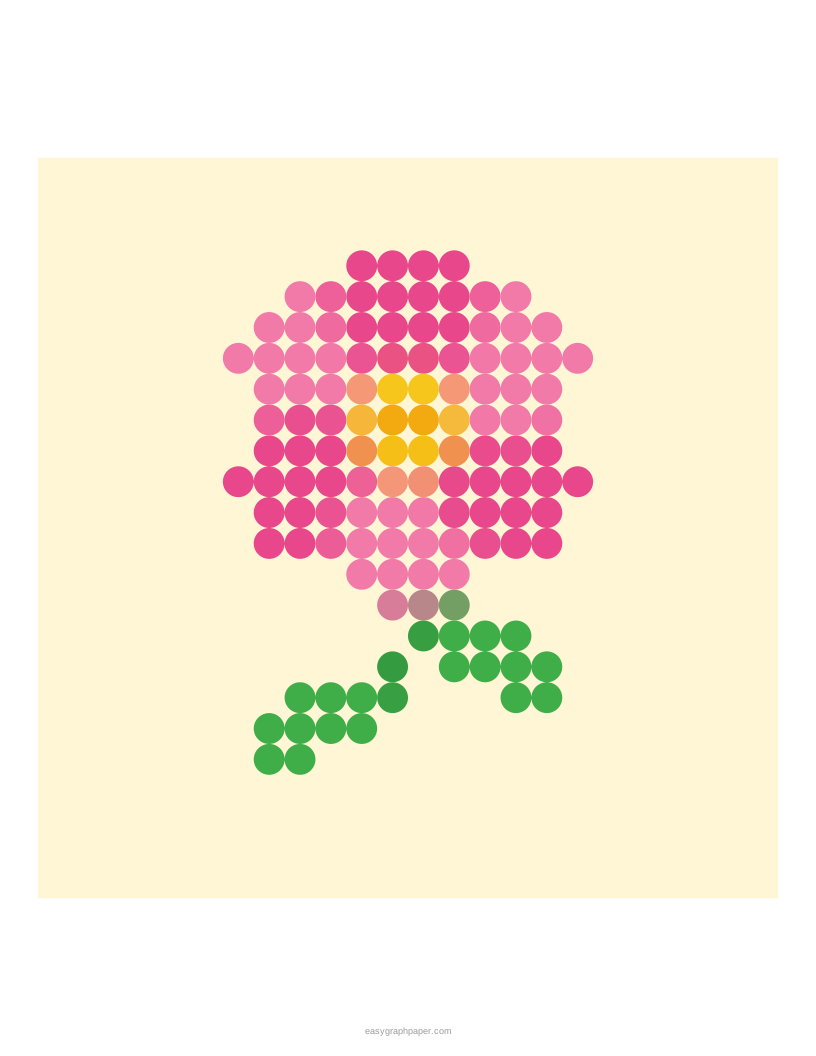
Ejemplos creados con este generador
Preguntas frecuentes
¿Puedo usar este pixelador de imágenes gratis?
Sí. Es gratis, no requiere cuenta y funciona en teléfonos y tabletas.
¿Puedo hacer puntos redondos en lugar de cuadros?
Sí. Elige Puntos redondos en Forma del bloque. Cada bloque se convierte en un punto tan ancho como el bloque, sobre el color de fondo que elijas, que por defecto es el blanco.
¿Puedo conseguir un aspecto de pixel art con menos colores?
Sí. Activa Reducir a menos colores (aspecto retro) y ajusta Número de colores de 2 a 64. El valor predeterminado es 16.
¿Qué formato de descarga debo elegir, PNG o JPEG?
PNG es el predeterminado y no tiene pérdida de calidad. JPEG genera un archivo más pequeño, y puedes ajustar la Calidad JPEG (%) de 60 a 100, con un valor predeterminado de 92. Ambos formatos se descargan con la resolución original completa de la imagen, y el nombre del archivo termina en “-pixelated”.
¿Qué pasa si mi foto es muy grande?
Las fotos de hasta 6000 píxeles por lado (36 megapíxeles) se usan a tamaño completo. Las fotos más grandes se reducen, y la página te avisa cuando esto ocurre.
¿Una foto del teléfono aparecerá de lado?
No. Las fotos del teléfono se giran automáticamente para que queden en la posición correcta.
¿Puedo usar una imagen pixelada de esta herramienta para uso comercial?
Sí. La imagen pixelada es libre de regalías para uso personal, en el aula y comercial, por ejemplo en una entrada de blog, una ficha de producto, un vídeo o una impresión que vendas. No se requiere crédito. Necesitas los derechos de la foto que subes, porque el resultado se basa en ella. El único límite es que no puedes copiar el generador en sí para ofrecer un servicio competidor (consulta los términos).
Herramientas relacionadas
- Hoja cuadriculada: Úsala cuando necesites papel cuadriculado gratis con el tamaño de cuadro que quieras, en US Letter o A4, para imprimirlo a tamaño real o descargar un PDF vectorial.
- Plano cartesiano: Úsalo cuando necesites un plano cartesiano imprimible de cuatro cuadrantes o solo del primer cuadrante, con ejes numerados, rangos de hasta 30 y de 1 a 9 planos por página, en PDF gratis para US Letter o A4.
- Papel milimetrado: Úsalo cuando necesites cuadros de 1 mm con líneas cada 5 mm y 1 cm, o las versiones de 2 mm y 5 mm, en A4, US Letter o A3, a tamaño real o en PDF gratis.
- Hoja rayada: Úsala cuando necesites papel rayado imprimible con pauta ancha, media o estrecha, o con el interlineado que quieras, y una línea de margen roja, en US Letter o A4.
- Papel isométrico: Úsalo cuando necesites una cuadrícula de triángulos de 60° o papel de puntos isométrico, con triángulos de 5 mm a 1 pulg., para imprimir o descargar en PDF.
- Hoja punteada: Úsala cuando necesites papel de puntos imprimible con separación de 5 mm, 1/4 pulg., 1 cm o personalizada, y cuatro tamaños de punto, para hacer páginas de bullet journal.
- Papel logarítmico: Úsalo cuando necesites papel semilogarítmico de 1 a 6 ciclos o papel log-log de hasta 6 × 6 ciclos, con etiquetas de 1 a 9 por década, en PDF vectorial gratis.
- Papel polar: Úsalo cuando necesites papel de coordenadas polares imprimible con de 2 a 40 círculos, líneas angulares cada 5° a 45° y hasta 4 gráficos por página, en PDF gratis.
- Carta de Smith: Úsala cuando necesites una carta de Smith imprimible con cuadrícula básica, estándar o fina, escalas de longitud de onda y de ángulo, y una superposición opcional de admitancia (ZY), en Letter, A4 o A3.
- Diagrama ternario: Úsalo cuando necesites papel de diagrama ternario imprimible con una cuadrícula triangular cada 10 %, 5 %, 2 % o 1 %, escalas de 0 a 100 en cada lado y nombres de vértices propios, hasta 4 por página.
- Método Cornell: Úsalo cuando necesites una plantilla imprimible de apuntes Cornell con columna de pistas, área de notas y recuadro de resumen, con anchos de columna ajustables y pauta media o ancha, o cuadrícula para matemáticas.
- Hoja de caligrafía: Úsala cuando necesites papel de caligrafía imprimible con guías según el ancho de plumilla, con ajustes rápidos para itálica, fundacional, copperplate o pincel, líneas de inclinación y una escalera de plumillas.
- Papel hexagonal: Úsalo cuando necesites papel de cuadrícula hexagonal imprimible con hexágonos de 1/4 a 1 pulg. o a medida, con vértice plano o puntiagudo y numeración CCRR opcional para mapas de juegos.
- Cuadrícula pixel art: Úsala cuando necesites una cuadrícula imprimible para pixel art de 8x8, 16x16, 32x32, 64x64 o de cualquier tamaño de hasta 400 cuadros por lado, que ocupa toda la página.
- Habit tracker para imprimir: Úsalo cuando necesites un habit tracker gratis para cualquier mes, con fechas y días de la semana reales, hasta 40 hábitos con tus propios nombres, cuadros o círculos y columnas de objetivos.
- Papel para planos: Úsalo cuando necesites papel cuadriculado para planos imprimible con escalas de 1/4 pulg. = 1 pie, 1/8 pulg. = 1 pie, 1:50 o 1:100, con la escala impresa en la hoja, en PDF gratis de Letter a A3.
- Papel cuadriculado 1 cm: Úsalo cuando necesites papel cuadriculado imprimible con cuadros de exactamente 10 mm, de 19 × 27 cuadros en A4 o de 19 × 25 en US Letter, con números y líneas cada 5 cm opcionales, en PDF gratis.
- Cuadrícula 5mm: Úsala cuando necesites papel cuadriculado de 1/4 pulg. imprimible, con 4 cuadros por pulgada, de 30 × 40 cuadros en US Letter, con líneas y números de pulgada opcionales, a tamaño real o en PDF gratis.
- Papel cuadriculado grande: Úsalo cuando necesites papel cuadriculado imprimible con cuadros de exactamente una pulgada, de 7 × 10 en Letter o A4, con números o subdivisiones de 1/4 pulg. opcionales, en PDF gratis.
- Hoja doble línea: Úsala cuando necesites papel de escritura imprimible gratis con línea superior, línea media discontinua y línea base en cualquier altura de 1 pulg. a 1/4 pulg., con inclinaciones para cursiva, para imprimir o guardar en PDF.
- Cuadro T: Úsalo cuando necesites una plantilla imprimible de cuadro T, en blanco o con encabezados como Pros / Contras, de 2 o 3 columnas, con líneas de pauta y una o dos tablas por página, en PDF gratis.
- Plano cartesiano 3D: Úsalo cuando necesites papel gráfico 3D imprimible gratis con los ejes x, y y z en vista isométrica u oblicua, cuadrículas en los planos coordenados, marcas numeradas y hasta 4 conjuntos por página.
- Plantilla de cómic: Úsala cuando necesites crear tiras de cómic gratis de 3 o 4 viñetas, con cuadrículas de viñetas y diseños de página de cómic, con líneas de texto y globos de diálogo, para imprimir o en PDF.
- Convertir imagen a punto de cruz: Úsalo cuando necesites convertir una foto en un gráfico imprimible con símbolos, números de hilo DMC y recuento de puntadas, en PDF o impreso gratis. Nada se sube a internet.
- Pixel art online: Úsalo cuando necesites dibujar sprites y arte de 8 bits gratis en una cuadrícula de 8×8 a 256×256, animar fotogramas y guardar un PNG nítido, una hoja de sprites o un GIF animado.
- Mosaico de fotos: Úsalo cuando necesites crear una sola imagen con hasta 1 000 de tus propias fotos, con ajuste de color y sin repeticiones juntas, de forma gratis. Nada se sube a internet.
- Plantillas hama beads: Úsala cuando necesites convertir cualquier imagen en un patrón de cuentas de fusión con colores Perler o Hama, líneas de tablero y recuento de cuentas, gratis, con impresión a tamaño real de la cuenta.
- Crochet filet patrones: Úsalo cuando necesites convertir una imagen en un gráfico de ganchillo filet de bloques y malla abierta, editar cuadros a mano o crear un gráfico de color para tapiz, de forma gratis.
- Patrones de patchwork: Úsalos cuando necesites patrones de bloques para patchwork de cualquier tamaño gratis, como Ohio Star, Nine Patch, Log Cabin y más, coloreados a tu gusto, con listas de corte, distribución del edredón y plantillas.
- Imprimir póster en varias hojas: Úsalo cuando necesites imprimir cualquier imagen como póster grande gratis, repartida en 1 a 10 hojas a lo ancho y a lo alto, con solapamiento, líneas de corte, etiquetas de hoja y una guía de montaje.