Pixel art online
Dibuja pixel art y sprites cuadro a cuadro, anímalos y descarga un PNG o GIF nítido.
Recientes
Tus últimos 10 ajustes, guardados solo en este navegador. No se sube nada.
El editor de pixel art online es un editor de dibujo gratis que se ejecuta en tu navegador. Cada cuadro de la cuadrícula es un píxel, así que puedes crear sprites, personajes e iconos un bloque a la vez. Dibuja con el ratón, con el dedo o con un lápiz, y después exporta un PNG, una hoja de sprites o un GIF animado. No necesitas una cuenta, y también funciona en teléfonos y tabletas.
El lienzo empieza con 16 × 16 píxeles, y puedes elegir un ajuste rápido de 8 a 128 píxeles de lado o introducir tu propio ancho y alto de hasta 256. Las líneas de la cuadrícula están activadas de forma predeterminada, lo que ayuda cuando colocas píxeles sueltos. Esta es una herramienta práctica para crear pixel art: sprites rápidos, arte de 8 bits y pequeñas animaciones. Puedes usarla en línea como creador de sprites, creador de personajes de píxeles o generador de arte de 8 bits para arte de juegos, sin nada que instalar.
De un vistazo
Creador de pixel art online es un editor de dibujo gratis en tu navegador en el que cada cuadro es un píxel, para crear sprites, arte de 8 bits y pequeñas animaciones, exportados como PNG, hoja de sprites o GIF animado.
- El lienzo empieza en 16 × 16 píxeles, con ajustes rápidos de 8 a 128 píxeles de lado.
- El ancho y el alto personalizados pueden llegar hasta 256 píxeles.
- Las animaciones se pueden exportar como GIF animado de hasta 64 fotogramas.
- La herramienta es gratis, no requiere cuenta y funciona en el navegador web.
- El tamaño de exportación se ajusta por defecto a 10×; un dibujo de 16 × 16 se convierte en un PNG de 160 × 160.
Cómo usar el editor de pixel art
- Define el tamaño del lienzo. Elige un ajuste rápido como 16 × 16 o 32 × 32, o escribe tu propio Ancho (píxeles) y Alto (píxeles), cada uno de 1 a 256.
- En una pantalla táctil, dibuja con un dedo; la página no se desplaza mientras tu dedo esté sobre el lienzo, y Intercambiar colores (X) cambia al segundo color.
- Elige una paleta. Usa Predeterminada de 16 colores, PICO-8, Game Boy, Blanco y negro de 1 bit o Escala de grises, o abre un selector de color para cualquier color.
- Dibuja el contorno con el Lápiz (B). Usa Relleno (G) para colorear áreas grandes, y Línea (L), Rectángulo (R) o Elipse (O) para las formas.
- Activa Espejo de izquierda a derecha para dibujar personajes o iconos simétricos.
- Para animar, usa Añadir fotograma, Duplicar, Eliminar o Mover a la izquierda/derecha. Activa Papel cebolla para ver el fotograma anterior, ajusta Fotogramas por segundo y pulsa Reproducir para previsualizar.
- Elige un Tamaño de exportación (el predeterminado es 10×) y luego pulsa Descargar PNG, PNG de hoja de sprites o GIF animado.
Entre los atajos útiles están Borrador (E), Cuentagotas (I) y Mover (M). X intercambia tus dos colores, y Ctrl/Cmd+Z deshace hasta 150 pasos. Tu dibujo se guarda automáticamente en tu navegador. Copiar enlace comparte el fotograma actual, de hasta 64 × 64. Imprimir o Descargar PDF convierte el dibujo en una tabla numerada. El pixel art que creas aquí es libre de regalías para usarlo en juegos, impresiones y productos que vendas.
¿Qué es el arte de 8 bits?
El arte de 8 bits es el estilo de las consolas de videojuegos y los ordenadores domésticos de los años 1980. Usa baja resolución, una paleta pequeña y fija de colores y píxeles cuadrados visibles. Los tamaños habituales de sprite en este estilo son 8 × 8, 16 × 16 y 32 × 32. Para crear arte de 8 bits, trabaja con un tamaño pequeño, limítate a unos pocos colores, como PICO-8 o Game Boy, y deja que se vean los píxeles cuadrados.
¿Qué tamaño debe tener el pixel art?
Para la mayoría de sprites, iconos y personajes, 16 × 16 o 32 × 32 es un buen tamaño. Los lienzos pequeños son más fáciles de terminar, y cada píxel tiene más efecto en el resultado. Tamaños más grandes, como 64 o 128 píxeles, permiten más detalle, pero llevan más tiempo y necesitan un sombreado cuidadoso. Decide el tamaño antes de empezar, porque un sprite demasiado pequeño para su detalle se verá apretado. Si cambias de opinión, Seguir dibujando al cambiar el tamaño te permite anclar el dibujo existente arriba a la izquierda o en el centro.
Cómo hacer pixel art
El buen pixel art sigue unos cuantos hábitos. Empieza en un tamaño pequeño y elige una paleta limitada para que los colores se mantengan coherentes. Dibuja primero un contorno claro y luego rellena las zonas grandes. Añade un tono más oscuro en un lado para la sombra y uno más claro en el lado opuesto para la luz, de modo que la forma parezca sólida. Elimina los píxeles sueltos, que suelen parecer ruido en lugar de detalle. Acércate con el zoom mientras dibujas y luego revisa el resultado al 1× de tamaño, que es como se verá en una pantalla pequeña.
¿Cómo guardo pixel art sin difuminado?
El difuminado aparece cuando un editor estira o suaviza una imagen pequeña. La exportación evita esto convirtiendo cada píxel en un bloque nítido de píxeles de pantalla con el Tamaño de exportación que elijas, sin suavizado. Elige un múltiplo entero como 8×, 10× (el predeterminado) o 16×. Un dibujo de 16 × 16 a 10× se convierte en un PNG de 160 × 160. Si cambias el tamaño del archivo en otro programa, desactiva el suavizado; de lo contrario, los bordes se volverán borrosos.
Ejemplos creados con este generador
Preguntas frecuentes
¿El editor de pixel art es gratis?
Sí. Es gratis, no necesita cuenta y funciona en tu navegador. Tu dibujo también se guarda en el navegador para que siga ahí cuando vuelvas.
¿Puedo vender el pixel art que creo aquí, por ejemplo sprites, impresiones o artículos de Etsy?
Sí. Tu pixel art, PNG, GIF y gráficos son libres de regalías para uso personal, en el aula y comercial, incluidos juegos, vídeos, impresiones, artículos de Etsy y productos de impresión bajo demanda. No se requiere atribución. Si abres una imagen que no hiciste tú, necesitas los derechos sobre ella. El único límite es que no puedes copiar el propio generador para ofrecer un servicio que compita con este (consulta los términos).
¿Cómo hago un GIF animado de pixel art?
Añade fotogramas con Añadir fotograma o Duplicar, y cambia el dibujo de cada uno. Ajusta Fotogramas por segundo del 1 al 24 (el valor predeterminado es 8), y usa Piel de cebolla para ver el fotograma anterior mientras dibujas. Pulsa Reproducir para previsualizar y, después, elige GIF animado. El GIF incluye todos los fotogramas (hasta 64), se repite en bucle y tiene un fondo transparente.
¿Puedo convertir pixel art en un patrón de perler beads o de punto de cruz?
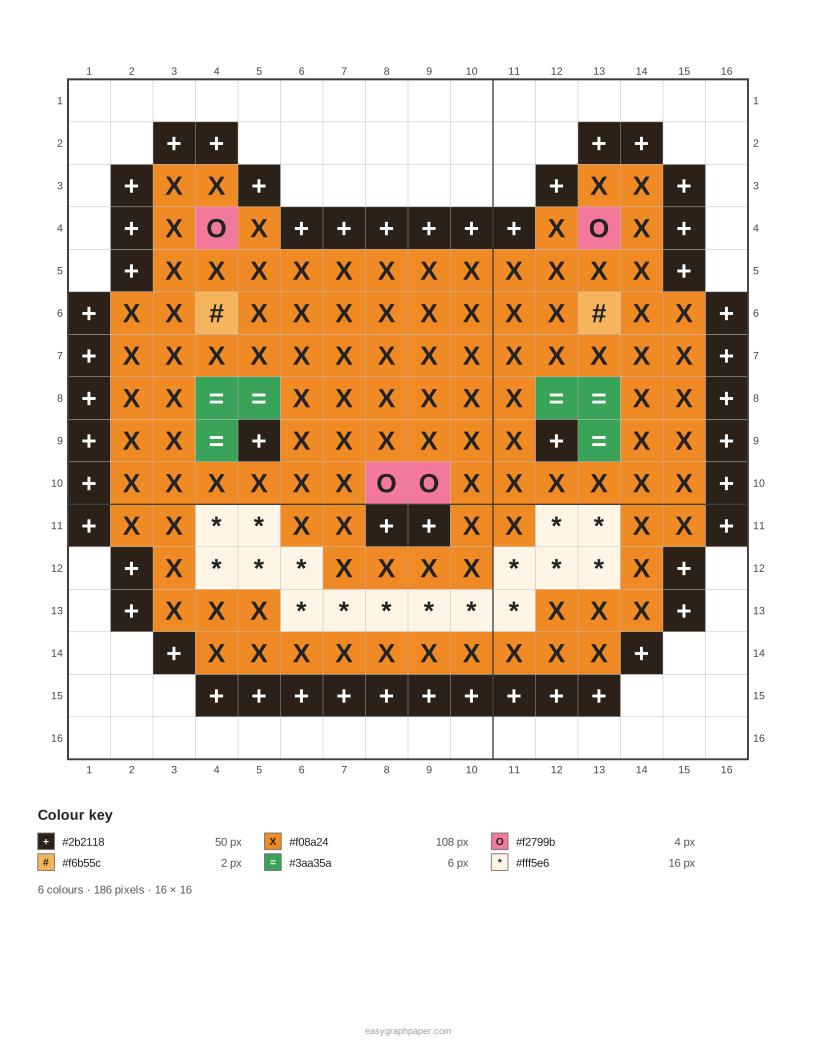
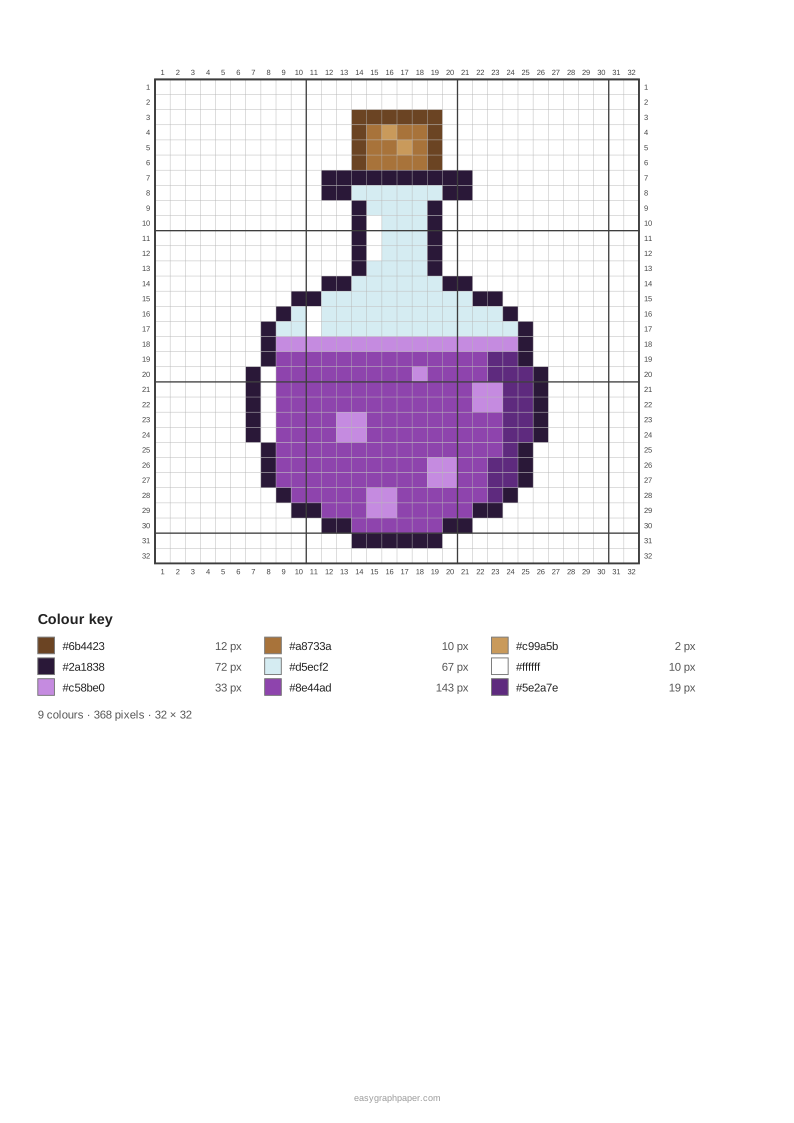
Sí. Usa Imprimir o Descargar PDF para obtener un gráfico numerado con una línea más gruesa cada 10 cuadros, números de fila y columna, símbolos opcionales y una clave de colores que muestra el número de píxeles de cada color. Elige un tamaño de celda de 2 a 10 mm (el predeterminado es 5 mm). Dibujo de 32 × 32 a 5 mm ocupa 3 páginas Letter, incluida la clave. El mismo gráfico también sirve como patrón de tejido de punto.
¿Se sube algo a internet?
No. Tu dibujo se queda en tu navegador, y una imagen que abras se lee en tu propio dispositivo y nunca se sube.
¿Funciona en un teléfono o una tableta?
Sí. Puedes dibujar con el dedo o con un lápiz óptico en teléfonos y tabletas, además de con el ratón.
¿Puedo partir de una imagen que ya tengo?
Sí. Abrir imagen coloca un PNG, GIF o JPEG en la cuadrícula para que puedas seguir editando un sprite. Las imágenes de hasta 256 × 256 píxeles mantienen su tamaño original. Las imágenes más grandes se ajustan al lienzo.
Herramientas relacionadas
- Hoja cuadriculada: Úsala para imprimir papel cuadriculado gratis con el tamaño de cuadro que necesites, como 1/4 pulg., 1/5 pulg., 1 cm, 5 mm o cualquier otro, en US Letter o A4, e imprimirlo a tamaño real o descargarlo en PDF vectorial.
- Plano cartesiano: Úsalo para imprimir un plano cartesiano de cuatro cuadrantes o solo del primer cuadrante, con ejes numerados de hasta 30, de 1 a 9 planos por página.
- Papel milimetrado: Úsalo para imprimir papel milimetrado con cuadros de 1 mm y líneas cada 5 mm y 1 cm, o las versiones de 2 mm y 5 mm, en A4, Letter o A3.
- Hoja rayada: Úsala para imprimir papel rayado ancho, pauta media o pauta estrecha, o cualquier interlineado, con una línea de margen roja, en Letter o A4.
- Papel isométrico: Úsalo para imprimir papel isométrico gratis con una cuadrícula de triángulos de 60° o papel de puntos isométrico, con triángulos de 5 mm a 1 pulgada, en Letter o A4.
- Hoja punteada: Úsala para imprimir papel de cuadrícula de puntos con separación de 5 mm, 1/4 pulg., 1 cm o personalizada, y cuatro tamaños de punto, para crear páginas de bullet journal.
- Papel logarítmico: Úsalo para imprimir papel semilogarítmico de 1 a 6 ciclos o papel log-log de hasta 6 × 6 ciclos, con etiquetas del 1 al 9 por década, en PDF vectorial gratis.
- Papel polar: Úsalo para imprimir papel de coordenadas polares con de 2 a 40 círculos, líneas angulares cada 5° a 45°, etiquetas en grados o radianes (π) y hasta 4 gráficos por página.
- Carta de Smith: Úsala para imprimir una carta de Smith con cuadrícula básica, estándar o fina, escalas exteriores de longitud de onda y ángulo, y una superposición opcional de admitancia (ZY), en Letter, A4 o A3.
- Diagrama ternario: Úsalo para imprimir papel de diagrama ternario con una cuadrícula triangular cada 10 %, 5 %, 2 % o 1 %, escalas de 0 a 100 en cada lado, nombres propios para las esquinas y hasta 4 por página.
- Método Cornell: Úsalo para imprimir una plantilla de apuntes Cornell con columna de pistas, área de notas y cuadro de resumen, ajustando el ancho de las columnas y eligiendo pauta media, pauta ancha o cuadrícula para matemáticas.
- Hoja de caligrafía: Úsala para imprimir papel de caligrafía con guías según el ancho de plumilla, con ajustes rápidos de itálica, fundacional, copperplate o pincel, líneas de inclinación y una escalera de plumillas.
- Papel hexagonal: Úsalo para imprimir papel de cuadrícula hexagonal con hexágonos de 1/4 a 1 pulgada o a medida, con punta plana o puntiaguda y números de celda CCRR opcionales para mapas de juegos.
- Cuadrícula pixel art: Úsala para imprimir una cuadrícula de pixel art de 8x8, 16x16, 32x32, 64x64 o de cualquier tamaño de hasta 400 cuadros por lado, y llenar la página con ella.
- Habit tracker para imprimir: Úsalo para imprimir un habit tracker gratis para cualquier mes, con fechas y días de la semana reales, hasta 40 hábitos con tus propios nombres, cuadros o círculos y columnas de objetivos.
- Papel para planos: Úsalo para imprimir papel cuadriculado para planos de planta con escalas de 1/4 pulg. = 1 pie, 1/8 pulg. = 1 pie, 1:50 o 1:100, con la escala impresa en la hoja.
- Papel cuadriculado 1 cm: Úsalo para imprimir papel cuadriculado de 1 cm con cuadros de exactamente 10 mm de ancho: 19 × 27 cuadros en A4 y 19 × 25 en US Letter, con números y líneas cada 5 cm opcionales.
- Cuadrícula 5mm: Úsala para imprimir papel cuadriculado de 1/4 pulg., con 4 cuadros por pulgada: 30 × 40 cuadros en US Letter, con líneas de pulgada y números opcionales, a tamaño real o en PDF gratis.
- Papel cuadriculado grande: Úsalo para imprimir papel cuadriculado de 1 pulgada, con cuadros de exactamente una pulgada de ancho: 7 × 10 en Letter o A4, con números o subdivisiones de 1/4 de pulgada opcionales.
- Hoja doble línea: Úsala para imprimir papel de escritura gratis con línea superior, línea discontinua central y línea base en cualquier altura de 1 pulg. a 1/4 pulg., además de papel para cuentos e inclinaciones de cursiva.
- Cuadro T: Úsalo para imprimir una plantilla de cuadro T, en blanco o con encabezados como Pros / Contras, de 2 o 3 columnas, con líneas de pauta, una o dos tablas por página.
- Plano cartesiano 3D: Úsalo para imprimir papel cuadriculado 3D gratis con los ejes x, y y z en vista isométrica u oblicua, con cuadrículas en los planos de coordenadas, marcas numeradas y hasta 4 juegos por página.
- Plantilla de cómic: Úsala para crear gratis una plantilla de tira cómica de 3 o 4 viñetas, con cuadrículas de viñetas y diseños de página de cómic, con líneas para pies de imagen y globos de diálogo.
- Convertir imagen a punto de cruz: Úsalo para convertir gratis una foto en un gráfico imprimible con símbolos, números de hilo DMC y recuentos de puntadas. No se sube nada. Puedes imprimirlo o guardarlo en PDF.
- Pixelar imagen: Úsalo para pixelar en línea una foto completa o solo rostros, matrículas y textos, con bloques, puntos redondos o desenfoque. Es gratis, a tamaño completo y no se sube nada.
- Mosaico de fotos: Úsalo para crear gratis un mosaico de fotos con hasta 1 000 de tus propias fotos, con ajuste de color y sin repeticiones juntas. No se sube nada.
- Plantillas Hama beads: Úsalo para convertir gratis cualquier imagen en un patrón de cuentas Perler o Hama, con colores Perler o Hama, líneas de tablero y recuentos de cuentas. Se imprime con el tamaño real de cada cuenta.
- Crochet filet patrones: Úsalo para crear gratis un gráfico de crochet filet a partir de una imagen, con bloques y malla abierta, editando los cuadros a mano o creando un gráfico de colores para crochet de tapiz.
- Patrones de patchwork: Úsalos gratis en cualquier tamaño: Ohio Star, Nine Patch, Log Cabin y más, coloreados a tu gusto, con listas de corte, distribución de la colcha y plantillas.
- Imprimir póster en varias hojas: Úsalo para imprimir gratis cualquier imagen como póster grande en 1–10 hojas a lo ancho y a lo alto, con solapamiento, líneas de corte, etiquetas de hoja y una guía de montaje.