Cuadrícula pixel art imprimible
Elige el número de cuadros de ancho y de alto y obtén una cuadrícula que ocupa toda la página, con celdas perfectamente cuadradas para colorear.
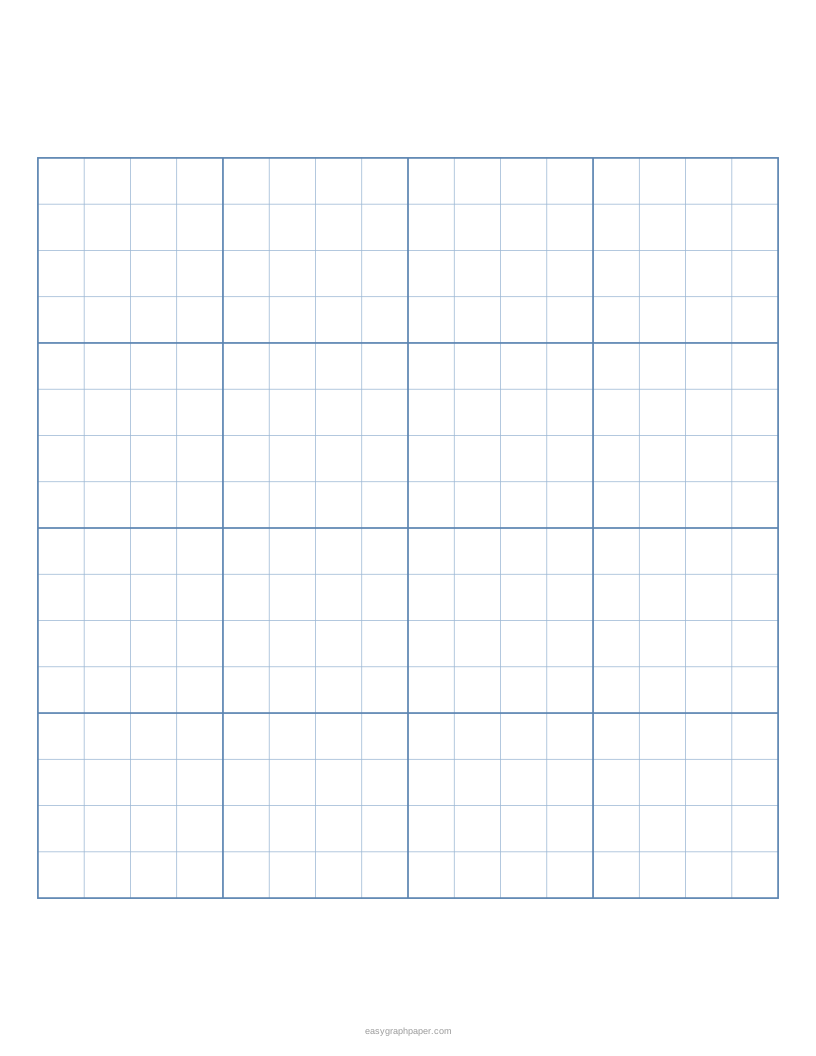
Recientes
Tus últimos 10 ajustes, guardados solo en este navegador. No se sube nada.
A cuadrícula pixel art es una cuadrícula cuadrada con un número fijo de cuadros, como 16 × 16 o 32 × 32. Cada cuadro es un píxel, y lo colorees con lápices o rotuladores. Esta herramienta gratis de cuadrícula pixel art crea en tu navegador una cuadrícula imprimible, sin registro y sin descargar nada.
Elige cuántos cuadros hay a lo ancho y a lo alto, de 2 a 400 en cada caso, o selecciona un ajuste rápido: 8x8, 16x16, 24x24, 32x32 o 64x64. La herramienta calcula el tamaño del cuadro para que la cuadrícula ocupe toda la página y cada celda siga siendo cuadrada. Puedes usar la cuadrícula para planificar pixel art antes de dibujarlo en el ordenador, en actividades de colorear, diseños con cuentas Perler o de fusión, punto de cruz y construcciones de Minecraft. Las cuadrículas que imprimes aquí son gratuitas para usar en clase o en productos que vendas, como libros de actividades para KDP.
Cómo usar la herramienta de cuadrícula pixel art
- Introduce el número de cuadros de ancho y de alto. Para una cuadrícula cuadrada estándar, usa el mismo número en ambos campos, por ejemplo 16 y 16. También puedes hacer clic en un ajuste rápido: 8x8, 16x16, 24x24, 32x32 o 64x64.
- Revisa la vista previa. La línea de debajo indica la cuadrícula y el tamaño de cada celda, por ejemplo 16 × 16 cuadros de 12.24 mm en US Letter.
- Define las líneas más gruesas: ninguna, o cada 2, 4, 5, 8 o 10 cuadros. Los ajustes rápidos eligen cada 4 para 16 × 16 y cada 8 para 32 × 32 y 64 × 64.
- Activa los números en los bordes superior e izquierdo si quieres localizar celdas por fila y columna: cada línea, cada 5 o cada 10 cuadros.
- Elige un color de línea y un grosor de línea. Los colores predefinidos incluyen azul claro, gris, negro, verde, rojo y morado, y puedes introducir cualquier color personalizado. Los grosores son fino, normal o grueso.
- Elige un tamaño de papel y una orientación, como US Letter o A4, en vertical u horizontal.
- En Ajustes de página e impresión, define el margen, un título opcional, una línea opcional para Nombre y Fecha, y el número de páginas idénticas (de 1 a 50).
- Haz clic en Imprimir, Descargar PDF, SVG o Copiar enlace.
Imprime al 100 % o en “Tamaño real” (no en “Ajustar a la página”) para que las celdas salgan al tamaño mostrado debajo de la vista previa. Copiar enlace guarda todos tus ajustes actuales, así que puedes recrear o compartir la misma hoja más adelante.
Cómo hacer una cuadrícula pixel art
Una cuadrícula pixel art se crea dividiendo un cuadrado en filas y columnas iguales, de modo que cada celda sea un píxel. El número de celdas a lo ancho y a lo alto determina la resolución de tu dibujo. Una cuadrícula de 16 × 16 tiene 256 píxeles por rellenar, y una de 32 × 32 tiene 1.024.
Las celdas deben ser cuadradas y del mismo tamaño en todas partes. Si no lo son, el dibujo se verá estirado al colorearlo o al pasarlo a un ordenador. Esta herramienta mantiene cada celda cuadrada construyendo la cuadrícula con cuadros completos y centrándola dentro de los márgenes, así que el borde exterior puede dejar una pequeña franja de papel en blanco.
¿De qué tamaño debe ser mi pixel art?
Los tamaños clásicos de sprite son 8x8, 16x16 y 32x32 píxeles. Las cuadrículas más pequeñas se rellenan más rápido y sirven para iconos, mientras que las más grandes permiten más detalle. Elige el tamaño según el detalle que necesite tu diseño, no según lo grande que sea tu papel.
El tamaño impreso cambia según el papel y la cuadrícula. En US Letter con márgenes de 10 mm, una cuadrícula de 16 × 16 da celdas de 12,24 mm, una de 32 × 32 da 6,12 mm y una de 64 × 64 da 3,06 mm. En A4, una cuadrícula de 16 × 16 da celdas de 11,87 mm. Las celdas más pequeñas son más difíciles de colorear con lápices de forma prolija, así que elige un tamaño de cuadrícula con celdas que puedas rellenar cómodamente.
Si tu diseño no es cuadrado, indica números distintos a lo ancho y a lo alto. Por ejemplo, 32 × 48 va bien para un personaje alto.
Cómo hacer pixel art en una cuadrícula impresa
Esboza el contorno ligeramente a lápiz, siguiendo los bordes de las celdas. Rellena primero las celdas del contorno con el color más oscuro, luego las áreas grandes y añade los reflejos al final. Colorea cada celda por completo para que el dibujo se vea nítido desde lejos; una paleta limitada de cuatro a ocho colores mantiene legibles los sprites pequeños. Los números del borde ayudan cuando copias un diseño celda por celda desde una referencia o lo pasas a un programa de dibujo.
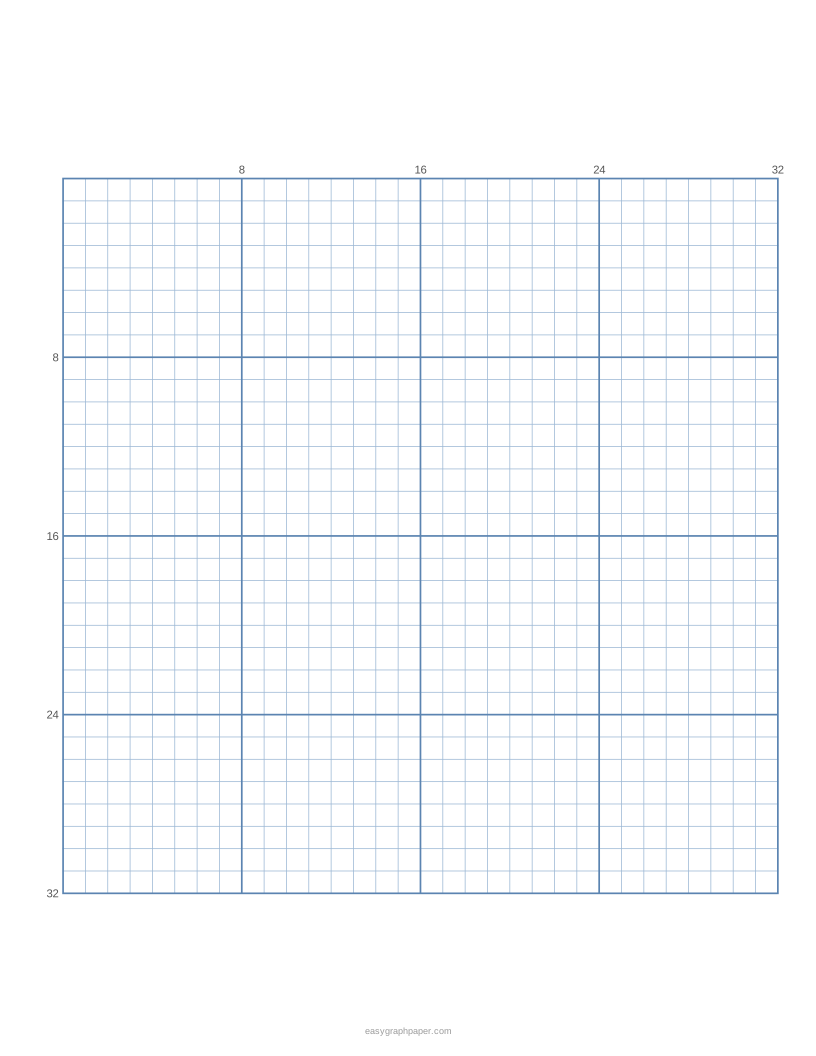
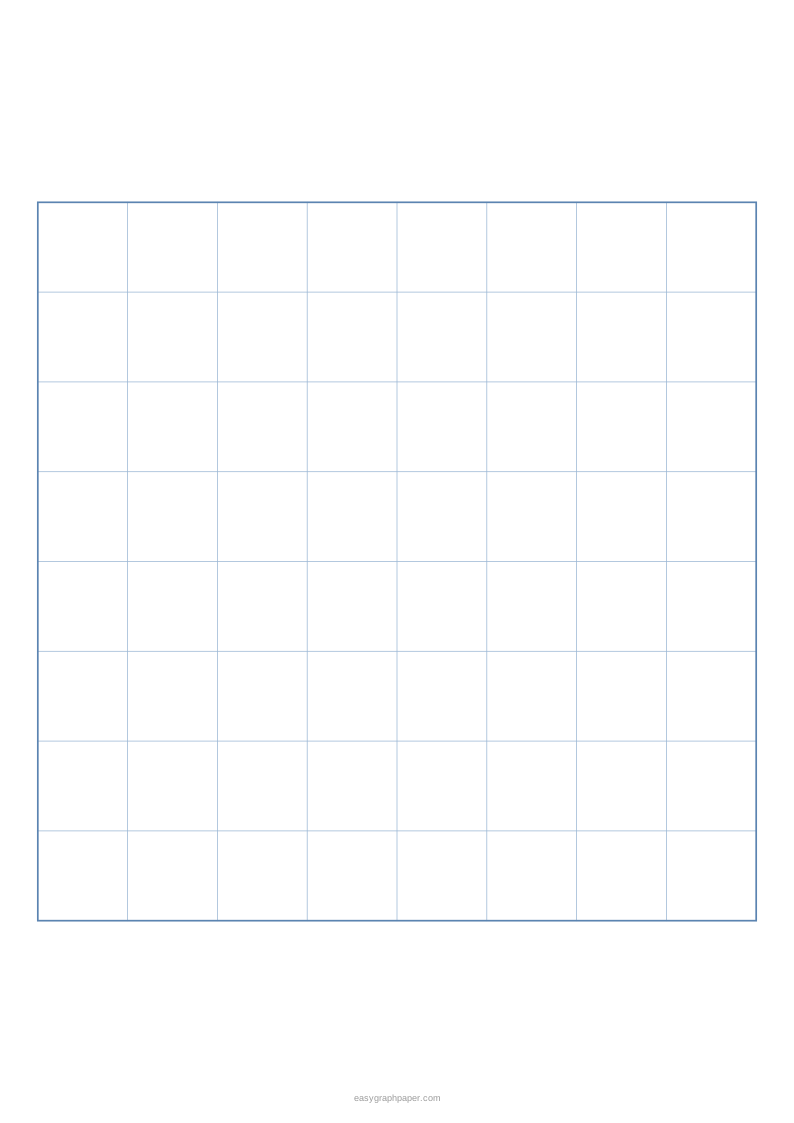
Ejemplos hechos con este generador
Preguntas frecuentes
¿Qué tamaño de cuadrícula es mejor para principiantes?
Una cuadrícula de 16 × 16 es una buena primera opción, y la de 8 × 8 se completa aún más rápido. Las cuadrículas pequeñas mantienen el diseño manejable, así que puedes terminar un dibujo y aprender de él antes de pasar a 32 × 32.
¿Cómo hago una plantilla pixel art?
Indica el número de cuadros de ancho y de alto, añade un título y elige tus opciones para los números y las líneas más gruesas. Haz clic en Descargar PDF para obtener una plantilla exactamente en tu tamaño de papel, o en Imprimir para enviarla directamente a tu impresora.
¿Puedo crear una cuadrícula pixel art que no sea cuadrada?
Sí. Introduce números distintos de ancho y de alto, por ejemplo 32 de ancho y 48 de alto. La línea debajo de la vista previa indica cuántos cuadros caben en la página.
¿Puedo imprimir más de una copia de la cuadrícula?
Sí. En Ajustes de página e impresión, indica el número de páginas del PDF, de 1 a 50. Todas las páginas son idénticas, así que resulta útil para hojas de clase o para varios intentos de dibujo.
¿Qué tamaños de papel puedo usar para una cuadrícula pixel art imprimible?
La herramienta ofrece US Letter, A4, US Legal, Tabloid, A3 y A5, en vertical u horizontal. La página recuerda el tamaño de papel que elegiste la última vez en tu navegador.
¿Puedo vender hojas o plantillas de cuadrícula pixel art creadas con esta página?
Sí. Todo lo que hagas aquí está libre de regalías para uso personal, en el aula y comercial, incluidos los materiales imprimibles de Etsy, los libros de actividades de KDP y Teachers Pay Teachers. No se requiere crédito. El único límite es que no puedes copiar el generador en sí para ofrecer un servicio que compita con este (consulta los términos).
Plantillas de papel relacionadas
- Hoja cuadriculada: Úsala cuando necesites papel cuadriculado general, con el tamaño de cuadro que prefieras, para imprimirlo a tamaño real o descargarlo como PDF vectorial.
- Plano cartesiano: Úsalo para representar funciones y puntos en un plano con ejes numerados, de uno o varios cuadrantes.
- Papel milimetrado: Úsalo para dibujos técnicos y mediciones precisas con cuadros de 1 mm y líneas cada 5 mm o 1 cm.
- Hoja rayada: Úsala para escribir a mano con pauta ancha, media o estrecha, con una línea de margen roja.
- Papel isométrico: Úsalo para dibujar objetos en perspectiva isométrica sobre una cuadrícula de triángulos de 60°.
- Hoja punteada: Úsala para bocetos, diagramas o páginas de bullet journal con una cuadrícula de puntos discreta.
- Papel logarítmico: Úsalo para representar datos que abarcan varios órdenes de magnitud, en escala semilogarítmica o logarítmica.
- Papel polar: Úsalo para representar coordenadas polares, con círculos concéntricos y líneas angulares en grados o radianes.
- Carta de Smith: Úsala para trabajar con impedancia y coeficiente de reflexión en problemas de líneas de transmisión y radiofrecuencia.
- Diagrama ternario: Úsalo para representar composiciones de tres componentes que suman el 100 %, con una cuadrícula triangular y escalas en cada lado.
- Método Cornell: Úsalo para tomar apuntes organizados con columna de pistas, área de notas y resumen.
- Hoja de caligrafía: Úsala para practicar caligrafía con guías de plumilla, inclinación y estilos como itálica, copperplate o pincel.
- Papel hexagonal: Úsalo para mapas de juegos de rol o de tablero basados en hexágonos, con números de celda opcionales.
- Habit tracker para imprimir: Úsalo para seguir tus hábitos mensuales con fechas reales, nombres propios y columnas de objetivos.
- Papel para planos: Úsalo para dibujar planos de planta a escala, con cuadrículas de 1/4 pulg. = 1 pie, 1:50 o 1:100.
- Papel cuadriculado 1 cm: Úsalo cuando necesites cuadros de exactamente 1 cm para dibujo, geometría o cálculos con medidas métricas.