Mosaico de fotos
Añade una imagen principal y un montón de fotos de teselas, y obtén una imagen grande formada por tus fotos pequeñas, lista para descargar.
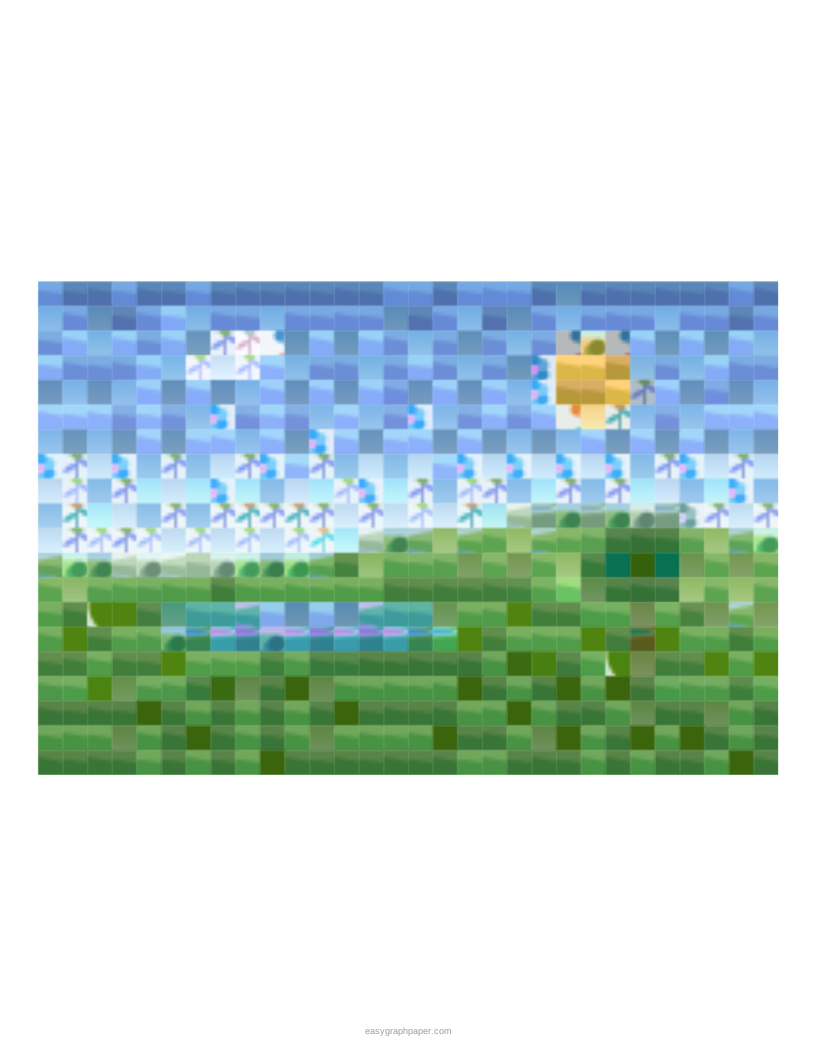
Recientes
Tus últimos 10 ajustes, guardados solo en este navegador. No se sube nada.
El creador de mosaicos de fotos convierte una imagen en un mosaico formado por muchas fotos pequeñas. Divide tu imagen principal en una cuadrícula y llena cada celda con la foto de mosaico cuyos colores coinciden mejor con los de esa celda, de modo que la imagen grande se ve desde lejos y las fotos pequeñas se distinguen de cerca.
Puedes empezar con el conjunto de teselas integrado o añadir tus propias fotos, hasta 1 000 a la vez. La herramienta es gratis, no necesita cuenta y funciona en tu navegador web, en un ordenador, un teléfono o una tableta. Tus imágenes se procesan en tu dispositivo y nunca se suben.
Funciona como creador de mosaicos de imágenes y como creador de mosaicos de fotos a la vez: elige una imagen de la que tengas derechos de uso, ajusta la cuadrícula y descarga el resultado en JPEG o PNG. Un mosaico que hagas es gratis para uso comercial.
De un vistazo
El creador de mosaico de fotos es una herramienta gratuita en el navegador que crea una sola imagen a partir de hasta 1 000 de tus propias fotos, igualando los colores celda por celda, sin subir nada.
- Crea una sola imagen a partir de hasta 1 000 fotos propias usadas como teselas.
- El número de teselas por lado va de 10 a 200, con 50 por defecto.
- La salida está limitada a 8 000 px por lado y 40 megapíxeles.
- Se descarga en JPEG (calidad de 60 a 100, por defecto 90) o en PNG a tamaño completo.
- Es gratis, no requiere cuenta y no se sube nada.
- Funciona en computadoras, teléfonos y tabletas desde un navegador web.
Cómo usar el creador de mosaicos de fotos
- Añade tu imagen principal en Tu imagen. Elige un archivo, arrástralo y suéltalo o pégalo.
- Añade tus fotos para las teselas. Usa el botón de varios archivos o suelta de una vez todos los archivos de una carpeta. Puedes añadir hasta 1 000.
- Revisa las miniaturas de abajo. Haz clic en una miniatura para quitar esa foto, o usa Quitar todas las teselas para empezar de nuevo.
- En Teselas a usar, se elige Mis fotos para las teselas automáticamente una vez que añades fotos. Antes de eso, la herramienta usa Fragmentos de la imagen principal, recoloreados, y Teselas de color liso es una tercera opción.
- Ajusta Teselas por fila entre 10 y 200. El valor predeterminado es 50, y las filas siguen la forma de tu imagen.
- Ajusta Tamaño de tesela en la descarga (px) entre 10 y 100. El valor predeterminado es 40.
- Elige el emparejamiento 2 × 2 para mayor velocidad (el predeterminado), o 3 × 3 (Mayor detalle) para más detalle.
- Activa No poner nunca la misma tesela junto a sí misma para evitar que una foto se repita en cualquier celda vecina. Ajusta Usar cada tesela como máximo si quieres que las fotos se distribuyan.
- Opcionalmente, ajusta Teñir las teselas hacia la imagen (%) y Mezclar con la original (%).
- Descarga tu mosaico como JPEG (calidad 60–100, predeterminada 90) o PNG a tamaño completo. También puedes usar Imprimir o Descargar PDF para colocar el mosaico en una sola página.
Los ajustes rápidos Fino (100 por fila), Estándar, Teselas grandes (24 por fila) y Fantasma de la original configuran varios controles cada uno. La salida está limitada a 8 000 px por lado y 40 megapíxeles. Con la muestra de 720 × 480, los ajustes predeterminados dan 50 × 33 = 1 650 teselas y una descarga de 2 000 × 1 320 px.
¿Cómo hago un mosaico de fotos?
Divides la imagen principal en una cuadrícula y luego llenas cada celda con una foto de mosaico. El mosaico se elige porque sus colores coinciden mejor con esa celda, por eso la imagen grande se ve desde lejos y las fotos pequeñas se ven de cerca.
Para comparar colores, la herramienta calcula el promedio de los colores de cada celda y de cada mosaico, y luego mide la diferencia en el espacio de color CIELAB. CIELAB está diseñado para seguir la forma en que las personas perciben las diferencias de color, así que un mosaico puede coincidir con las partes claras y oscuras de una celda, no solo con el tono general. Cada celda y cada mosaico se comparan como una cuadrícula de 2 × 2 colores promedio (rápida, la predeterminada) o como una cuadrícula de 3 × 3 (Detalle de coincidencia).
Después, las reglas de reutilización deciden dónde va cada foto. Con Nunca poner el mismo mosaico junto a sí mismo activado, una foto se excluye de las ocho celdas vecinas. Usar cada mosaico como máximo limita cuántas veces puede aparecer una misma foto, lo que reparte las fotos por todo el mosaico. Teñir los mosaicos hacia la imagen desplaza los colores de cada mosaico hacia su celda para que la imagen principal destaque más. Mezclar con el original superpone de forma tenue la imagen de origen sobre el resultado.
¿Cuántas fotos necesito para un mosaico de fotos?
Unas pocas docenas de fotos variadas pueden funcionar para un mosaico de 50 teselas de ancho cuando la regla de no repetir una pieza junto a sí misma está activada. Para mosaicos finos, unos cientos de fotos suelen dar mejores resultados.
La cantidad importa porque cada celda necesita una tesela. Una cuadrícula de 50 de ancho sobre una imagen 3:2 tiene 1 650 celdas. Si estableces un límite estricto de reutilización, necesitas suficientes fotos distintas para llenarlas. Añadir más fotos o subir el límite da más opciones a la herramienta. Si hay muy pocas teselas para tu límite, la herramienta relaja el límite y lo indica en la página.
Las fotos con colores y brillos diferentes son las que más ayudan. Diez tomas casi idénticas de la misma pared aportan poco. Cuando no añades fotos, la herramienta usa su conjunto predeterminado de 144 teselas, hechas con fragmentos recoloreados de tu imagen principal. Así puedes probar los ajustes antes de añadir tus propias fotos.
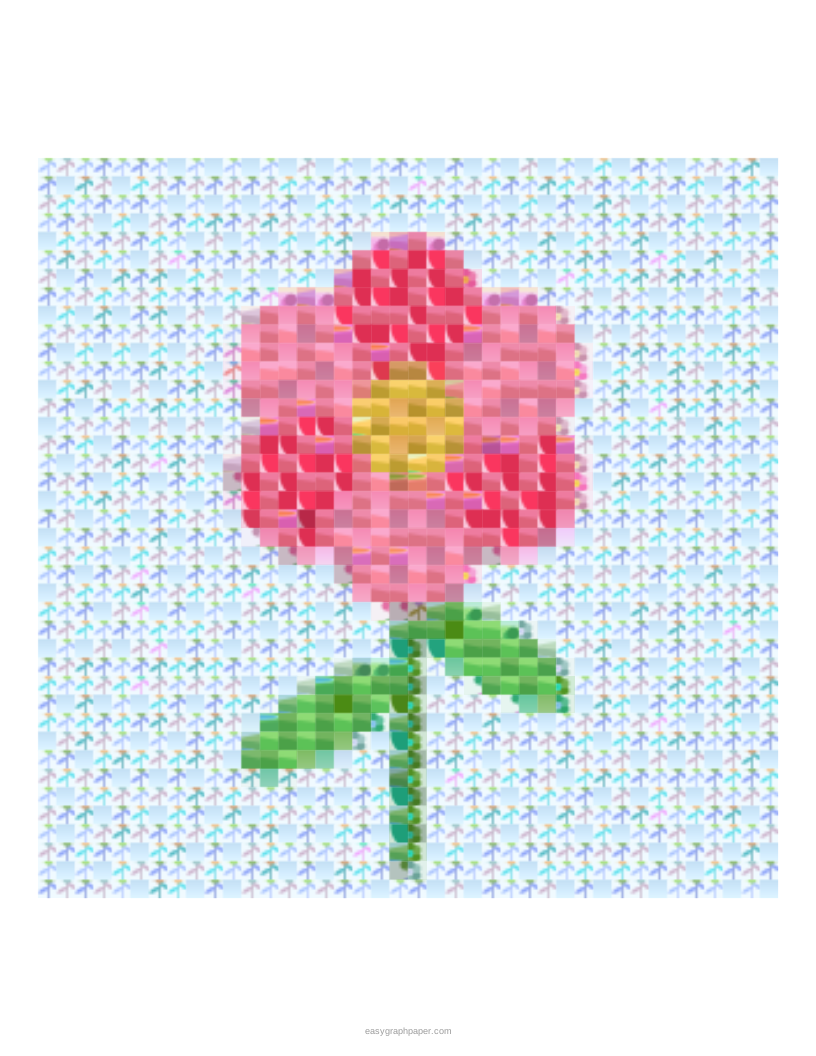
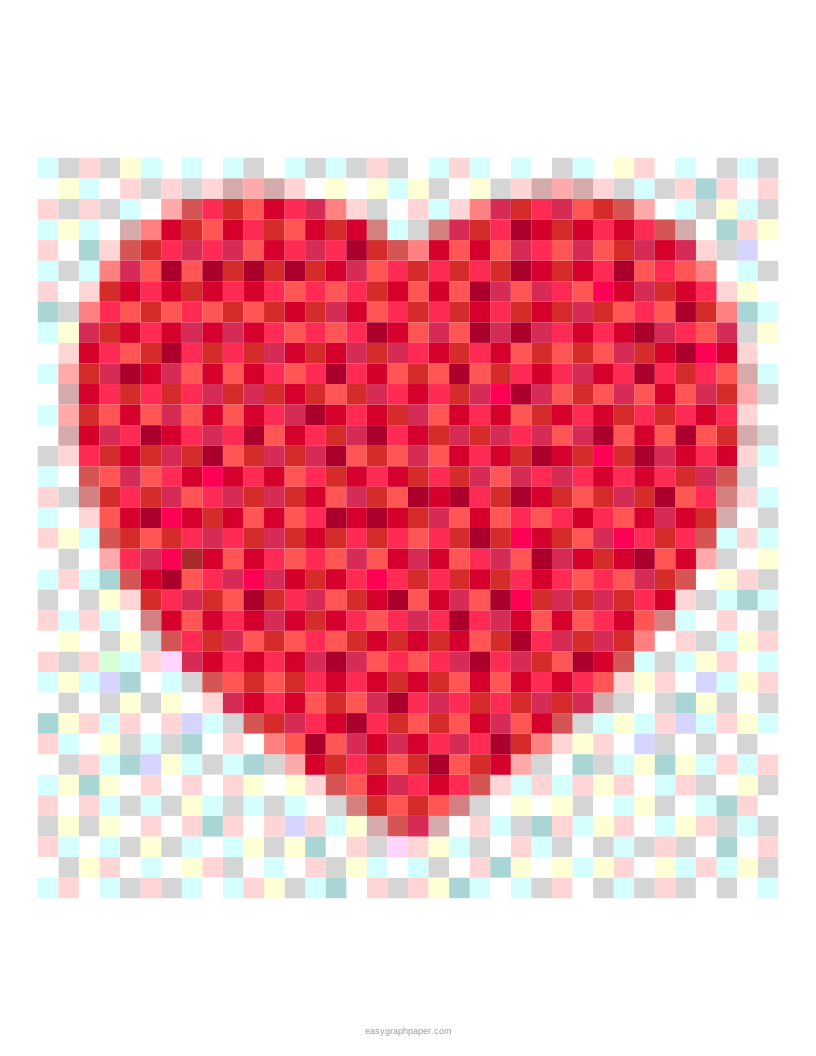
Ejemplos creados con este generador
Preguntas frecuentes
¿Qué tamaño de mosaico debo elegir?
El tamaño de mosaico en la descarga indica cuántos píxeles de ancho tiene cada mosaico, de 10 a 100 (predeterminado 40). Los mosaicos más grandes hacen que cada foto se vea mejor en la imagen final. Los mosaicos más pequeños generan un archivo más pequeño con el mismo tamaño de cuadrícula. En la mayoría de los casos, cambia primero Mosaicos por fila, ya que el número de mosaicos afecta al detalle más que el tamaño de cada uno.
¿Puedo imprimir un mosaico de fotos como póster?
Sí. Descarga el mosaico como imagen a tamaño completo y, después, imprímelo con el Block poster maker en varias hojas. Revisa antes la resolución final que aparece en la página, para que la imagen tenga el tamaño suficiente para el póster que quieres.
¿Se suben mis fotos?
No. La herramienta funciona en tu navegador y procesa tus imágenes en tu dispositivo. Cada mosaico se recorta en un cuadrado centrado y se reduce de tamaño al añadirlo, todo en tu dispositivo, y ni tu imagen principal ni tus fotos de mosaico se suben.
¿Puedo vender un mosaico de fotos que haga aquí, por ejemplo una impresión o un regalo?
Sí. El mosaico es libre de regalías para uso personal, en el aula y comercial, incluidas las impresiones y los regalos que se venden en Etsy o mediante impresión bajo demanda. No se requiere crédito. Necesitas los derechos de la imagen principal y de cada una de las fotos pequeñas que uses. El único límite es que no puedes copiar el propio generador para ofrecer un servicio competidor (consulta los términos).
¿Es gratis el mosaico de fotos y funciona en el teléfono?
Sí, es gratis, no necesita cuenta y funciona en teléfonos y tabletas, además de en computadoras. Comparar una cuadrícula de 200 × 200 con 1 000 teselas tarda aproximadamente un segundo en el navegador, así que los trabajos más grandes también se mantienen rápidos.
Herramientas relacionadas
- Hoja cuadriculada: Úsala cuando necesites papel cuadriculado con cuadros de 1/4 pulg., 1/5 pulg., 1 cm, 5 mm o del tamaño que elijas, en US Letter o A4, para imprimirlo a tamaño real o descargar un PDF vectorial.
- Plano cartesiano: Úsalo para imprimir planos cartesianos de cuatro cuadrantes o solo del primer cuadrante, con el rango de los ejes hasta 30 y ejes numerados, en US Letter o A4.
- Papel milimetrado: Úsalo cuando necesites cuadros de 1 mm con líneas cada 5 mm y 1 cm, o las versiones de 2 mm y 5 mm, en A4, Letter o A3.
- Hoja rayada: Úsala cuando quieras papel rayado de pauta ancha, media o estrecha, o con el interlineado que elijas, con línea de margen roja, en Letter o A4.
- Papel isométrico: Úsalo para dibujar en perspectiva isométrica con una cuadrícula de triángulos de 60° o con papel de puntos isométrico, con triángulos de 5 mm a 1 pulg.
- Hoja punteada: Úsala cuando necesites una cuadrícula de puntos con la separación de 5 mm, 1/4 pulg., 1 cm o la que elijas, por ejemplo para páginas de bullet journal.
- Papel logarítmico: Úsalo para trazar datos en escala semilogarítmica con 1 a 6 ciclos, o en escala log-log con hasta 6 × 6 ciclos.
- Papel polar: Úsalo para representar coordenadas polares con de 2 a 40 círculos y líneas de ángulo cada 5° a 45°, con etiquetas en grados o radianes (π).
- Carta de Smith: Úsala cuando necesites una carta de Smith imprimible para trabajar con impedancia, con cuadrícula básica, estándar o fina, en Letter, A4 o A3.
- Diagrama ternario: Úsalo para imprimir papel de diagrama ternario con una cuadrícula triangular cada 10 %, 5 %, 2 % o 1 %, y nombres de vértices propios.
- Método Cornell: Úsalo cuando quieras una plantilla imprimible de apuntes Cornell, con columna de pistas, área de notas y recuadro de resumen.
- Hoja de caligrafía: Úsala para practicar caligrafía con líneas guía según el ancho de la plumilla, en estilos itálica, fundacional, copperplate o pincel.
- Papel hexagonal: Úsalo cuando necesites una cuadrícula hexagonal imprimible, con hexágonos de 1/4 a 1 pulg. o a medida, de punta plana o puntiaguda.
- Cuadrícula pixel art: Úsala para imprimir una cuadrícula de pixel art de 8x8, 16x16, 32x32, 64x64 o de cualquier tamaño de hasta 400 cuadros por lado.
- Habit tracker para imprimir: Úsalo para seguir tus hábitos cada mes, con fechas y días de la semana reales, hasta 40 hábitos con tus propios nombres.
- Papel para planos: Úsalo para dibujar planos a escala, con cuadrículas de 1/4 pulg. = 1 pie, 1/8 pulg. = 1 pie, 1:50 o 1:100, y la escala impresa en la hoja.
- Papel cuadriculado 1 cm: Úsalo cuando necesites cuadros de exactamente 10 mm, con 19 × 27 cuadros en A4 o 19 × 25 en US Letter.
- Cuadrícula 5mm: Úsala para imprimir papel cuadriculado de 1/4 pulg., con 4 cuadros por pulgada y 30 × 40 cuadros en US Letter.
- Papel cuadriculado grande: Úsalo cuando necesites cuadros de exactamente una pulgada, con 7 × 10 cuadros en Letter o A4 y subdivisiones opcionales de 1/4 pulg.
- Hoja doble línea: Úsala para practicar la escritura a mano con línea superior, línea de puntos intermedia y línea base de la altura que elijas, de 1 pulg. a 1/4 pulg.
- Cuadro T: Úsalo cuando necesites una plantilla imprimible de cuadro T, en blanco o con encabezados como Pros / Contras, de 2 o 3 columnas.
- Plano cartesiano 3D: Úsalo para imprimir papel cuadriculado 3D con los ejes x, y y z en vista isométrica u oblicua, con cuadrículas en los planos de coordenadas.
- Plantilla de cómic: Úsala para crear tiras de cómic de 3 o 4 viñetas o páginas de cómic, con líneas para texto y globos de diálogo.
- Convertir imagen a punto de cruz: Úsalo para convertir una foto en un gráfico imprimible con símbolos, números de hilo DMC y recuentos de puntadas, sin subir nada.
- Pixel art online: Úsalo para dibujar sprites y arte de 8 bits en una cuadrícula de 8×8 a 256×256, animar fotogramas y guardar un PNG, una hoja de sprites o un GIF animado.
- Pixelar imagen: Úsalo para pixelar una foto completa o solo las caras, matrículas y textos, con bloques, puntos redondos o desenfoque, sin subir nada.
- Plantillas hama beads: Úsalo para convertir cualquier imagen en un patrón de cuentas de fusión con colores Perler o Hama, con líneas de tablero y recuento de cuentas.
- Crochet filet patrones: Úsalo para convertir una imagen en un gráfico de ganchillo filet de bloques y malla abierta, o para hacer un gráfico de colores de ganchillo tapestry.
- Patrones de patchwork: Úsalos para imprimir bloques de patchwork de cualquier tamaño, como Ohio Star, Nine Patch o Log Cabin, con listas de corte y plantillas.
- Imprimir póster en varias hojas: Úsalo para imprimir cualquier imagen como póster grande en 1 a 10 hojas a lo ancho y a lo alto, con solapamiento, líneas de corte y guía de montaje.