Gesicht verpixeln
Fügen Sie ein Foto hinzu, wählen Sie die Blockgröße und verpixeln Sie das ganze Bild oder nur die Bereiche, die Sie darüberzeichnen. Laden Sie es in voller Größe herunter.
Zuletzt verwendet
Ihre letzten 10 Einstellungen, nur in diesem Browser gespeichert. Es wird nichts hochgeladen.
Um ein Bild zu verpixeln, verwandelt dieser kostenlose Bild-Pixelator das Bild in ein Raster aus quadratischen Blöcken, von denen jeder mit der Durchschnittsfarbe der darin enthaltenen Pixel gefüllt wird. Das Tool läuft in Ihrem Browser, ohne Anmeldung, und funktioniert auf Smartphones und Tablets. Nutzen Sie es, um ein Foto oder ein schnelles Bild für einen Beitrag zu verpixeln, ein Gesicht oder einen Namen unkenntlich zu machen oder einem Bild einen Retro-Pixel-Art-Look zu geben.
Sie können das gesamte Bild oder nur ausgewählte Teile davon verpixeln. Sie können die Blockgröße in Pixeln oder über die Anzahl der Blöcke nebeneinander festlegen, und Sie können das Bild stattdessen weichzeichnen. Bilder werden auf Ihrem Gerät verarbeitet und niemals hochgeladen. Das Ergebnis ist kostenlos für Ihre eigene Arbeit nutzbar, auch für Produkte, die Sie verkaufen, sofern Sie die Rechte an dem hochgeladenen Foto besitzen.
Auf einen Blick
Bild pixelieren ist ein kostenloses Tool im Browser, mit dem Sie ein Foto in quadratische Blöcke, runde Punkte oder einen Weichzeichner umwandeln können, etwa um gesicht verpixeln. Dabei wird das ganze Foto oder nur ausgewählte Bereiche verändert, und nichts wird hochgeladen.
- Die Blockgröße in Pixeln liegt zwischen 2–200 px, der Standardwert ist 16.
- Die Anzahl der Blöcke in der Breite liegt zwischen 4–500, der Standardwert ist 40.
- Die Anzahl der Farben liegt zwischen 2 und 64, der Standardwert ist 16.
- Bilder werden auf Ihrem Gerät verarbeitet und niemals hochgeladen.
- Fotos bis 6000 Pixel pro Seite (36 Megapixel) werden in voller Größe verwendet.
- Das Tool ist kostenlos, benötigt kein Konto und funktioniert auf Smartphones und Tablets.
So verwenden Sie den Bild-Pixelator
- Wählen Sie unter Ihr Bild eine Datei aus, oder ziehen Sie ein Bild auf die Vorschau oder fügen Sie eines ein. Bis dahin wird ein Beispielbild angezeigt.
- Lassen Sie unter Effekt Pixelieren (Blöcke) eingestellt oder wählen Sie Weichzeichnen.
- Wählen Sie unter Blöcke festlegen über entweder Blockgröße in Pixeln (2–200 px, Standard 16) oder Anzahl der Blöcke in der Breite (4–500, Standard 40). Passen Sie den Wert mit dem Schieberegler oder dem Zahlenfeld an.
- Wählen Sie unter Blockform Quadrate oder Runde Punkte. Bei runden Punkten wählen Sie eine Farbe für Hintergrund hinter den Punkten (standardmäßig Weiß).
- Optional: Aktivieren Sie Auf weniger Farben reduzieren (Retro-Look) und legen Sie Anzahl der Farben (2–64, Standard 16) fest.
- Um nur einen Teil des Bildes zu pixelieren, klicken Sie auf Bereiche zeichnen, wählen Sie eine Bereichsform und ziehen Sie Rechtecke oder Ellipsen über die gewünschten Stellen. Verschieben Sie Bereiche per Ziehen, ändern Sie ihre Größe über die Eckgriffe und entfernen Sie sie mit Ausgewählten löschen oder Alle entfernen.
- Halten Sie Original anzeigen gedrückt, um mit dem Original zu vergleichen. Ein kurzes Antippen schaltet die Anzeige um.
- Wählen Sie unter Herunterladen als PNG oder JPEG und laden Sie das Ergebnis herunter.
Starten Sie stattdessen mit einer Voreinstellung wie Leicht, Mittel, Stark, Retro 16 Farben, Runde Punkte oder Weichzeichnen und passen Sie die Werte von dort aus an. Um das Ergebnis auf einer Seite zu drucken, verwenden Sie Drucken oder PDF herunterladen; Papiergröße, Ausrichtung und Rand finden Sie in den Seiteneinstellungen.
Wie verpixle ich nur einen Teil eines Bildes?
Drücken Sie Bereiche zeichnen und ziehen Sie Rechtecke oder Ellipsen nur über den Teil, den Sie verändern möchten. Der Effekt wird innerhalb der Bereiche angewendet, der Rest des Bildes bleibt unverändert. Wenn Sie keine Bereiche zeichnen, verändert sich das gesamte Bild.
Sie können mehrere Bereiche hinzufügen. Die Option Invertieren kehrt dies um, sodass der Effekt überall außerhalb der Bereiche angewendet wird. Das ist nützlich, wenn das Motiv scharf bleiben und der Hintergrund verpixelt werden soll.
Wie verpixelt man ein Gesicht oder ein Nummernschild?
Zeichnen Sie einen Bereich über das Gesicht oder das Nummernschild und machen Sie ihn etwas größer als das Objekt. Die Ränder des Objekts können dessen Form verraten, daher hilft ein Rand. Verwenden Sie dieselbe Methode für Namen, Bildschirme und anderen Text.
Verwenden Sie große Blöcke für alles Sensible. Kleine Blöcke lassen sich mitunter teilweise zurückrechnen, daher wählen Sie eine Blockgröße, bei der die Details nicht mehr lesbar sind. Prüfen Sie das Ergebnis anschließend mit Original anzeigen, um sicherzugehen, dass nichts Erkennbares übrig bleibt.
Kann ein verpixeltes Bild wieder entpixelt werden?
Nein. Beim Verpixeln wird jeder Block durch eine einzige Durchschnittsfarbe ersetzt, sodass die Details innerhalb dieses Blocks verloren gehen. Nichts im Ergebnis bewahrt diese Details, daher lassen sie sich aus dem Bild nicht wiederherstellen.
Tools, die behaupten, ein Bild entpixeln zu können, machen nur Vermutungen, und diese Vermutungen können falsch sein. Wenn Sie etwas unkenntlich machen müssen, verwenden Sie große Blöcke und verlassen Sie sich nicht darauf, dass sich der Effekt später rückgängig machen lässt.
Was ist der Unterschied zwischen Verpixeln und Weichzeichnen?
Beim Verpixeln wird das Bild durch quadratische Blöcke ersetzt, die jeweils mit einer durchschnittlichen Farbe gefüllt sind, daher wirkt das Ergebnis blockartig. Weichzeichnen glättet das Bild dagegen mit einer weichen Verteilung statt mit Blöcken. Beide Verfahren entfernen feine Details, sehen aber unterschiedlich aus.
Weichzeichnen hat zwei Typen: Gauß (weich) und Box (gleichmäßig). Der Weichzeichnungsradius (px) reicht von 1 bis 100, Standard ist 12. Das Weichzeichnen großer Fotos dauert einige Sekunden. Wählen Sie Verpixeln für einen klaren, kantigen Stil und Weichzeichnen für einen sanfteren, weicheren Look.
Wird mein Foto hochgeladen?
Nein. Das Bild wird in Ihrem Browser auf Ihrem eigenen Gerät verarbeitet und niemals hochgeladen. Die Bereiche, die Sie markieren, und das Bild werden nicht im Link gespeichert.
Welche Blockgröße sollte ich verwenden?
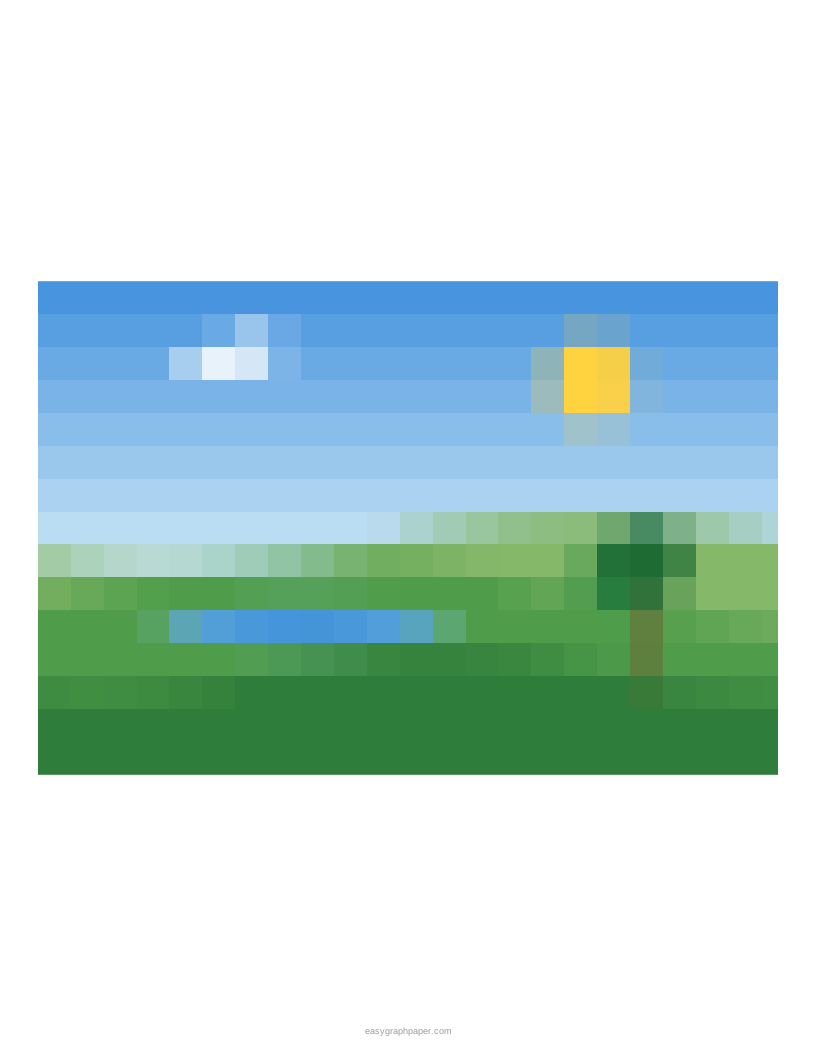
Die Blockgröße bestimmt, wie viele Details erhalten bleiben. Sie können sie auf zwei Arten einstellen: Block size in pixels (2–200 px, Standard 16) oder Number of blocks across (4–500, Standard 40). Die Anzahl der Blöcke in der Breite legt fest, wie viele Spalten das Raster hat, daher ergeben weniger Blöcke ein grobkörnigeres Ergebnis.
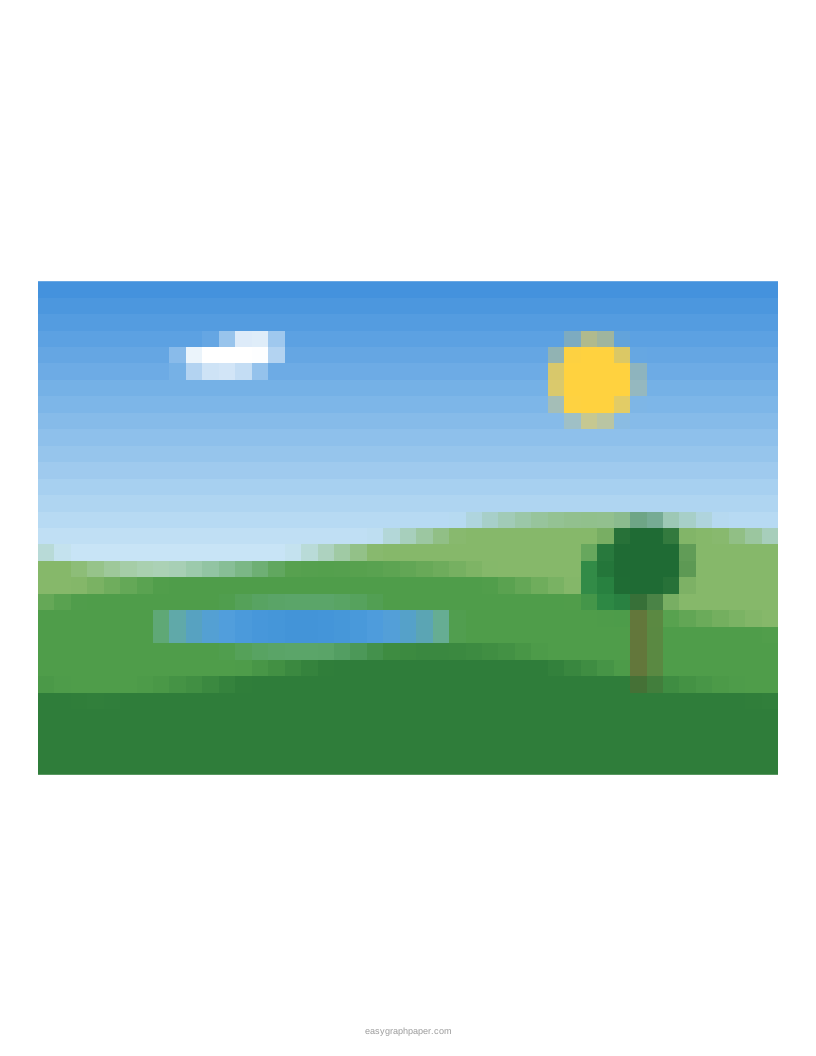
Beispielsweise erhält das 720 × 480 px große Beispielbild bei 40 Blöcken in der Breite Blöcke mit 18 px, was ein Raster von 40 × 27 Blöcken ergibt. Die Blöcke beginnen in der oberen linken Ecke, und die Blöcke am rechten und unteren Rand können kleiner sein. Um Details zu verbergen, probieren Sie eine niedrige Anzahl an Blöcken in der Breite aus und vergleichen Sie das Ergebnis mit Show original.
Beispiele, die mit diesem Generator erstellt wurden
Häufig gestellte Fragen
Ist dieser Bildpixelierer kostenlos nutzbar?
Ja. Er ist kostenlos, erfordert keine Anmeldung und funktioniert auf Smartphones und Tablets.
Kann ich runde Punkte statt Kästchen verwenden?
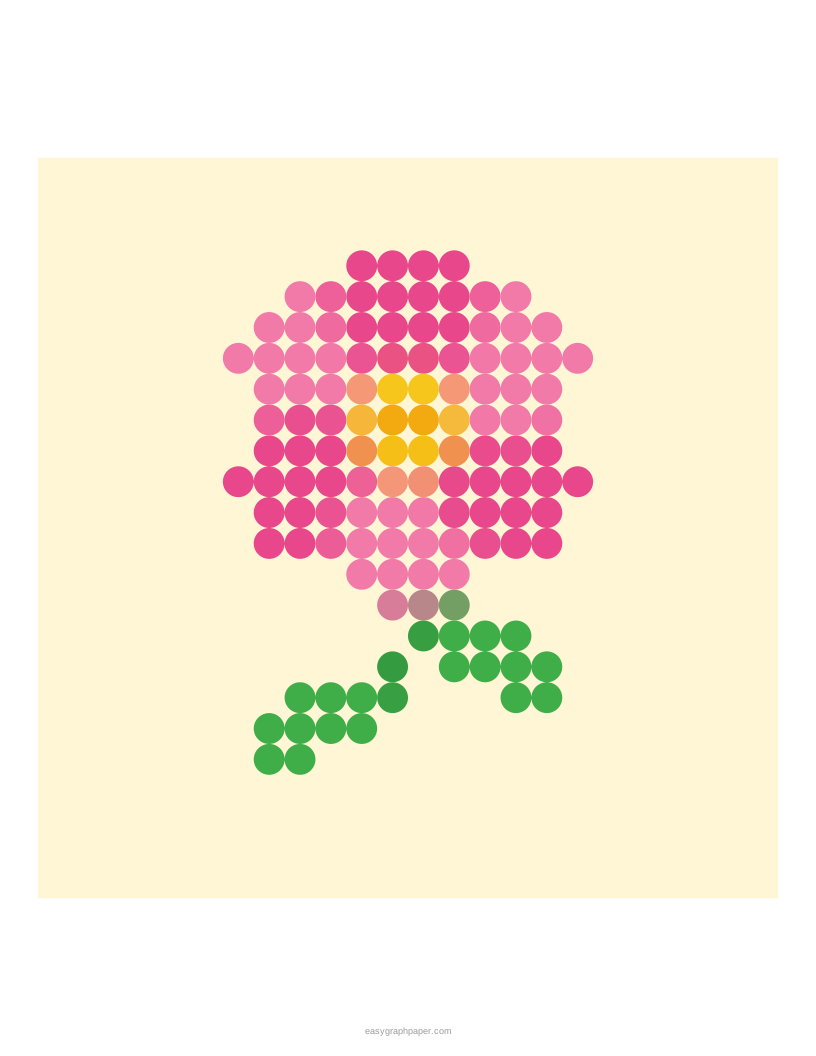
Ja. Wählen Sie unter Blockform die Option Runde Punkte. Jeder Block wird zu einem Punkt in der Breite des Blocks, auf der Hintergrundfarbe Ihrer Wahl, die standardmäßig Weiß ist.
Kann ich einen Pixel-Art-Look mit weniger Farben erzeugen?
Ja. Aktivieren Sie Auf weniger Farben reduzieren (Retro-Look) und stellen Sie Anzahl der Farben von 2 bis 64 ein. Der Standardwert ist 16.
Welches Download-Format sollte ich wählen, PNG oder JPEG?
PNG ist die Voreinstellung und verlustfrei. JPEG erzeugt eine kleinere Datei, und Sie können die JPEG-Qualität (%) von 60 bis 100 einstellen, Standard ist 92. Beide Downloads haben die volle Originalauflösung des Bildes, und der Dateiname endet auf „-pixelated“.
Was passiert, wenn mein Foto sehr groß ist?
Fotos mit bis zu 6000 Pixeln pro Seite (36 Megapixel) werden in voller Größe verwendet. Größere Fotos werden verkleinert, und die Seite zeigt Ihnen an, wenn das passiert.
Wird ein Handyfoto seitlich angezeigt?
Nein. Handyfotos werden automatisch in die richtige Lage gedreht.
Kann ich ein mit diesem Tool verpixeltes Bild für kommerzielle Zwecke verwenden?
Ja. Das verpixelte Bild ist lizenzgebührenfrei für den persönlichen, schulischen und kommerziellen Gebrauch, zum Beispiel in einem Blogbeitrag, einer Produktanzeige, einem Video oder einem Druck, den Sie verkaufen. Eine Nennung der Quelle ist nicht erforderlich. Sie benötigen die Rechte an dem Foto, das Sie hochladen, da das Ergebnis darauf basiert. Die einzige Einschränkung ist, dass Sie den Generator selbst nicht kopieren dürfen, um einen konkurrierenden Dienst zu betreiben (siehe die Nutzungsbedingungen).
Verwandte Tools
- Kariertes Papier: Nutzen Sie es, wenn Sie kariertes Papier mit Kästchen von 1/4 Zoll, 1/5 Zoll, 1 cm, 5 mm oder einer anderen Größe brauchen, auf US Letter oder A4.
- Koordinatensystem: Nutzen Sie es für Übungen mit Achsen und Quadranten, mit nummerierten Achsen bis 30 und 1 bis 9 Koordinatensystemen pro Seite.
- Millimeterpapier: Nutzen Sie es für genaues Zeichnen mit 1-mm-Kästchen und dickeren Linien alle 5 mm und 1 cm.
- Liniertes Papier: Nutzen Sie es zum Schreiben mit breitem, mittlerem oder engem Zeilenabstand, mit rotem Randstrich.
- Smith-Diagramm: Nutzen Sie es, wenn Sie ein Smith-Diagramm mit Wellenlängen- und Winkelskalen brauchen, optional mit Admittanz-(ZY)-Überlagerung.
- Punktraster-Papier: Nutzen Sie es für Notizbuchseiten mit Punkten im Abstand von 5 mm, 1/4 Zoll, 1 cm oder einem eigenen Wert.
- Isometrisches Papier: Nutzen Sie es für Zeichnungen im 60°-Dreiecksraster oder auf isometrischem Punktpapier mit Dreiecken von 5 mm bis 1 Zoll.
- Logarithmisches Papier: Nutzen Sie es für halblogarithmische Diagramme mit 1 bis 6 Zyklen oder für doppellogarithmische Diagramme mit bis zu 6 × 6 Zyklen.
- Polarkoordinaten-Papier: Nutzen Sie es für Diagramme in Polarkoordinaten mit 2 bis 40 Kreisen und Winkellinien.
- Dreiecksdiagramm: Nutzen Sie es für ternäre Diagramme mit einem Dreiecksraster, bei dem Sie eigene Eckbezeichnungen festlegen können.
- Cornell-Methode: Nutzen Sie es für Notizen nach der Cornell-Methode mit Hinweisspalte, Notizbereich und Zusammenfassungsfeld.
- Kalligrafie-Papier: Nutzen Sie es für Hilfslinien in Federbreiten, etwa für kursive, Grundschrift-, Kupferstich- oder Pinselschrift.
- Schönschreibpapier: Nutzen Sie es für Schreibübungen mit Oberlinie, gestrichelter Mittellinie und Grundlinie in Höhen von 1 Zoll bis 1/4 Zoll.
- Hexagon-Papier: Nutzen Sie es für Sechseckraster von 1/4 Zoll bis 1 Zoll, etwa für Spielkarten, mit optionalen CCRR-Zellnummern.
- Pixel-Art-Raster: Nutzen Sie es, wenn Sie ein Raster von 8x8 bis zu 400 Kästchen pro Seitenlänge für Pixelbilder brauchen.
- Habit-Tracker-Vorlage: Nutzen Sie sie, um Gewohnheiten für einen beliebigen Monat mit echten Datumsangaben und Wochentagen zu verfolgen.
- Grundriss-Papier: Nutzen Sie es für Grundrisse mit Maßstäben wie 1/4 Zoll = 1 Fuß, 1/8 Zoll = 1 Fuß, 1:50 oder 1:100.
- Perspektive-Raster: Nutzen Sie es zum Zeichnen mit 1, 2 oder 3 Fluchtpunkten, mit einstellbarem Horizont und Linienanzahl.
- Kariertes Papier 1 cm: Nutzen Sie es für Kästchen von genau 10 mm, also 19 × 27 Kästchen auf A4 oder 19 × 25 auf US Letter.
- Kariertes Papier 5 mm: Nutzen Sie es für Quadratraster mit 4 Kästchen pro Zoll, also 30 × 40 Kästchen auf US Letter.
- Großkariertes Papier: Nutzen Sie es für Kästchen von genau einem Zoll Breite, also 7 × 10 auf US Letter oder A4, optional mit Unterteilungen von 1/4 Zoll.
- Hunderterfeld: Nutzen Sie es für Raster von 2×2 bis 50×50, etwa 20x20, oder für ein nummeriertes Hunderterfeld von 1 bis 100.
- 3D-Koordinatensystem: Nutzen Sie es für Zeichnungen mit x-, y- und z-Achse in isometrischer oder schräger Ansicht.
- Comic-Vorlage: Nutzen Sie sie für Comicstreifen mit 3 oder 4 Feldern, Feldrastern und Comicseiten-Layouts.
- Kreuzstich-Muster erstellen: Nutzen Sie es, um ein Foto in eine druckbare Vorlage mit Symbolen, DMC-Garnnummern und Stichzahlen umzuwandeln.
- Pixel-Art-Generator: Nutzen Sie es, um Sprites und 8-Bit-Grafiken auf einem Raster von 8×8 bis 256×256 zu zeichnen und als PNG, Sprite-Sheet oder animierte GIF zu speichern.
- Fotomosaik erstellen: Nutzen Sie es, um ein Bild aus bis zu 1.000 eigenen Fotos zu bauen, mit Farbabgleich und ohne Wiederholungen nebeneinander.
- Bügelperlen-Vorlagen: Nutzen Sie es, um ein beliebiges Bild in ein Muster mit Perler- oder Hama-Farben, Plattenlinien und Perlenzahlen umzuwandeln.
- Filet-Häkelmuster: Nutzen Sie es, um ein Bild in ein Filet-Diagramm aus Blöcken und offenen Maschen umzuwandeln oder ein Gobelin-Häkeldiagramm zu erstellen.
- Strickmuster erstellen: Nutzen Sie es für Muster in Farbwerk oder Lochmuster mit Kästchen in der Form Ihrer Maschenprobe, mit Legende und Reihenanleitung.
- Nadelstärke umrechnen: Nutzen Sie es, um Stricknadelgrößen zwischen mm, US, alter britischer und japanischer Angabe umzurechnen, und drucken Sie eine Nadelgrößentabelle oder eine Lehre in Originalgröße aus.
- Maschenprobe-Rechner: Nutzen Sie ihn, um aus Ihrer Maschenprobe Maschen und Reihen pro 4 Zoll oder 10 cm zu ermitteln und Anschlagszahlen für jede Breite zu berechnen.
- Patchwork-Muster-Vorlagen: Nutzen Sie sie für Patchwork-Blöcke in jeder Größe, etwa Ohio Star, Nine Patch oder Log Cabin, mit Zuschnittlisten, Layout und Schablonen.
- Schrägband berechnen: Nutzen Sie ihn, um mit Quiltgröße und Streifenbreite die Einfasslänge, die Anzahl der Streifen und den Stoffbedarf zu ermitteln, für gerades oder schräges Band.
- Malen nach Zahlen mit eigenem Foto: Nutzen Sie es, um ein Foto in eine nummerierte Vorlage mit Farbschlüssel und Vorschauseite umzuwandeln, mit 2 bis 30 Farben.