Pixel-Art-Generator
Zeichnen Sie Pixel-Art und Sprites Kästchen für Kästchen, animieren Sie sie und laden Sie ein scharfes PNG oder GIF herunter.
Zuletzt verwendet
Ihre letzten 10 Einstellungen, nur in diesem Browser gespeichert. Es wird nichts hochgeladen.
Der Pixel-Art-Generator ist ein kostenloser Zeichen-Editor, der im Browser läuft. Jedes Kästchen des Rasters ist ein Pixel, sodass Sie Sprites, Figuren und Symbole Block für Block aufbauen können. Zeichnen Sie mit einer Maus, einem Finger oder einem Stift und exportieren Sie danach eine PNG-Datei, ein Sprite-Sheet oder ein animiertes GIF. Eine Anmeldung ist nicht nötig, und das Tool funktioniert auch auf Smartphones und Tablets.
Die Arbeitsfläche beginnt mit 16 × 16 Pixeln. Sie können eine Voreinstellung von 8 bis 128 Pixeln im Quadrat wählen oder eigene Breite und Höhe bis 256 eingeben. Gitterlinien sind standardmäßig aktiviert, was beim Setzen einzelner Pixel hilft. Dies ist ein praktischer Pixel-Art-Generator für schnelle Sprites, 8-Bit-Grafiken und kleine Animationen: Nutzen Sie ihn online als Sprite-Art-Maker, Pixel-Figuren-Generator oder 8-Bit-Art-Maker für Spielgrafiken, ohne etwas installieren zu müssen.
Auf einen Blick
Der Pixel-Art-Generator (pixel art generator) ist ein kostenloser Zeichen-Editor im Browser, bei dem jedes Kästchen einen Pixel darstellt, zum Erstellen von Sprites, 8-Bit-Grafiken und kleinen Animationen, exportiert als PNG, Sprite-Sheet oder animiertes GIF.
- Die Zeichenfläche startet mit 16 × 16 Pixeln, mit Voreinstellungen von 8 bis 128 Pixeln Seitenlänge.
- Eine benutzerdefinierte Breite und Höhe lassen sich bis zu 256 Pixel einstellen.
- Animationen können als animiertes GIF mit bis zu 64 Bildern exportiert werden.
- Das Tool ist kostenlos, erfordert kein Konto und läuft im Browser.
- Die Exportgröße ist standardmäßig 10×; eine Zeichnung mit 16 × 16 wird zu einer PNG-Datei mit 160 × 160.
So verwenden Sie den Pixel-Art-Maker
- Legen Sie die Größe der Zeichenfläche fest. Wählen Sie eine Voreinstellung wie 16 × 16 oder 32 × 32 oder geben Sie unter Breite (Pixel) und Höhe (Pixel) Ihre eigenen Werte ein, jeweils von 1 bis 256.
- Auf einem Touchscreen zeichnen Sie mit einem Finger; die Seite scrollt nicht, solange Ihr Finger auf der Zeichenfläche liegt, und mit Farben tauschen (X) wechseln Sie zur zweiten Farbe.
- Wählen Sie eine Palette. Verwenden Sie Standard 16 Farben, PICO-8, Game Boy, 1-Bit Schwarz und Weiß oder Graustufen, oder öffnen Sie einen Farbwähler für eine beliebige Farbe.
- Zeichnen Sie die Umrisse mit dem Bleistift (B). Verwenden Sie Füllen (G), um große Flächen einzufärben, und Linie (L), Rechteck (R) oder Ellipse (O) für Formen.
- Aktivieren Sie Spiegeln links nach rechts, um symmetrische Figuren oder Symbole zu zeichnen.
- Für Animationen verwenden Sie Bild hinzufügen, Duplizieren, Löschen oder Nach links/rechts verschieben. Aktivieren Sie Zwiebelhaut, um das vorherige Bild zu sehen, legen Sie Bilder pro Sekunde fest und drücken Sie dann auf Abspielen, um eine Vorschau anzuzeigen.
- Wählen Sie eine Exportgröße (die Standardeinstellung ist 10×) und drücken Sie dann auf PNG herunterladen, Sprite-Sheet-PNG oder Animierte GIF.
Nützliche Tastenkürzel sind Radierer (E), Pipette (I) und Verschieben (M). X tauscht Ihre beiden Farben, und Strg/Cmd+Z macht bis zu 150 Schritte rückgängig. Ihre Zeichnung wird automatisch im Browser gespeichert. Link kopieren teilt das aktuelle Bild mit bis zu 64 × 64. Drucken oder PDF herunterladen wandelt die Zeichnung in eine nummerierte Tabelle um. Pixel Art, das Sie hier erstellen, dürfen Sie kostenlos in Spielen, Drucken und Produkten verwenden, die Sie verkaufen.
Was ist 8-Bit-Kunst?
8-Bit-Kunst ist der Look der Spielkonsolen und Heimcomputer der 1980er-Jahre. Sie verwendet eine niedrige Auflösung, eine kleine feste Farbpalette und sichtbare quadratische Pixel. Übliche Sprite-Größen in diesem Stil sind 8 × 8, 16 × 16 und 32 × 32. Um 8-Bit-Kunst zu erstellen, arbeiten Sie in einer kleinen Größe, beschränken Sie sich auf wenige Farben, etwa PICO-8 oder Game Boy, und lassen Sie die quadratischen Pixel sichtbar.
Welche Größe sollte Pixel-Art haben?
Für die meisten Sprites, Icons und Figuren ist 16 × 16 oder 32 × 32 eine gute Größe. Kleine Zeichenflächen lassen sich leichter fertigstellen, und jedes Pixel wirkt sich stärker auf das Ergebnis aus. Größere Maße wie 64 oder 128 Pixel erlauben mehr Details, benötigen aber mehr Zeit und sorgfältige Schattierungen. Legen Sie die Größe vor dem Start fest, denn ein Sprite, das für seine Details zu klein ist, wirkt gedrängt. Wenn Sie es sich anders überlegen, können Sie beim Ändern der Größe mit „Weiterzeichnen“ das vorhandene Bild oben links oder in der Mitte verankern.
Wie man Pixel Art erstellt
Gute Pixel Art folgt einigen festen Gewohnheiten. Beginnen Sie klein und wählen Sie eine begrenzte Farbpalette, damit die Farben einheitlich bleiben. Zeichnen Sie zuerst eine klare Umrisslinie und füllen Sie dann die großen Flächen aus. Fügen Sie auf einer Seite einen dunkleren Ton für den Schatten und auf der gegenüberliegenden Seite einen helleren Ton für die Lichtreflexe hinzu, damit die Form massiv wirkt. Entfernen Sie einzelne verstreute Pixel, die meist eher wie Rauschen als wie Detail aussehen. Zoomen Sie beim Zeichnen heran und prüfen Sie das Ergebnis dann bei 1× Größe, denn so sieht es auf einem kleinen Bildschirm aus.
Wie speichere ich Pixel-Art ohne Unschärfe?
Unschärfe entsteht, wenn ein kleines Bild von einem Editor gestreckt oder geglättet wird. Der Export vermeidet das, indem jedes Pixel ohne Glättung zu einem scharfen Block aus Bildschirmpixeln in der von Ihnen gewählten Exportgröße wird. Wählen Sie ein ganzzahliges Vielfaches wie 8×, 10× (die Standardeinstellung) oder 16×. Eine Zeichnung mit 16 × 16 wird bei 10× zu einer PNG-Datei mit 160 × 160. Wenn Sie die Datei in einem anderen Programm skalieren, schalten Sie die Glättung aus, sonst werden die Kanten weich.
Beispiele, die mit diesem Generator erstellt wurden
Häufig gestellte Fragen
Ist der Pixel-Art-Generator kostenlos?
Ja. Er ist kostenlos, erfordert kein Konto und läuft in Ihrem Browser. Ihre Zeichnung wird ebenfalls im Browser gespeichert, damit sie noch da ist, wenn Sie zurückkehren.
Kann ich die Pixel Art, die ich hier erstelle, verkaufen, zum Beispiel Sprites, Drucke oder Etsy-Artikel?
Ja. Ihre Pixel Art, PNGs, GIFs und Diagramme sind lizenzgebührenfrei für den persönlichen Gebrauch, im Unterricht und für kommerzielle Zwecke, einschließlich Spielen, Videos, Drucken, Etsy-Artikeln und Print-on-Demand-Produkten. Eine Namensnennung ist nicht erforderlich. Wenn Sie ein Bild öffnen, das Sie nicht selbst erstellt haben, benötigen Sie dafür die Rechte. Die einzige Einschränkung besteht darin, dass Sie den Generator selbst nicht kopieren dürfen, um einen konkurrierenden Dienst zu betreiben (siehe die Nutzungsbedingungen).
Wie erstelle ich ein animiertes Pixel-Art-GIF?
Fügen Sie Bilder mit „Bild hinzufügen“ oder „Duplizieren“ hinzu und ändern Sie die Zeichnung auf jedem davon. Stellen Sie „Bilder pro Sekunde“ von 1 bis 24 ein (die Standardeinstellung ist 8). Mit „Zwiebelhaut“ sehen Sie beim Zeichnen das vorherige Bild. Drücken Sie „Abspielen“ für eine Vorschau und wählen Sie danach „Animiertes GIF“. Das GIF enthält alle Bilder (bis zu 64), wird in einer Schleife abgespielt und hat einen transparenten Hintergrund.
Kann ich Pixel-Art in eine Perlen- oder Kreuzstich-Vorlage umwandeln?
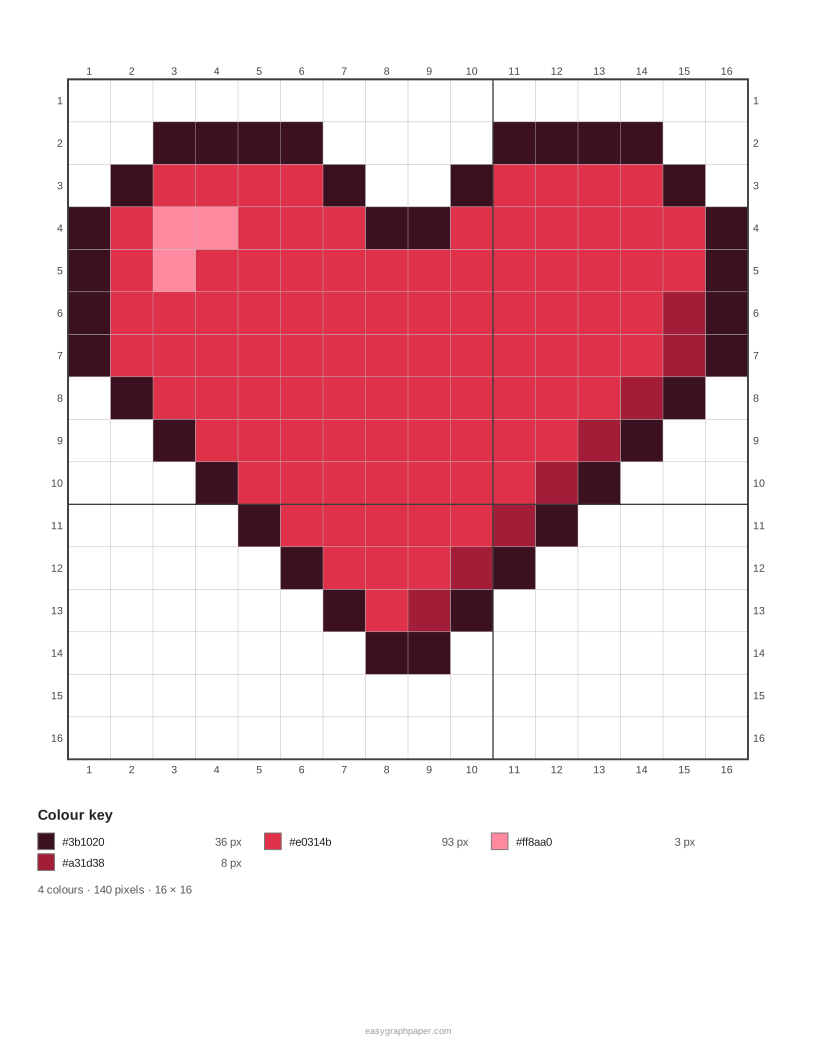
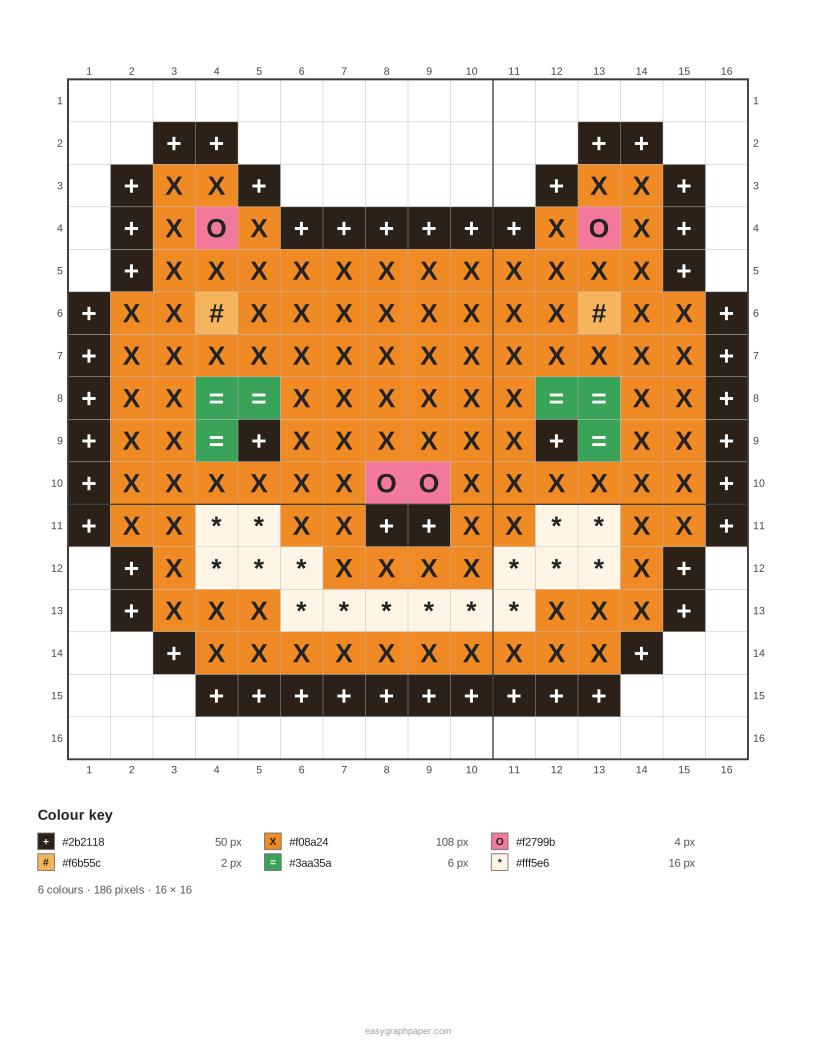
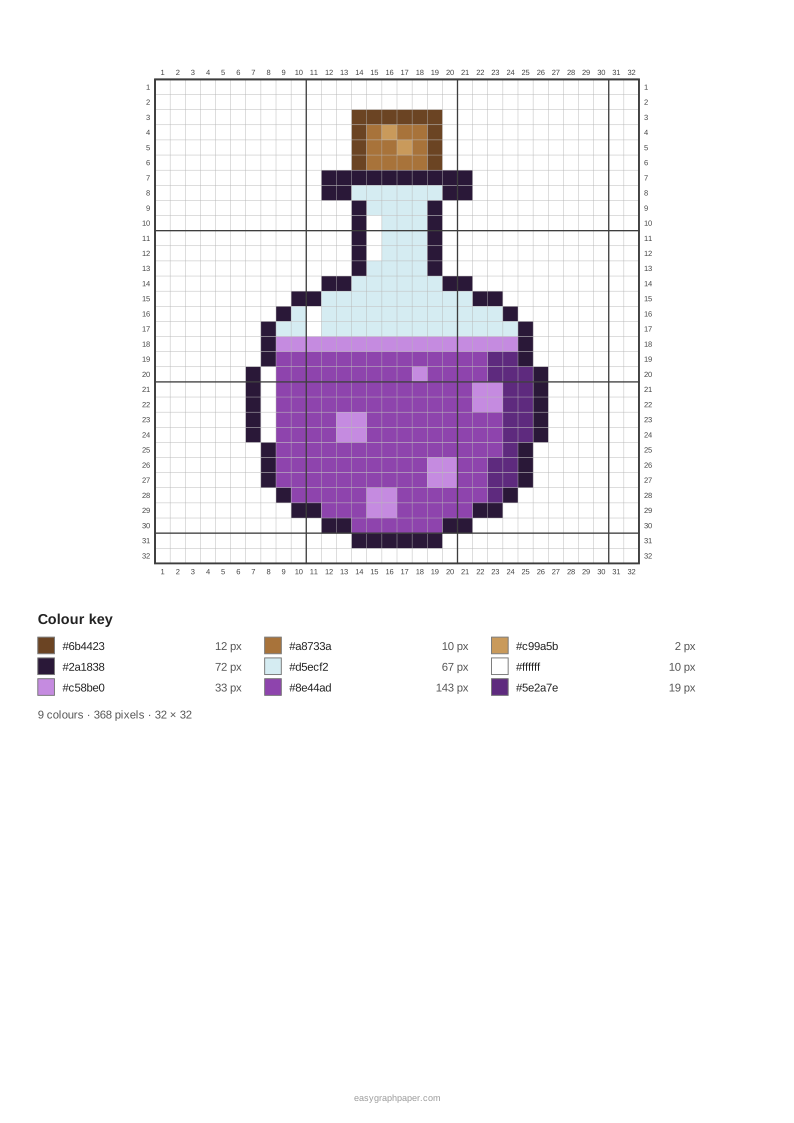
Ja. Verwenden Sie „Drucken“ oder „PDF herunterladen“, um ein nummeriertes Muster zu erhalten, bei dem eine dickere Linie alle 10 Kästchen verläuft. Dazu kommen Zeilen- und Spaltennummern, optionale Symbole und eine Farbtabelle mit der Pixelanzahl jeder Farbe. Wählen Sie eine Kästchengröße von 2 bis 10 mm (die Standardeinstellung ist 5 mm). Eine 32 × 32 große Zeichnung mit 5 mm benötigt 3 Letter-Seiten, einschließlich der Farbtabelle. Dasselbe Muster funktioniert auch als Strickmuster.
Wird etwas hochgeladen?
Nein. Ihre Zeichnung bleibt in Ihrem Browser, und ein Bild, das Sie öffnen, wird auf Ihrem eigenen Gerät gelesen und niemals hochgeladen.
Funktioniert es auf einem Smartphone oder Tablet?
Ja. Sie können auf Smartphones und Tablets mit dem Finger oder einem Stift zeichnen, ebenso wie mit der Maus.
Kann ich von einem vorhandenen Bild ausgehen?
Ja. Mit „Bild öffnen“ laden Sie eine PNG-, GIF- oder JPEG-Datei in das Raster, damit Sie einen Sprite weiter bearbeiten können. Bilder bis 256 × 256 Pixel behalten ihre eigene Größe. Größere Bilder werden an die Zeichenfläche angepasst.
Verwandte Tools
- Kariertes Papier: Verwenden Sie es, wenn Sie kariertes Papier mit Kästchen in der Größe 1/4 Zoll, 1/5 Zoll, 1 cm, 5 mm oder einer anderen Größe brauchen, im Format US Letter oder A4, und drucken Sie es maßstabsgetreu oder laden Sie es als Vektor-PDF herunter.
- Koordinatensystem: Nutzen Sie es, wenn Sie ein druckbares Koordinatensystem mit vier oder einem Quadranten, nummerierten Achsen und 1 bis 9 Systemen pro Seite brauchen.
- Millimeterpapier: Nutzen Sie es, wenn Sie Millimeterpapier mit 1-mm-Kästchen sowie 5-mm- und 1-cm-Linien brauchen, auf A4, Letter oder A3.
- Liniertes Papier: Verwenden Sie es, wenn Sie liniertes Papier mit breiter, mittlerer oder enger Linierung oder einem beliebigen Zeilenabstand und einer roten Randlinie brauchen.
- Smith-Diagramm: Nutzen Sie es, wenn Sie ein druckbares Smith-Diagramm mit Grundraster, Wellenlängen- und Winkelskalen sowie optionaler Admittanz-Überlagerung (ZY) brauchen.
- Gepunktetes Papier: Verwenden Sie es, wenn Sie gepunktetes Papier mit eigenem Punktabstand und vier Punktgrößen brauchen, etwa für Bullet-Journal-Seiten.
- Isometrisches Papier: Nutzen Sie es, wenn Sie isometrisches Papier mit einem Dreiecksraster von 60° oder isometrische Punktvorlagen brauchen.
- Logarithmisches Papier: Verwenden Sie es, wenn Sie halblogarithmisches Papier mit 1 bis 6 Zyklen oder doppellogarithmisches Papier brauchen.
- Polarkoordinaten-Papier: Nutzen Sie es, wenn Sie Polarkoordinatenpapier mit 2 bis 40 Kreisen und Winkellinien brauchen, mit Beschriftung in Grad oder Radiant (π).
- Dreiecksdiagramm: Verwenden Sie es, wenn Sie ein Dreiecksdiagramm mit einem Raster alle 10 %, 5 %, 2 % oder 1 % und eigenen Eckbezeichnungen brauchen.
- Cornell-Methode: Nutzen Sie es, wenn Sie eine Vorlage für Cornell-Notizen mit Stichwortspalte, Notizbereich und Zusammenfassungsfeld brauchen.
- Kalligrafie-Papier: Verwenden Sie es, wenn Sie Kalligrafie-Papier mit Hilfslinien für verschiedene Federbreiten brauchen, etwa für Italic-, Foundational-, Copperplate- oder Pinsel-Voreinstellungen.
- Schönschreibpapier: Nutzen Sie es, wenn Sie Schönschreibpapier mit Oberlinie, gestrichelter Mittellinie und Grundlinie in der gewünschten Höhe brauchen.
- Hexagon-Papier: Verwenden Sie es, wenn Sie Hexagon-Papier mit Sechsecken von 1/4 bis 1 Zoll oder eigener Größe brauchen, auch mit Zellnummern für Spielkarten.
- Pixel-Art-Vorlage: Nutzen Sie es, wenn Sie ein druckbares Pixel-Raster mit 8x8, 16x16, 32x32, 64x64 oder einer eigenen Größe bis 400 Kästchen je Seite brauchen.
- Habit-Tracker-Vorlage: Verwenden Sie es, wenn Sie einen druckbaren Gewohnheits-Tracker für einen beliebigen Monat mit bis zu 40 eigenen Gewohnheiten brauchen.
- Grundriss-Papier: Nutzen Sie es, wenn Sie kariertes Papier für Grundrisse mit Maßstäben wie 1/4 Zoll = 1 Fuß, 1:50 oder 1:100 brauchen.
- Perspektivraster: Verwenden Sie es, wenn Sie ein druckbares Perspektivraster mit 1, 2 oder 3 Fluchtpunkten und einstellbarem Horizont brauchen.
- Kariertes Papier 1 cm: Nutzen Sie es, wenn Sie kariertes Papier mit exakt 10 mm breiten Kästchen brauchen, etwa 19 × 27 Kästchen auf A4.
- Kariertes Papier 5 mm: Verwenden Sie es, wenn Sie Quadratpapier mit 4 Kästchen pro Zoll brauchen, etwa 30 × 40 Kästchen auf US Letter.
- Großkariertes Papier: Nutzen Sie es, wenn Sie kariertes Papier mit exakt einem Zoll breiten Kästchen brauchen, etwa 7 × 10 Kästchen auf Letter oder A4.
- Hunderterfeld: Verwenden Sie es, wenn Sie ein druckbares 10x10-Raster, eine nummerierte Hundertertafel von 1 bis 100 oder ein Raster zwischen 2×2 und 50×50 brauchen.
- 3D-Koordinatensystem: Nutzen Sie es, wenn Sie kostenloses 3D-Papier mit x-, y- und z-Achsen in isometrischer oder schräger Ansicht brauchen.
- Comic-Vorlage: Verwenden Sie es, wenn Sie einen Comic-Streifen mit 3 oder 4 Bildern, Bildrastern und Sprechblasen brauchen.
- Kreuzstich-Vorlage erstellen: Nutzen Sie es, wenn Sie ein Foto in ein druckbares Diagramm mit Symbolen, DMC-Garnnummern und Stichzahlen umwandeln möchten.
- Gesicht verpixeln: Verwenden Sie es, wenn Sie ein ganzes Foto oder nur Gesichter, Kennzeichen und Text im Browser verpixeln möchten.
- Fotomosaik erstellen: Nutzen Sie es, wenn Sie ein Bild aus bis zu 1.000 eigenen Fotos zusammensetzen möchten.
- Bügelperlen-Vorlagen: Verwenden Sie es, wenn Sie ein beliebiges Bild in ein Bügelperlenmuster mit Perler- oder Hama-Farben umwandeln möchten.
- Filethäkel-Muster: Nutzen Sie es, wenn Sie ein Bild in ein Filethäkel-Diagramm aus Blöcken und offenen Maschen umwandeln oder ein Tapisserie-Häkel-Farbdiagramm erstellen möchten.
- Strickmuster erstellen: Verwenden Sie es, wenn Sie Farbmuster- oder Lochmusterdiagramme mit maschenprobengerechten Kästchen entwerfen möchten.
- Nadelstärke umrechnen: Nutzen Sie es, wenn Sie Stricknadelgrößen zwischen mm, US, altem britischen und japanischen System umrechnen möchten.
- Maschenprobe-Rechner: Verwenden Sie es, wenn Sie aus Ihrer Maschenprobe die Maschen und Reihen pro 4 Zoll oder 10 cm berechnen und Anschlagszahlen für eine beliebige Breite ermitteln möchten.
- Patchwork-Muster-Vorlagen: Nutzen Sie es, wenn Sie Patchwork-Blockmuster wie Ohio Star, Nine Patch oder Log Cabin in beliebiger Größe brauchen, mit Zuschneidelisten und Schablonen.
- Schrägband berechnen: Verwenden Sie es, wenn Sie die Länge des Einfassbands, die Anzahl der Streifen und den Stoffbedarf für gerade oder schräge Einfassung berechnen möchten.
- Malen nach Zahlen mit eigenem Foto: Nutzen Sie es, wenn Sie ein Foto in eine nummerierte Vorlage mit Farbschlüssel und Vorschauseite umwandeln möchten, mit 2 bis 30 Farben.