Druckbare Pixel Art Vorlage
Lege die Anzahl der Kästchen in der Breite und Höhe fest und erhalte ein seitenfüllendes Raster aus perfekt quadratischen Zellen zum Ausmalen.
Zuletzt verwendet
Deine letzten 10 Einstellungen, nur in diesem Browser gespeichert. Nichts wird hochgeladen.
Eine Pixel Art Vorlage ist ein quadratisches Raster mit einer festen Anzahl an Kästchen, etwa 16 × 16 oder 32 × 32. Jedes Kästchen ist ein Pixel, das Sie mit Buntstiften oder Filzstiften ausmalen. Dieses kostenlose Tool erstellt eine druckbare Pixel Art Vorlage direkt im Browser, ohne Registrierung und ohne Download.
Wählen Sie, wie viele Kästchen in der Breite und in der Höhe liegen, jeweils von 2 bis 400, oder wählen Sie eine Voreinstellung: 8x8, 16x16, 24x24, 32x32 oder 64x64. Das Tool berechnet die Kästchengröße so, dass das Raster die Seite füllt und jedes Kästchen quadratisch bleibt. Sie können die Vorlage zum Planen von Pixel Art nutzen, bevor Sie sie am Computer zeichnen, für Ausmalaktivitäten, Perler- oder Bügelperlen-Motive, Kreuzstich und Minecraft-Bauten. Hier gedruckte Raster dürfen Sie kostenlos im Unterricht oder in Produkten verwenden, die Sie verkaufen, etwa KDP-Aktivitätsbüchern.
So verwenden Sie das Werkzeug für Pixel-Art-Raster
- Geben Sie die Anzahl der Kästchen in der Breite und in der Höhe ein. Für ein übliches quadratisches Raster verwenden Sie in beiden Feldern dieselbe Zahl, etwa 16 und 16. Oder klicken Sie auf eine Voreinstellung: 8x8, 16x16, 24x24, 32x32 oder 64x64.
- Prüfen Sie die Vorschau. Die Zeile darunter zeigt das Raster und die Kästchengröße an, zum Beispiel 16 × 16 Kästchen mit je 12,24 mm auf US Letter.
- Legen Sie die dickeren Linien fest: keine oder alle 2, 4, 5, 8 oder 10 Kästchen. Die Voreinstellungen wählen alle 4 Kästchen für 16 × 16 und alle 8 Kästchen für 32 × 32 und 64 × 64.
- Schalten Sie Zahlen am oberen und linken Rand ein, wenn Sie Zellen nach Zeile und Spalte finden möchten: jede Linie, alle 5 oder alle 10 Kästchen.
- Wählen Sie eine Linienfarbe und Linienstärke. Zu den Farbvoreinstellungen gehören Hellblau, Grau, Schwarz, Grün, Rot und Violett, und Sie können eine beliebige eigene Farbe eingeben. Die Stärken sind Fein, Normal oder Fett.
- Wählen Sie ein Papierformat und eine Ausrichtung, etwa US Letter oder A4, im Hochformat oder Querformat.
- Unter Seiten- und Druckeinstellungen legen Sie den Rand, optional einen Titel, optional eine Namens- und Datumszeile sowie die Anzahl identischer Seiten (1 bis 50) fest.
- Klicken Sie auf Drucken, PDF herunterladen, SVG oder Link kopieren.
Drucken Sie mit 100 % oder „Originalgröße“ (nicht „An Seite anpassen“), damit die Zellen in der Größe erscheinen, die unter der Vorschau angezeigt wird. Link kopieren speichert alle aktuellen Einstellungen, sodass Sie dasselbe Blatt später wieder erstellen oder teilen können.
Wie man ein Pixel-Art-Raster erstellt
Ein Pixel-Art-Raster entsteht, indem man ein Quadrat in gleich große Zeilen und Spalten unterteilt, sodass jedes Kästchen ein Pixel ist. Die Anzahl der Kästchen in der Breite und in der Höhe bestimmt die Auflösung Ihres Bildes. Ein 16 × 16-Raster hat 256 Pixel zum Ausfüllen, ein 32 × 32-Raster hat 1.024.
Die Kästchen müssen quadratisch und überall gleich groß sein. Ist das nicht der Fall, wirkt das Bild gestreckt, wenn Sie es ausmalen oder auf den Computer übertragen. Dieses Werkzeug hält jedes Kästchen quadratisch, indem es das Raster aus ganzen Quadraten aufbaut und innerhalb der Ränder zentriert. Dadurch kann am äußeren Rand ein kleiner Streifen unbedrucktes Papier bleiben.
Welche Größe sollte meine Pixel-Art haben?
Klassische Sprite-Größen sind 8x8, 16x16 und 32x32 Pixel. Kleinere Raster lassen sich schneller ausfüllen und eignen sich für Symbole, größere Raster erlauben mehr Details. Wählen Sie die Größe danach, wie viele Details Ihr Entwurf braucht, und nicht danach, wie groß Ihr Papier ist.
Die gedruckte Größe hängt vom Papier und vom Raster ab. Bei US Letter mit 10 mm Rand ergibt ein 16 × 16-Raster Kästchen von 12,24 mm, ein 32 × 32-Raster 6,12 mm und ein 64 × 64-Raster 3,06 mm. Bei A4 ergibt ein 16 × 16-Raster Kästchen von 11,87 mm. Kleinere Kästchen lassen sich mit Buntstiften schwerer sauber ausmalen, wählen Sie daher eine Rastergröße, deren Kästchen Sie bequem ausfüllen können.
Wenn Ihr Entwurf nicht quadratisch ist, stellen Sie in der Breite und in der Höhe unterschiedliche Zahlen ein. Zum Beispiel passt 32 × 48 zu einer hohen Figur.
Wie man Pixel-Art auf einem gedruckten Raster erstellt
Skizzieren Sie den Umriss leicht mit Bleistift und halten Sie sich dabei an die Kästchenkanten. Füllen Sie zuerst die Umrisskästchen mit der dunkelsten Farbe, dann die großen Flächen, und setzen Sie die Lichter zuletzt. Malen Sie jedes Kästchen vollständig aus, damit das Bild aus der Entfernung klar erkennbar ist. Eine begrenzte Palette von vier bis acht Farben hält kleine Sprites lesbar. Die Zahlen am Rand helfen Ihnen, einen Entwurf Kästchen für Kästchen aus einer Vorlage zu übernehmen oder in ein Zeichenprogramm zu übertragen.
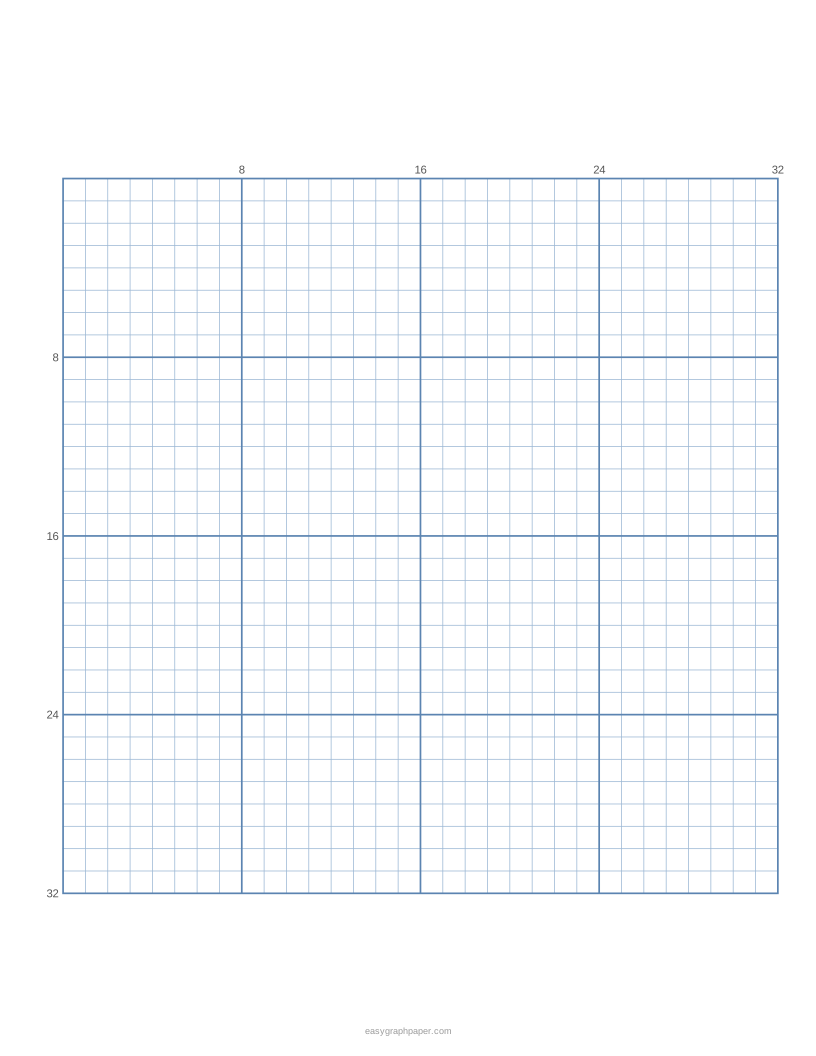
Beispiele, erstellt mit diesem Generator
Häufig gestellte Fragen
Welche Rastergröße eignet sich am besten für Einsteiger?
Ein Raster mit 16 × 16 Kästchen ist eine gute erste Wahl, und 8 × 8 ist noch schneller ausgefüllt. Kleine Raster halten das Motiv überschaubar, sodass Sie ein Bild fertigstellen und daraus lernen können, bevor Sie zu 32 × 32 übergehen.
Wie erstelle ich eine Pixel Art Vorlage?
Legen Sie die Anzahl der Kästchen in der Breite und in der Höhe fest, fügen Sie einen Titel hinzu und wählen Sie Ihre Optionen für Zahlen und dickere Linien. Klicken Sie auf PDF herunterladen, um eine Vorlage in genau Ihrem Papierformat zu erhalten, oder auf Drucken, um sie direkt an Ihren Drucker zu senden.
Kann ich ein Pixel-Art-Raster mit nicht quadratischer Form erstellen?
Ja. Geben Sie unterschiedliche Zahlen für die Breite und die Höhe ein, zum Beispiel 32 in der Breite und 48 in der Höhe. Die Zeile unter der Vorschau zeigt, wie viele Kästchen auf die Seite passen.
Kann ich mehr als eine Kopie des Rasters drucken?
Ja. Legen Sie unter Seiten- und Druckeinstellungen die Anzahl der Seiten im PDF fest, von 1 bis 50. Jede Seite ist identisch, daher ist das praktisch für Arbeitsblätter im Unterricht oder mehrere Zeichenversuche.
Welche Papierformate kann ich für ein druckbares Pixel-Art-Raster verwenden?
Das Tool bietet US Letter, A4, US Legal, Tabloid, A3 und A5, jeweils im Hochformat oder Querformat. Die Seite merkt sich in Ihrem Browser das Papierformat, das Sie zuletzt gewählt haben.
Kann ich Pixel-Art-Raster oder Vorlagen, die ich mit dieser Seite erstelle, verkaufen?
Ja. Alles, was Sie hier erstellen, ist lizenzgebührenfrei für den privaten Gebrauch, im Klassenzimmer und für kommerzielle Zwecke nutzbar, einschließlich Etsy-Druckvorlagen, KDP-Aktivitätsbücher und Teachers Pay Teachers. Eine Namensnennung ist nicht erforderlich. Einzige Einschränkung: Sie dürfen den Generator selbst nicht kopieren, um einen konkurrierenden Dienst zu betreiben (siehe die Nutzungsbedingungen).
Verwandte Papiervorlagen
- Kariertes Papier: Verwende es für Skizzen, Diagramme und Notizen, wenn du Kästchen in Zoll oder Metrisch brauchst.
- Koordinatensystem: Nutze es für Mathematikaufgaben mit Graphen, Funktionen und Punkten in vier Quadranten oder im ersten Quadranten.
- Millimeterpapier: Verwende es für präzise technische Zeichnungen, Konstruktionen und Messungen im metrischen System.
- Liniertes Papier: Nimm es für handschriftliche Notizen, Aufsätze und Übungen, wenn du feste Zeilenabstände brauchst.
- Smith-Diagramm: Nutze es für Impedanzanpassung und Reflexionsfaktoren in der Hochfrequenztechnik.
- Gepunktetes Papier: Verwende es für Bullet Journals, Skizzen und Layouts, bei denen du freie Linien ziehen möchtest.
- Isometrisches Papier: Nutze es für räumliche Zeichnungen mit 60°-Dreiecksrastern, etwa bei technischen Skizzen oder Spielemodellen.
- Logarithmisches Papier: Verwende es, um Daten mit großen Wertebereichen oder exponentiellen Verläufen darzustellen.
- Polarkoordinaten Papier: Nutze es, um Punkte oder Funktionen mit Radius und Winkel darzustellen.
- Dreiecksdiagramm: Verwende es für Mischungsanteile mit drei Komponenten, etwa in Chemie oder Geologie.
- Cornell-Methode: Nutze es für strukturierte Vorlesungsnotizen mit Stichwortspalte und Zusammenfassung.
- Kalligraphie Papier: Verwende es, um Schriftbilder mit Hilfslinien für verschiedene Federbreiten zu üben.
- Schönschreibpapier: Nutze es zum Üben einer sauberen Handschrift mit Ober-, Mittel- und Grundlinie.
- Hexagon Papier: Verwende es für Spielkarten, Brettspiele und Karten mit sechseckigen Feldern.
- Habit Tracker Vorlage: Nutze es, um Gewohnheiten für einen Monat mit echten Datums- und Wochentagsangaben zu verfolgen.
- Grundriss Papier: Verwende es für maßstabsgetreue Grundrisse mit aufgedrucktem Maßstab.