Fotomosaik erstellen
Fügen Sie ein Hauptbild und viele Kachelfotos hinzu und erhalten Sie ein großes Bild aus Ihren kleinen Fotos, bereit zum Herunterladen.
Zuletzt verwendet
Ihre letzten 10 Einstellungen, nur in diesem Browser gespeichert. Es wird nichts hochgeladen.
Mit dem Tool zum Fotomosaik erstellen wird ein Bild in ein Mosaik aus vielen kleinen Fotos verwandelt. Das Hauptbild wird in ein Raster unterteilt, und jede Zelle wird mit dem Kachelfoto gefüllt, dessen Farben am besten zu dieser Zelle passen. So ist das große Bild aus der Ferne zu erkennen, während die kleinen Fotos aus der Nähe sichtbar werden.
Sie können mit dem integrierten Kachelsatz beginnen oder eigene Fotos hinzufügen, bis zu 1.000 auf einmal. Das Tool ist kostenlos, erfordert keine Anmeldung und läuft in Ihrem Webbrowser auf einem Computer, Smartphone oder Tablet. Ihre Bilder werden auf Ihrem Gerät verarbeitet und niemals hochgeladen.
Das Tool dient zugleich als Fotomosaik-Ersteller und als Mosaikbild-Ersteller: Wählen Sie ein Bild, für das Sie die Nutzungsrechte besitzen, passen Sie das Raster an und laden Sie das Ergebnis als JPEG oder PNG herunter. Ein erstelltes Mosaik ist kostenlos für die kommerzielle Nutzung.
Auf einen Blick
Der Fotomosaik-Generator ist ein kostenloses Browser-Tool, mit dem Sie fotomosaik erstellen können: ein Bild aus bis zu 1.000 eigenen Fotos, wobei die Farben Zelle für Zelle abgeglichen werden. Es wird nichts hochgeladen.
- Erstellt ein Bild aus bis zu 1.000 Ihrer eigenen Kachelfotos.
- Die Anzahl der Kacheln reicht von 10 bis 200, Standard ist 50.
- Die Ausgabe ist auf 8.000 px pro Seite und 40 Megapixel begrenzt.
- Download als JPEG (Qualität 60–100, Standard 90) oder als PNG in voller Größe.
- Kostenlos nutzbar, ohne Konto, und es wird nichts hochgeladen.
- Funktioniert auf Computern, Smartphones und Tablets im Webbrowser.
So verwenden Sie das Tool zum Fotomosaik erstellen
- Fügen Sie Ihr Hauptbild unter Ihr Bild hinzu. Wählen Sie eine Datei aus, ziehen Sie sie per Drag-and-Drop hinein oder fügen Sie sie ein.
- Fügen Sie Ihre Kachelfotos hinzu. Verwenden Sie die Schaltfläche für mehrere Dateien oder ziehen Sie gleich einen ganzen Ordner mit Dateien hinein. Sie können bis zu 1.000 hinzufügen.
- Prüfen Sie die Vorschaubilder unten. Klicken Sie auf ein Vorschaubild, um dieses Foto zu entfernen, oder verwenden Sie Alle Kacheln entfernen, um neu zu beginnen.
- Unter Zu verwendende Kacheln wird Meine Kachelfotos automatisch ausgewählt, sobald Sie Fotos hinzufügen. Davor verwendet das Tool Ausschnitte aus dem Hauptbild, umgefärbt, und Einfarbige Kacheln ist eine dritte Auswahl.
- Stellen Sie Kacheln pro Zeile zwischen 10 und 200 ein. Der Standardwert ist 50, und die Zeilen folgen der Form Ihres Bildes.
- Stellen Sie Kachelgröße im Download (px) zwischen 10 und 100 ein. Der Standardwert ist 40.
- Wählen Sie für Geschwindigkeit die Zuordnung 2 × 2 (Standard) oder für mehr Detail 3 × 3 (Detailgenauigkeit).
- Aktivieren Sie Dieselbe Kachel nie neben sich selbst platzieren, damit sich ein Foto in keiner benachbarten Zelle wiederholt. Stellen Sie Jede Kachel höchstens verwenden ein, wenn Sie die Fotos gleichmäßiger verteilen möchten.
- Passen Sie optional Kacheln zum Bild hin tönen (%) und Original beimischen (%) an.
- Laden Sie Ihr Mosaik als JPEG (Qualität 60–100, Standard 90) oder PNG in voller Größe herunter. Oder verwenden Sie Drucken oder PDF herunterladen, um das Mosaik auf eine Seite zu bringen.
Die Voreinstellungen Fein (100 pro Zeile), Standard, Große Kacheln (24 pro Zeile) und Geist des Originals setzen jeweils mehrere Einstellungen. Die Ausgabe ist auf 8.000 px pro Seite und 40 Megapixel begrenzt. Bei der Beispieldatei mit 720 × 480 ergeben die Standardeinstellungen 50 × 33 = 1.650 Kacheln und einen Download mit 2.000 × 1.320 px.
Wie erstelle ich ein Fotomosaik?
Sie teilen das Hauptbild in ein Raster auf und füllen dann jedes Kästchen mit einem Kachelfoto. Die Kachel wird so gewählt, dass ihre Farben am besten zu diesem Kästchen passen. Deshalb zeigt sich das große Bild aus der Entfernung, während die kleinen Fotos aus der Nähe zu erkennen sind.
Zum Vergleich der Farben berechnet das Tool die durchschnittlichen Farben in jedem Kästchen und in jeder Kachel und misst dann den Unterschied im CIELAB-Farbraum. CIELAB ist so angelegt, dass es den Farbunterschieden folgt, wie Menschen sie wahrnehmen. Dadurch kann eine Kachel die hellen und dunklen Stellen innerhalb eines Kästchens treffen und nicht nur den Gesamtton. Jedes Kästchen und jede Kachel wird als 2 × 2-Raster aus durchschnittlichen Farben verglichen (schnell, die Standardeinstellung) oder als 3 × 3-Raster (Match detail).
Die Wiederverwendungsregeln bestimmen dann, wohin jedes Foto kommt. Ist Never put the same tile next to itself aktiviert, wird ein Foto aus allen acht benachbarten Kästchen herausgehalten. Use each tile at most begrenzt, wie oft ein Foto erscheinen darf, und verteilt die Fotos so über das Mosaik. Tint tiles toward the picture verschiebt die Farben jeder Kachel in Richtung ihres Kästchens, damit das Hauptbild stärker hervortritt. Mix in the original legt das Originalbild schwach über das Ergebnis.
Wie viele Fotos brauche ich für ein Fotomosaik?
Einige Dutzend verschiedene Fotos können für ein Mosaik mit 50 Kacheln in der Breite funktionieren, wenn die Regel „nie direkt neben sich selbst“ aktiviert ist. Für feine Mosaike sehen meist einige hundert Fotos am besten aus.
Die Anzahl ist wichtig, weil jede Zelle eine Kachel braucht. Ein Raster mit 50 Kacheln in der Breite auf einem Bild im Verhältnis 3:2 hat 1.650 Zellen. Wenn Sie eine strenge Grenze für die Wiederverwendung festlegen, brauchen Sie genug verschiedene Fotos, um sie zu füllen. Mehr Fotos oder eine höhere Grenze geben dem Tool mehr Auswahl. Gibt es für Ihre Grenze zu wenige Kacheln, lockert das Tool die Grenze und zeigt dies auf der Seite an.
Fotos mit unterschiedlichen Farben und Helligkeiten helfen am meisten. Zehn nahezu identische Aufnahmen derselben Wand bringen wenig. Wenn Sie keine Fotos hinzufügen, verwendet das Tool seinen Standardsatz mit 144 Kacheln, die aus umgefärbten Ausschnitten Ihres Hauptbildes entstehen. So können Sie Einstellungen testen, bevor Sie eigene Fotos hinzufügen.
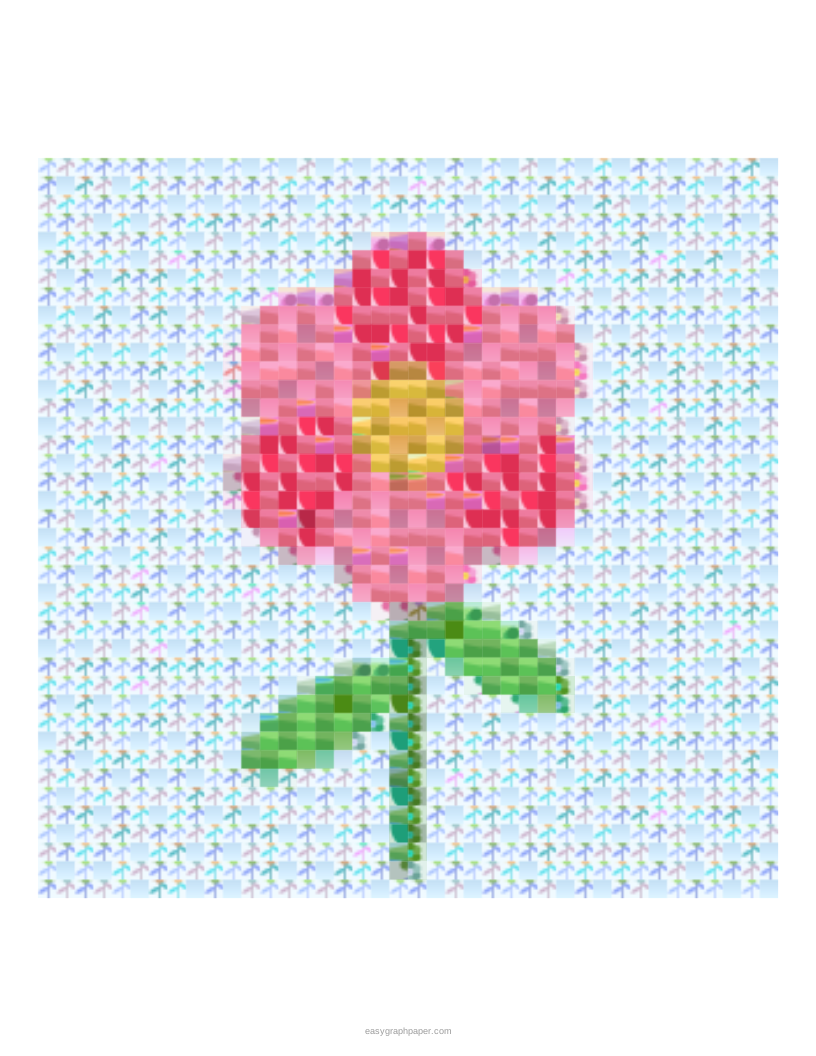
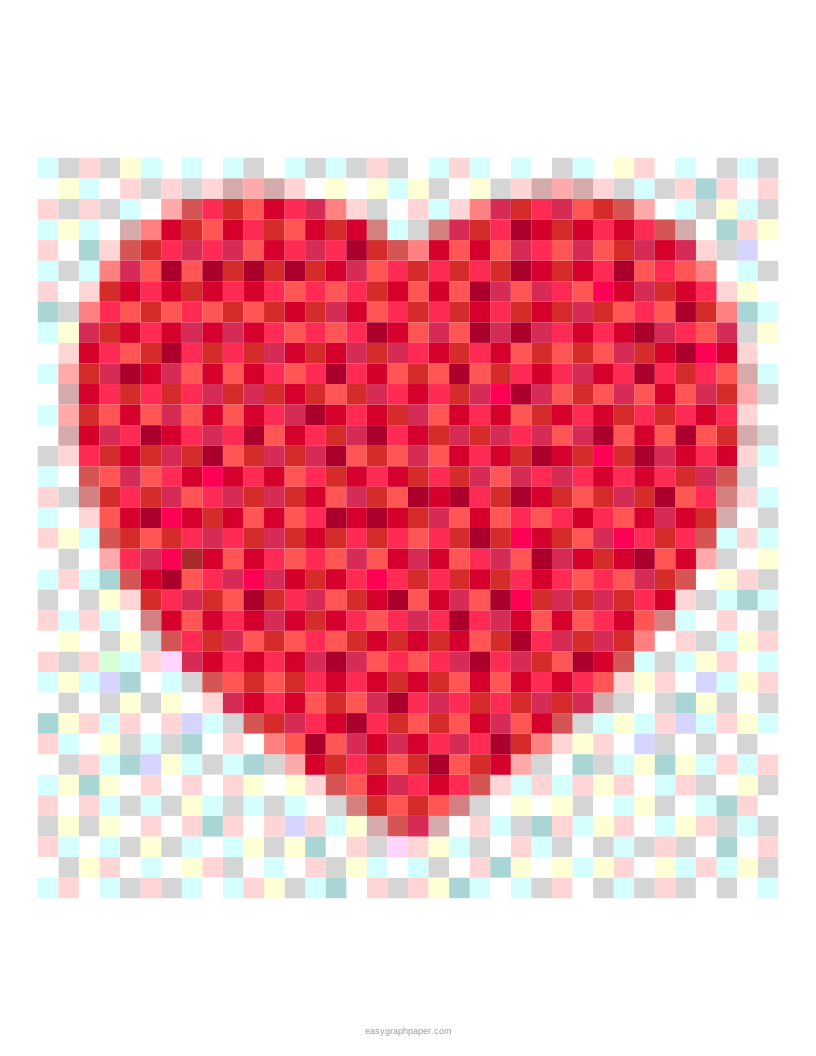
Beispiele, die mit diesem Generator erstellt wurden
Häufig gestellte Fragen
Welche Kachelgröße sollte ich wählen?
Die Kachelgröße im Download legt fest, wie viele Pixel breit jede Kachel ist, von 10 bis 100 (Standard 40). Größere Kacheln machen jedes Foto im fertigen Bild leichter erkennbar. Kleinere Kacheln ergeben bei gleicher Rastergröße eine kleinere Datei. Für die meisten Mosaike ändern Sie zuerst Kacheln nebeneinander, da die Anzahl der Kacheln die Detailtreue stärker beeinflusst als die Kachelgröße.
Kann ich ein Fotomosaik als Poster drucken?
Ja. Laden Sie das Mosaik als Bild in voller Größe herunter und drucken Sie es dann mit dem Block-Poster-Maker auf mehreren Blättern. Prüfen Sie zuerst die auf der Seite angezeigte endgültige Auflösung, damit das Bild groß genug für die gewünschte Postergröße ist.
Werden meine Fotos hochgeladen?
Nein. Das Tool läuft im Browser und verarbeitet Ihre Bilder auf Ihrem Gerät. Jede Kachel wird zu einem zentrierten Quadrat zugeschnitten und beim Hinzufügen verkleinert, alles auf Ihrem Gerät. Weder Ihr Hauptbild noch Ihre Kachelfotos werden hochgeladen.
Kann ich ein hier erstelles Fotomosaik verkaufen, zum Beispiel als Druck oder Geschenk?
Ja. Das Mosaik ist lizenzgebührenfrei für den privaten Gebrauch, für den Unterricht und für kommerzielle Zwecke, einschließlich Drucken und Geschenken, die über Etsy oder durch Print-on-Demand verkauft werden. Eine Quellenangabe ist nicht erforderlich. Sie benötigen die Rechte am Hauptbild und an jedem einzelnen kleinen Foto, das Sie verwenden. Die einzige Einschränkung: Sie dürfen den Generator selbst nicht kopieren, um einen konkurrierenden Dienst zu betreiben (siehe die Nutzungsbedingungen).
Ist der Fotomosaik-Ersteller kostenlos, und funktioniert er auf einem Smartphone?
Ja, er ist kostenlos, erfordert keine Anmeldung und funktioniert auf Smartphones und Tablets ebenso wie auf Computern. Der Abgleich eines 200 × 200 großen Rasters mit 1.000 Kacheln dauert im Browser etwa eine Sekunde, sodass auch größere Vorhaben schnell bleiben.
Verwandte Tools
- Kariertes Papier: Nutzen Sie es, wenn Sie kariertes Papier in einer beliebigen Kästchengröße brauchen, etwa mit 1/4 Zoll, 1/5 Zoll, 1 cm oder 5 mm, auf US Letter oder A4.
- Koordinatensystem: Nutzen Sie es, wenn Sie Koordinatensysteme mit vier Quadranten oder nur dem ersten Quadranten zum Zeichnen von Funktionen benötigen.
- Millimeterpapier: Nutzen Sie es, wenn Sie präzise Zeichnungen mit 1 mm Kästchen und 5 mm sowie 1 cm Linien anfertigen möchten.
- Liniertes Papier: Nutzen Sie es, wenn Sie Notizen oder Übungen auf Papier mit breiten, mittleren oder engen Linien und einem roten Randstrich schreiben möchten.
- Smith-Diagramm: Nutzen Sie es, wenn Sie Impedanzen und Reflexionsfaktoren in der Hochfrequenztechnik grafisch darstellen möchten.
- Punktraster-Papier: Nutzen Sie es, wenn Sie Skizzen, Bullet-Journal-Seiten oder Layouts auf Papier mit frei wählbarem Punktabstand anfertigen möchten.
- Isometrisches Papier: Nutzen Sie es, wenn Sie dreidimensionale Objekte in isometrischer Ansicht auf einem Dreiecksraster zeichnen möchten.
- Logarithmisches Papier: Nutzen Sie es, wenn Sie Daten mit exponentiellen Verläufen oder über mehrere Größenordnungen hinweg auftragen möchten.
- Polarkoordinaten-Papier: Nutzen Sie es, wenn Sie Werte in Abhängigkeit von Winkel und Radius darstellen möchten.
- Dreiecksdiagramm: Nutzen Sie es, wenn Sie Anteile aus drei Komponenten, etwa in Chemie oder Geologie, in einem Dreieck auftragen möchten.
- Cornell-Methode: Nutzen Sie es, wenn Sie Notizen nach der Cornell-Methode mit Stichwortspalte und Zusammenfassung strukturieren möchten.
- Kalligrafie-Papier: Nutzen Sie es, wenn Sie mit einer bestimmten Federbreite üben und Schriftlinien für Kursiv, Grundschrift oder Kupferstich benötigen.
- Schönschreibpapier: Nutzen Sie es, wenn Sie Kinder beim Schreiben üben lassen möchten und dafür Hilfslinien mit Oberlinie, Mittellinie und Grundlinie brauchen.
- Hexagon-Papier: Nutzen Sie es, wenn Sie Spielkarten, Landkarten oder Muster mit sechseckigen Feldern entwerfen möchten.
- Pixel-Art-Raster: Nutzen Sie es, wenn Sie ein Raster für Pixelgrafiken in einer festen Größe wie 16x16 oder 32x32 ausdrucken möchten.
- Habit-Tracker-Vorlage: Nutzen Sie es, wenn Sie Gewohnheiten für einen Monat mit Datum und Wochentagen festhalten möchten.
- Grundriss-Papier: Nutzen Sie es, wenn Sie Grundrisse im Maßstab 1/4 Zoll = 1 Fuß oder 1:50 zeichnen möchten.
- Perspektivraster: Nutzen Sie es, wenn Sie Zeichnungen mit einem, zwei oder drei Fluchtpunkten anlegen möchten.
- Karopapier 1 cm: Nutzen Sie es, wenn Sie Kästchen mit genau 10 mm Breite für Zeichnungen oder Diagramme brauchen.
- Karopapier 5 mm: Nutzen Sie es, wenn Sie feines Karopapier mit 1/4 Zoll Kästchen für Skizzen oder Diagramme benötigen.
- Karopapier 1 Zoll: Nutzen Sie es, wenn Sie großflächige Kästchen mit genau einem Zoll Breite für Skizzen oder Modelle brauchen.
- Hunderterfeld: Nutzen Sie es, wenn Sie Raster für Mathematikaufgaben oder Spiele, etwa ein Hunderterfeld von 1 bis 100, drucken möchten.
- 3D-Koordinatensystem: Nutzen Sie es, wenn Sie räumliche Koordinaten mit x-, y- und z-Achse in isometrischer oder schräger Ansicht darstellen möchten.
- Comic-Vorlage: Nutzen Sie es, wenn Sie Comicstreifen oder Comicseiten mit Panels und Sprechblasen gestalten möchten.
- Kreuzstich-Muster erstellen: Nutzen Sie es, wenn Sie ein Foto in eine druckbare Stickvorlage mit Symbolen und DMC-Garnnummern umwandeln möchten.
- Pixel-Art-Generator: Nutzen Sie es, wenn Sie Sprites oder 8-Bit-Grafiken auf einem Raster zeichnen und als PNG, Sprite-Sheet oder animiertes GIF speichern möchten.
- Bild verpixeln: Nutzen Sie es, wenn Sie ein ganzes Foto oder nur Gesichter, Kennzeichen und Text unkenntlich machen möchten.
- Bügelperlen-Vorlagen: Nutzen Sie es, wenn Sie ein Bild in ein Bügelperlenmuster mit Perler- oder Hama-Farben umwandeln möchten.
- Filet-Häkelmuster: Nutzen Sie es, wenn Sie ein Bild in ein Filethäkelmuster mit Blöcken und offenen Maschen umwandeln oder Quadrate von Hand bearbeiten möchten.
- Strickmuster erstellen: Nutzen Sie es, wenn Sie Farbmuster oder Lochmuster entwerfen oder ein Bild in ein Strickdiagramm umwandeln möchten.
- Nadelstärken umrechnen: Nutzen Sie es, wenn Sie Stricknadelgrößen zwischen mm, US, alter britischer und japanischer Norm umrechnen möchten.
- Maschenprobe-Rechner: Nutzen Sie es, wenn Sie aus Ihrer Maschenprobe die Maschen und Reihen pro 4 Zoll oder 10 cm berechnen und die Anschlagzahl für eine bestimmte Breite ermitteln möchten.
- Patchwork-Muster-Vorlagen: Nutzen Sie es, wenn Sie Patchwork-Blöcke wie Ohio Star oder Log Cabin in beliebiger Größe mit Zuschnittlisten benötigen.
- Schrägband berechnen: Nutzen Sie es, wenn Sie die Länge des Einfassbands, die Anzahl der Streifen und den Stoffbedarf für gerades oder schräges Einfassband ermitteln möchten.
- Malen nach Zahlen mit eigenem Foto: Nutzen Sie es, wenn Sie ein eigenes Foto in eine nummerierte Vorlage mit Farbschlüssel umwandeln möchten.