Perspektive Raster Generator
Ein-, Zwei- und Dreipunkt-Perspektive als Hilfslinien zum Darüberzeichnen oder Nachzeichnen, mit Horizont und Fluchtpunkten dort, wo Sie sie wünschen.
Zuletzt verwendet
Ihre letzten 10 Einstellungen, nur in diesem Browser gespeichert. Es wird nichts hochgeladen.
Ein Perspektive Raster ist eine Gruppe von Hilfslinien, die sich auf einer Horizontlinie in Fluchtpunkten treffen. So lassen sich Objekte zeichnen, die mit zunehmender Entfernung kleiner erscheinen, wie das Auge sie wahrnimmt. Dieser Perspektive-Raster-Generator erstellt 1-, 2- und 3-Punkt-Raster als druckbare Blätter direkt in Ihrem Browser. Er ist kostenlos und erfordert weder eine Anmeldung noch einen Download.
Sie wählen die Anzahl der Fluchtpunkte, die Höhe des Horizonts, wie viele Linien gezeichnet werden und das Papierformat. Danach können Sie das Blatt drucken, als Vektor-PDF oder SVG speichern oder einen Link kopieren, mit dem sich dasselbe Raster später wieder erstellen lässt. Ihre Einstellungen bleiben im Browser und werden nicht hochgeladen. Ob Sie ein Perspektive Raster für eine Straße, eine Schachtel oder einen Raum brauchen, die Optionen unten decken diese Fälle ab. Perspektive Raster, die Sie hier drucken, dürfen Sie kostenlos im Unterricht und in Skizzenbüchern verwenden sowie in Druckvorlagen, die Sie verkaufen.
Auf einen Blick
Der Perspektive-Raster-Generator ist ein kostenloses Browser-Tool, das druckbare Perspektive Raster mit 1, 2 oder 3 Fluchtpunkten erstellt, mit einstellbarem Horizont, Fluchtpunkten und Linienanzahl, für Papier von Letter bis A3.
- Erstellt Perspektive Raster mit 1, 2 und 3 Fluchtpunkten als druckbare Blätter direkt im Webbrowser.
- Die Höhe des Horizonts ist einstellbar von 1/4 bis 3/4 der Seitenhöhe von oben.
- Die Anzahl der Linien pro Fluchtpunkt reicht von 12 bis 72.
- Zu den Papierformaten gehören US Letter, A4, US Legal, Tabloid, A3 und A5, im Hochformat oder Querformat.
- Kostenlos nutzbar, ohne Anmeldung oder Download, und Einstellungen werden nicht hochgeladen.
- Erstellt keine Perspektive Raster mit 5 Fluchtpunkten im Fischaugen-Stil; es zeichnet nur gerade Linien.
So verwenden Sie den Perspektive-Raster-Generator
- Wählen Sie 1-, 2- oder 3-Fluchtpunkt. Der Einfluchtpunkt eignet sich für Straßen und Korridore, der Zweifluchtpunkt für Gebäude und Kästen, die von einer Ecke aus gesehen werden, und der Dreifluchtpunkt ergänzt eine vertikale Konvergenz.
- Stellen Sie die Horizonthöhe zwischen 1/4 und 3/4 der Seitenhöhe von oben ein.
- Wählen Sie die Anzahl der Linien pro Fluchtpunkt, von 12 bis 72.
- Stellen Sie bei Zweifluchtpunkt-Rastern den Abstand zwischen den beiden Fluchtpunkten ein: nah, Seitenbreite, 1,5, 2 oder 3 Mal die Seitenbreite.
- Aktivieren Sie vertikale und Bodenhilfslinien, falls Sie diese benötigen. Bei Dreifluchtpunkt-Rastern wählen Sie „Nach oben schauen“ oder „Nach unten schauen“ und schalten die Horizontlinie ein oder aus.
- Wählen Sie eine Voreinstellung für die Linienfarbe (hellblau, grau, schwarz, grün, rot, violett) oder eine eigene Farbe und anschließend eine Linienstärke: fein, normal oder fett.
- Wählen Sie ein Papierformat und die Ausrichtung: US Letter, A4, US Legal, Tabloid, A3 oder A5, Hochformat oder Querformat (Querformat eignet sich für breite Szenen).
- Öffnen Sie „Seiten- und Druckeinstellungen“, um den Rand, einen optionalen Titel, eine Namens- und Datumszeile, die Anzahl der Seiten (1 bis 50) und festzulegen, ob die kleine Website-Adresse im unteren Rand erscheint.
- Verwenden Sie unter der Vorschau „Drucken“, „PDF herunterladen“, SVG oder „Link kopieren“.
Wählen Sie beim Drucken „100 %“ oder „Originalgröße“ und deaktivieren Sie „An Seite anpassen“ oder „Verkleinern, um einzupassen“, damit das Raster die Seite wie in der Vorschau ausfüllt. Die Seite merkt sich Ihr zuletzt gewähltes Papierformat, und „Link kopieren“ speichert alle aktuellen Einstellungen.
Was ist ein Perspektivraster?
Ein Perspektivraster ist eine Gruppe gerader Hilfslinien, die auf Fluchtpunkten auf einer Horizontlinie zusammenlaufen. Der Horizont liegt auf Augenhöhe. Linien, die von Ihnen weg in die Tiefe verlaufen, treffen sich in einem Fluchtpunkt auf diesem Horizont. Ein Gegenstand, den Sie entlang dieser Linien zeichnen, wirkt daher mit zunehmender Entfernung kleiner.
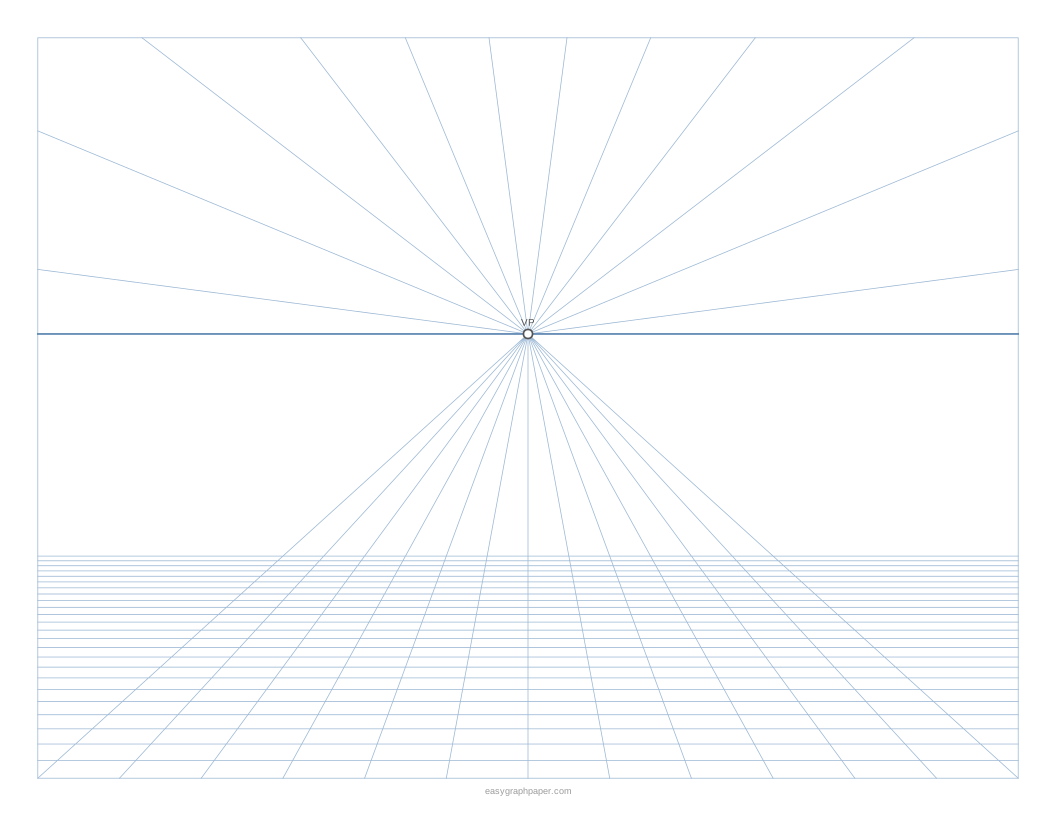
Bei der Zentralperspektive treffen sich alle Linien, die in die Tiefe führen, in einem einzigen Fluchtpunkt. Horizontale und vertikale Linien bleiben horizontal und vertikal. So sieht man eine Straße, eine Bahnstrecke, einen Korridor oder einen Raum, wenn man ihn frontal betrachtet. Der Generator enthält für diesen Typ die fluchtenden Bodenlinien und markiert jeden Fluchtpunkt innerhalb der Seite als VP1.
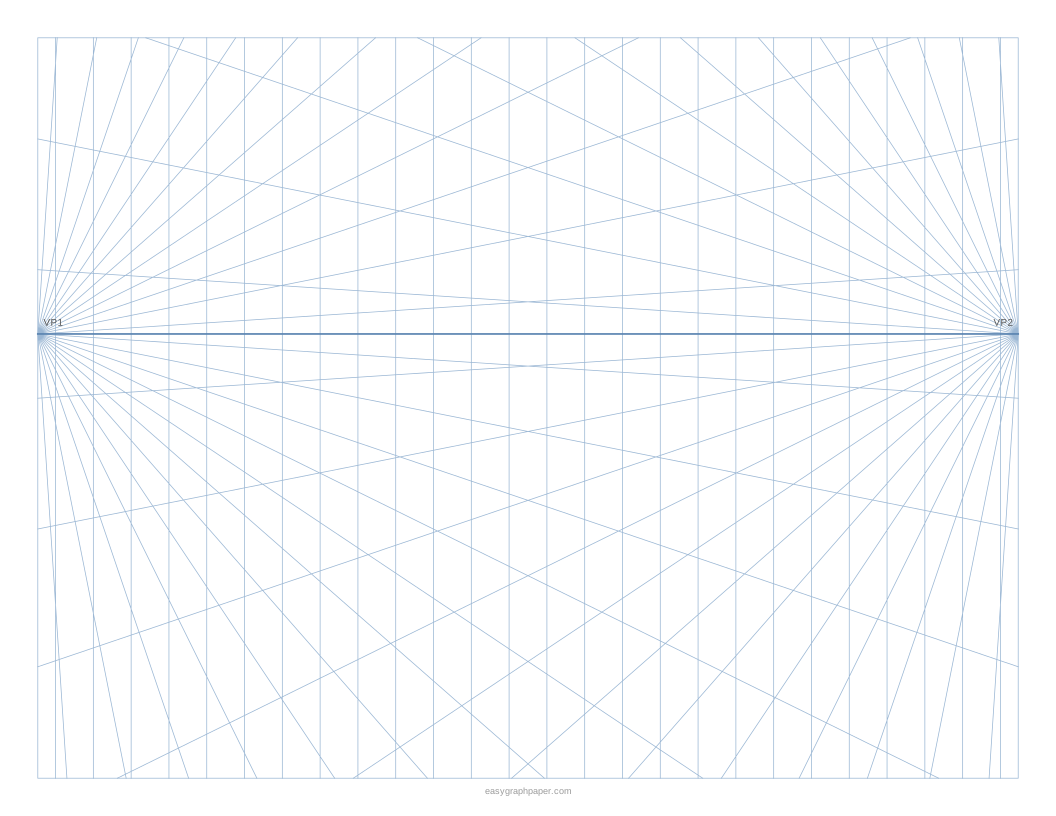
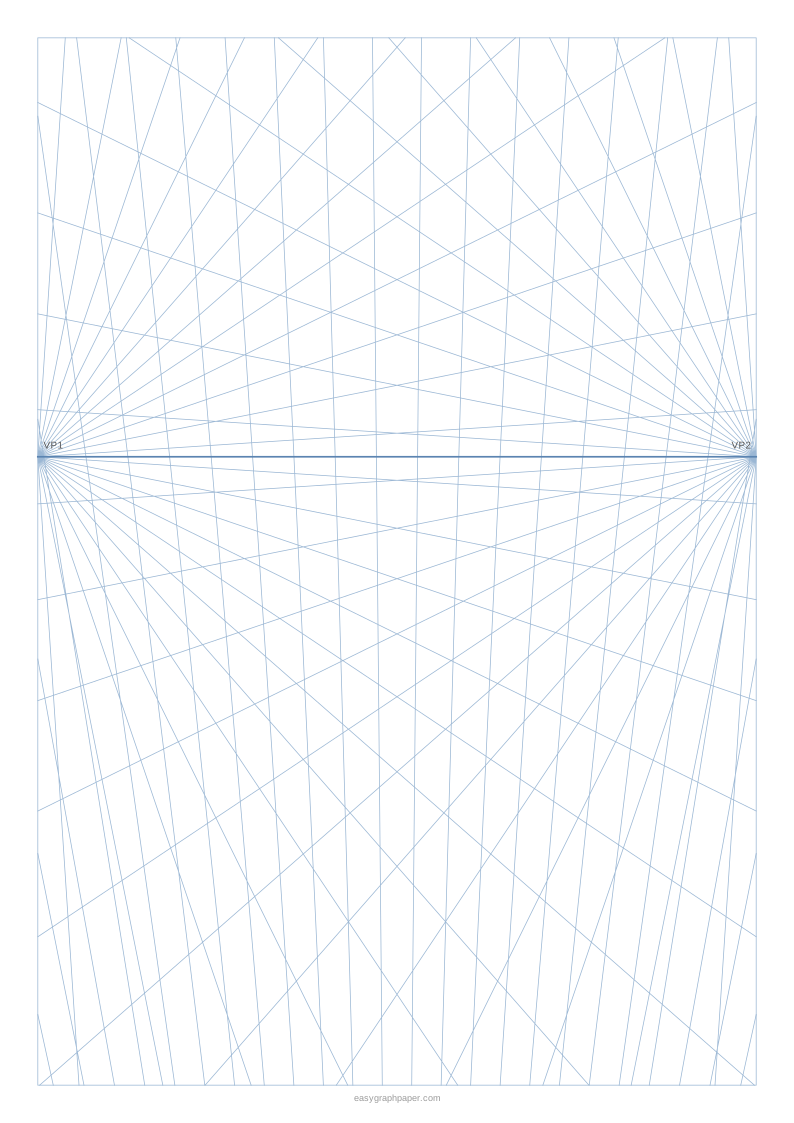
Bei der Zweipunktperspektive wird der Gegenstand von der Ecke aus gesehen. Seine beiden Gruppen horizontaler Kanten laufen zu zwei Fluchtpunkten auf dem Horizont, während vertikale Kanten vertikal bleiben. Gebäude und Kästen, die von einer Ecke aus gesehen werden, verwenden diese Ansicht. Der Generator fügt gleichmäßig verteilte vertikale Linien hinzu und markiert die beiden Punkte als VP1 und VP2, wenn sie innerhalb der Seite liegen. Weit auseinanderliegende Punkte liegen außerhalb der Seite und ergeben eine weniger verzerrte Ansicht.
Was ist ein Perspektive-Raster mit 3 Fluchtpunkten?
Ein Perspektive-Raster mit 3 Fluchtpunkten hat einen dritten Fluchtpunkt, der entweder über dem Horizont oder unter dem Horizont liegt. Ein Punkt über dem Horizont wird verwendet, wenn Sie zu einem hohen Gebäude hochschauen, und ein Punkt darunter, wenn Sie aus der Höhe nach unten schauen. Wegen dieses zusätzlichen Punktes laufen auch senkrechte Kanten zusammen, weshalb hohe Objekte beim Aufsteigen oder Absinken nach innen geneigt wirken.
Wie zeichnet man einen Quader auf einem Perspektive Raster?
- Zeichnen Sie die vordere senkrechte Kante des Quaders dort, wo Sie ihn haben möchten.
- Ziehen Sie von der oberen und unteren Seite dieser Kante Linien entlang des Rasters zum Fluchtpunkt (Einpunktperspektive) bzw. zu beiden Fluchtpunkten (Zweipunktperspektive).
- Legen Sie Breite und Tiefe fest und zeichnen Sie senkrechte Kanten dort, wo der Quader enden soll.
- Verbinden Sie die hinteren Ecken entlang der Rasterlinien zu den Fluchtpunkten; in der Einpunktperspektive bleibt die vordere Fläche ein maßstabsgetreues Rechteck.
- Radieren Sie die Konstruktionslinien aus, die Sie nicht brauchen, oder zeichnen Sie auf Transparentpapier, das Sie über das gedruckte Raster legen, damit das Raster sauber bleibt.
Beispiele, die mit diesem Generator erstellt wurden
Häufig gestellte Fragen
Was ist ein 5-Punkt-Perspektivraster?
Ein 5-Punkt-Perspektivraster, auch Fischaugen-Perspektive genannt, verwendet gekrümmte statt gerader Linien, um einen sehr weiten Blick darzustellen. Dieser Generator erstellt es nicht. Er erstellt nur 1-, 2- und 3-Punkt-Raster mit ausschließlich geraden Linien.
Wie zeichnet man ein Perspektivraster von Hand?
Zeichnen Sie die Horizontlinie quer über die Seite, markieren Sie darauf die Fluchtpunkte (oder bei Dreipunktperspektive einen dritten oberhalb oder unterhalb), und ziehen Sie mit einem langen Lineal von jedem Punkt aus gerade Linien nach außen, in gleichmäßigen Winkeln. Für Zweipunktraster fügen Sie senkrechte Linien hinzu. Ein hier ausgedrucktes Perspektive Raster spart diesen Einrichtungsaufwand.
Welches Perspektive Raster sollte ich für ein Zimmer oder eine Straße verwenden?
Verwenden Sie ein Ein-Fluchtpunkt-Raster für ein Zimmer, das frontal gesehen wird, einen Korridor oder eine gerade Straße. Verwenden Sie ein Zwei-Fluchtpunkt-Raster für ein Gebäude oder einen Kasten, der von einer Ecke aus gesehen wird, und ein Drei-Fluchtpunkt-Raster, wenn der Blick auf ein hohes Gebäude nach oben oder von einer Höhe aus nach unten gerichtet ist.
Wo sollte ich die Horizontlinie platzieren?
Platzieren Sie den Horizont in Augenhöhe in Ihrer Szene. Das Tool lässt Sie seine Höhe irgendwo zwischen 1/4 und 3/4 der Seitenhöhe von oben festlegen, und Sie können ihn ausschalten, wenn Sie nur die Hilfslinien benötigen.
Liegen die Fluchtpunkte immer auf der Seite?
Nein. Wenn die beiden Fluchtpunkte eines Zweipunkt-Rasters nahe beieinanderliegen, liegen sie innerhalb der Seite und sind mit VP1 und VP2 markiert. Werden sie weiter auseinander gesetzt, liegen sie außerhalb der Seite, was eine weniger verzerrte Ansicht ergibt.
Ist dieser Perspektive Raster Generator kostenlos nutzbar?
Ja. Er ist kostenlos, erfordert keine Anmeldung und keinen Download und zeichnet das Blatt in Ihrem Browser. Ihre Einstellungen werden nicht hochgeladen.
Kann ich Perspektive-Raster von dieser Seite für kommerzielle Zwecke verwenden?
Ja. Alles, was Sie hier erstellen, ist lizenzgebührenfrei für den privaten, schulischen und kommerziellen Gebrauch, einschließlich KDP-Skizzenbücher, Etsy-Druckvorlagen und Arbeitsblätter für den Kunstunterricht. Eine Namensnennung ist nicht erforderlich. Die einzige Einschränkung ist, dass Sie den Generator selbst nicht kopieren dürfen, um einen konkurrierenden Dienst zu betreiben (siehe die Nutzungsbedingungen).
Verwandte Papiervorlagen
- Kariertes Papier: Verwenden Sie es, wenn Sie kostenloses kariertes Papier mit 1/4 Zoll, 1/5 Zoll, 1 cm, 5 mm oder einer beliebigen Kästchengröße brauchen, auf US Letter oder A4.
- Koordinatensystem: Nutzen Sie es für Übungen mit vier Quadranten oder nur dem ersten Quadranten, mit nummerierten Achsen und bis zu 9 Koordinatensystemen pro Seite.
- Millimeterpapier: Greifen Sie darauf zurück, wenn Sie Millimeterpapier mit 1-mm-Kästchen sowie Versionen mit 2 mm und 5 mm auf A4, Letter oder A3 brauchen.
- Liniertes Papier: Verwenden Sie es für Schreibaufgaben mit breiter, mittlerer oder enger Linierung oder einem beliebigen Zeilenabstand, mit einer roten Randlinie.
- Smith-Diagramm: Nutzen Sie es, wenn Sie ein Smith-Diagramm mit einfachem, Standard- oder feinem Raster, Skalen für Wellenlänge und Winkel sowie optionalem Admittanz-Overlay (ZY) benötigen.
- Gepunktetes Papier: Verwenden Sie es für Punktraster mit 5 mm, 1/4 Zoll, 1 cm oder einem eigenen Punktabstand, etwa für Bullet-Journal-Seiten.
- Isometrisches Papier: Greifen Sie darauf zurück, wenn Sie Papier mit 60°-Dreiecksraster oder isometrische Punkte mit Dreiecken von 5 mm bis 1 Zoll brauchen.
- Logarithmisches Papier: Nutzen Sie es für halblogarithmisches Papier mit 1 bis 6 Zyklen oder doppelt logarithmisches Papier mit bis zu 6 × 6 Zyklen.
- Polarkoordinaten-Papier: Verwenden Sie es für Diagramme mit 2 bis 40 Kreisen und Winkellinien alle 5° bis 45°, mit Beschriftung in Grad oder Radiant (π).
- Dreiecksdiagramm: Nutzen Sie es für Dreiecksdiagramme mit Raster alle 10 %, 5 %, 2 % oder 1 % und eigenen Eckbezeichnungen, bis zu 4 pro Seite.
- Cornell-Methode: Verwenden Sie diese Vorlage für Notizen mit Stichwortspalte, Notizbereich und Zusammenfassungsfeld, mit einstellbarer Spaltenbreite.
- Kalligraphie-Papier: Greifen Sie darauf zurück, wenn Sie Hilfslinien nach Federbreite für Schriften wie Italic, Foundational, Copperplate oder Pinsel brauchen.
- Schönschreibpapier: Nutzen Sie es zum Üben der Schrift mit Oberlinie, gestrichelter Mittellinie und Grundlinie in einer Höhe von 1 Zoll bis 1/4 Zoll.
- Hexagon-Papier: Verwenden Sie es für Sechsecke von 1/4 Zoll bis 1 Zoll, mit flacher oder spitzer Oberseite und optionalen CCRR-Zellnummern für Spielkarten.
- Pixel-Art-Vorlage: Nutzen Sie sie, wenn Sie ein Raster mit 8×8, 16×16, 32×32, 64×64 oder einer anderen Größe bis zu 400 Kästchen pro Seite brauchen.
- Habit Tracker Vorlage: Verwenden Sie sie für einen druckbaren Gewohnheitstracker für jeden Monat mit echten Datumsangaben und bis zu 40 eigenen Gewohnheiten.
- Grundriss-Papier: Greifen Sie darauf zurück, wenn Sie Raster für Grundrisse im Maßstab 1/4 Zoll = 1 Fuß, 1/8 Zoll = 1 Fuß, 1:50 oder 1:100 brauchen.
- Kariertes Papier 1 cm: Nutzen Sie es für Kästchen mit genau 10 mm Breite, mit 19 × 27 Kästchen auf A4 oder 19 × 25 auf US Letter.
- Kariertes Papier 5 mm: Verwenden Sie es für kariertes Papier mit 1/4 Zoll, also 4 Kästchen pro Zoll, mit 30 × 40 Kästchen auf US Letter.
- Großkariertes Papier: Greifen Sie darauf zurück, wenn Sie Kästchen mit genau einem Zoll Breite brauchen, mit 7 × 10 Kästchen auf Letter oder A4.
- Hunderterfeld: Nutzen Sie es für ein Raster mit 10×10 Feldern, ein nummeriertes Hundertertafel-Diagramm von 1 bis 100 oder eine Größe von 2×2 bis 50×50.
- 3D Koordinatensystem: Verwenden Sie es für 3D-Papier mit x-, y- und z-Achsen in isometrischer oder schräger Ansicht, mit bis zu 4 Sätzen pro Seite.
- Comic-Vorlage: Nutzen Sie sie für Comic-Strips mit 3 oder 4 Bildern, Bildrastern und Comicseiten mit Beschriftungszeilen und Sprechblasen.
- Kreuzstich-Vorlage erstellen: Verwenden Sie dieses Tool, wenn Sie ein Foto in ein druckbares Diagramm mit Symbolen, DMC-Garnnummern und Stichzahlen umwandeln möchten.
- Pixel-Art-Generator: Nutzen Sie ihn, um Sprites und 8-Bit-Grafiken auf einem Raster von 8×8 bis 256×256 zu zeichnen, Bilder zu animieren und als PNG, Sprite-Sheet oder GIF zu speichern.
- Gesicht verpixeln: Verwenden Sie es, um ein ganzes Foto oder nur Gesichter, Kennzeichen und Text mit Blöcken, runden Punkten oder Unschärfe zu verpixeln.
- Fotomosaik erstellen: Greifen Sie darauf zurück, wenn Sie ein Bild aus bis zu 1.000 eigenen Fotos mit Farbanpassung und ohne Wiederholungen nebeneinander erstellen möchten.
- Bügelperlen-Vorlagen: Nutzen Sie es, um ein beliebiges Bild in ein Bügelperlenmuster mit Perler- oder Hama-Farben, Plattenlinien und Perlenzahlen umzuwandeln.
- Filet häkeln Muster: Verwenden Sie es, um ein Bild in ein Filet-Diagramm aus Blöcken und offenen Maschen umzuwandeln oder ein Farbdiagramm für Tapisserie-Häkeln zu erstellen.
- Strickmuster erstellen: Nutzen Sie es für Farbmuster- oder Lochmusterdiagramme mit maschenprobengerechten Kästchen, mit Schlüssel und Reihenanleitung zum Ausdrucken.
- Nadelstärke umrechnen: Greifen Sie darauf zurück, wenn Sie Stricknadelgrößen zwischen mm, US, alter britischer und japanischer Norm umrechnen oder eine Nadellehre in Originalgröße drucken möchten.
- Maschenprobe Rechner: Verwenden Sie ihn, um aus Ihrer Maschenprobe Maschen und Reihen pro 4 Zoll oder 10 cm zu ermitteln und Anschlagszahlen für jede Breite zu berechnen.
- Patchwork-Muster-Vorlagen: Nutzen Sie sie für Quiltblöcke in beliebiger Größe, etwa Ohio Star, Nine Patch oder Log Cabin, mit Zuschnittlisten und Schablonen.
- Schrägband berechnen: Verwenden Sie ihn, wenn Sie die Länge des Einfassbands, die Anzahl der Streifen und den Stoffbedarf für gerades oder schräges Einfassband berechnen möchten.
- Malen nach Zahlen mit eigenem Foto: Greifen Sie darauf zurück, wenn Sie ein Foto in eine nummerierte Vorlage, eine Farbliste und eine Vorschauseite umwandeln möchten, mit 2 bis 30 Farben.