Bügelperlen Vorlagen Generator
Fügen Sie ein Bild hinzu und erhalten Sie eine druckbare Bügelperlen-Vorlage mit den Farben und der Anzahl der Perlen, die Sie benötigen.
Zuletzt verwendet
Ihre letzten 10 Einstellungen, nur in diesem Browser gespeichert. Es wird nichts hochgeladen.
Auf einen Blick
Der Bügelperlen-Mustergenerator ist ein kostenloses Tool im Browser, das jedes Bild in bügelperlen vorlagen mit Perler-, Hama-Midi- oder freien Farben umwandelt, einschließlich einer Farbliste und Perlenzählungen.
- Die Breite der Vorlage reicht von 8 bis 200 Perlen, die maximale Farbanzahl von 2 bis 60.
- Zur Auswahl stehen die Paletten Perler, Hama Midi oder freie Farben.
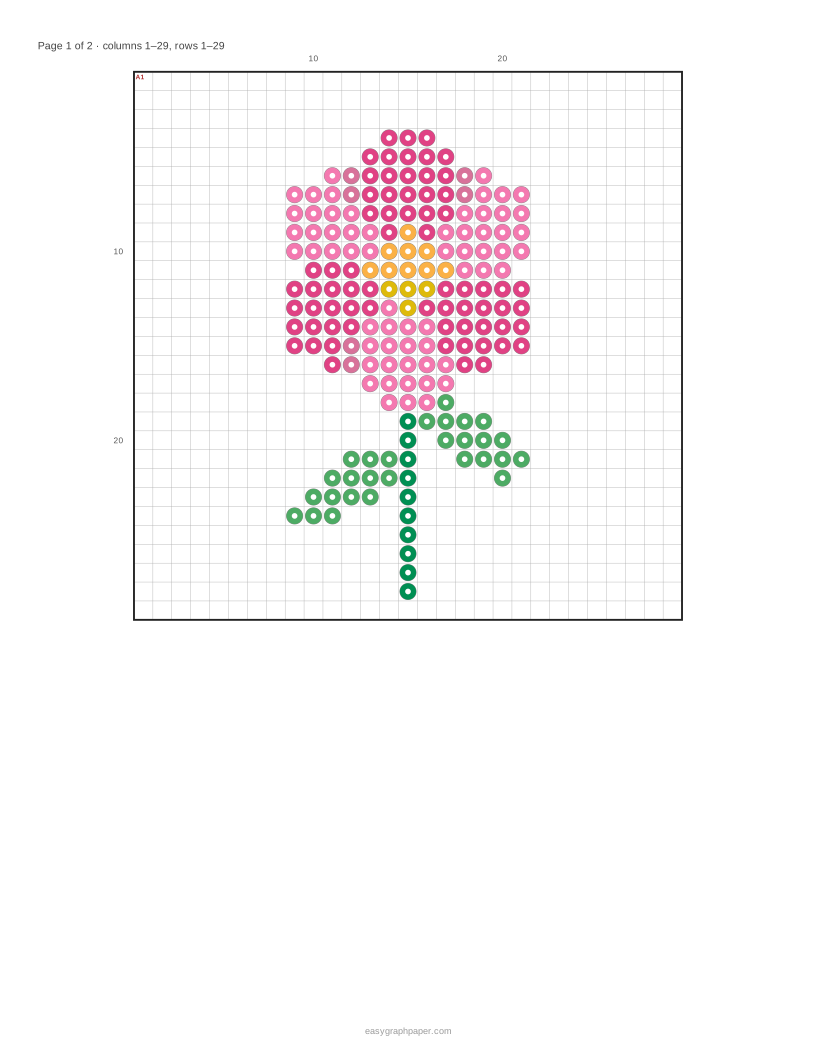
- Die Beispielblume auf einer Platte mit 29 x 29 verwendet 187 Perlen in 7 Perler-Farben.
- Beim Drucken in Originalgröße wird ein Perlenabstand von 5 mm für Midi-Perlen oder 2,6 mm für Mini-Perlen verwendet.
- Das Tool ist kostenlos, benötigt kein Konto, und das Bild wird in Ihrem Browser verarbeitet, es wird nie hochgeladen.
So verwenden Sie den Bügelperlen Vorlagen Generator
- Fügen Sie ein Bild hinzu. Klicken Sie auf die Bild-Schaltfläche, ziehen Sie eine Datei auf die Vorschau oder fügen Sie ein Bild aus der Zwischenablage ein. Das Beispielbild bleibt, bis Sie ein eigenes hinzufügen; mit „Beispielbild verwenden“ holen Sie es zurück.
- Legen Sie die Breite in Perlen fest, von 8 bis 200. Die Höhe folgt den Proportionen des Bildes. 16 und 29 sind beliebte Breiten.
- Wählen Sie eine Perlenpalette: Perler, Hama Midi oder freie Farben.
- Legen Sie die maximale Anzahl der Farben fest, von 2 bis 60.
- Wählen Sie einen Stil: runde Perlen in Farbe oder Symbole und Codes.
- Wählen Sie das Seitenlayout: „Feste Größe, auf Seiten verteilt“ druckt die Perlen in Originalgröße, „Gesamtes Diagramm auf einer Seite“ passt das Muster auf ein Blatt. Für die Originalgröße legen Sie den Perlenabstand (5 mm für Midi-Perlen, 2,6 mm für Mini-Perlen) und die Steckplattengröße (29, 14 oder keine) fest.
- Drücken Sie im Farbschlüssel unter der Vorschau neben jeder Farbe, die Sie nicht möchten, etwa dem Hintergrund, auf „Auslassen“. Diese Steckplätze bleiben leer.
- Prüfen Sie den Schlüssel und wählen Sie dann Drucken, PDF herunterladen oder Link kopieren.
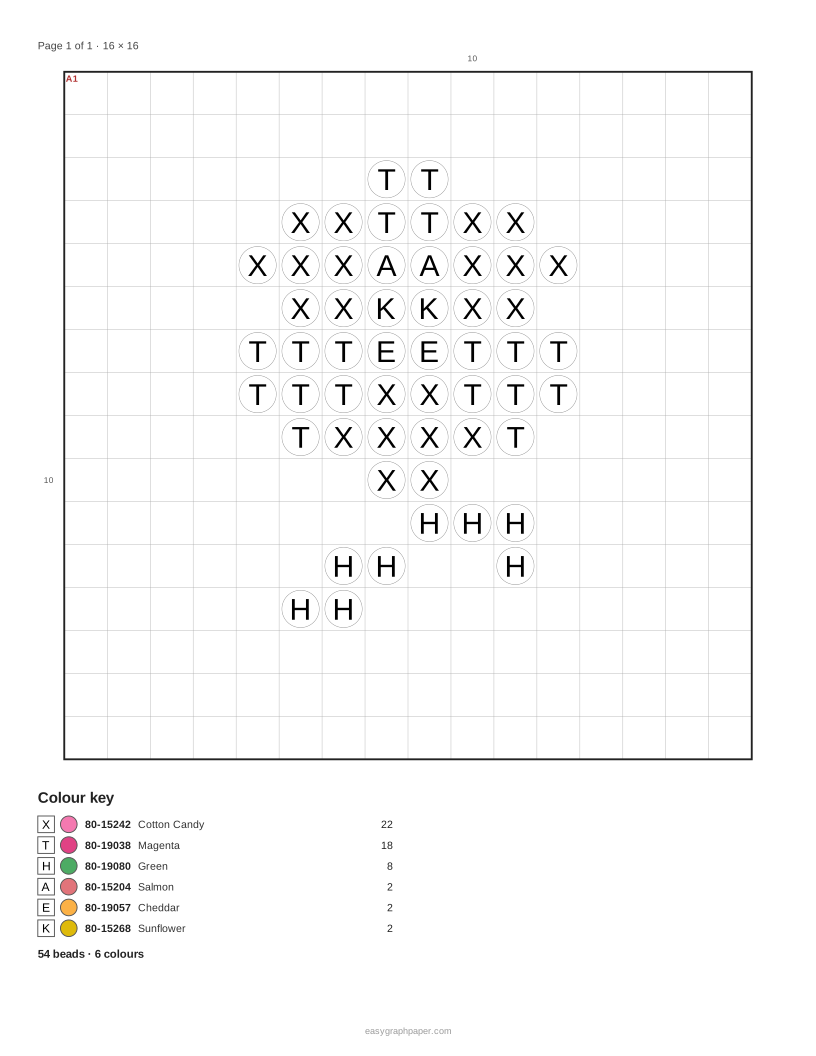
Die Voreinstellungen „1 Steckplatte (29×29)“, „2×2 Steckplatten (58)“, „16×16-Sprite“, „Auf eine Seite passend“ und „Hama-Midi-Farben“ bieten Ihnen einen Ausgangspunkt. Zu den Papiereinstellungen gehören US Letter, A4, US Legal, Tabloid, A3 und A5, jeweils im Hochformat oder Querformat, mit Rand, einem optionalen Titel und der Anzahl der Kopien. Ein PNG-Download des farbigen Musters ist ebenfalls verfügbar. Link kopieren teilt Ihre Einstellungen, nicht Ihr Bild.
So erstellen Sie aus einem Bild eine Bügelperlen-Vorlage
Das Tool verkleinert Ihr Bild auf ein Raster mit einer Perle pro Kästchen. Jede Perle übernimmt die durchschnittliche Farbe des Bildausschnitts, den sie abdeckt, und wird dann der nächstliegenden Farbe in der von Ihnen gewählten Palette zugeordnet.
Die Palette legt die Namen und Codes fest, die Sie in der Legende sehen. Die Bildschirmfarben sind Näherungswerte, die an echten Perlen gemessen wurden. Die Vorschau kann daher leicht vom fertigen Muster abweichen. Maximale Farben begrenzt, wie viele verschiedene Farben die Zuordnung verwenden darf. Weniger Farben bedeuten weniger Perlen zum Sortieren und ein einfacheres Design, während mehr Farben feine Details erhalten. Dithering mischt Punkte aus zwei Farben in einem Muster, wodurch ein Farbton entstehen kann, den die Palette nicht hat. Einzelne Perlen entfernen löscht vereinzelte Perlen, die eine einheitliche Fläche unterbrechen.
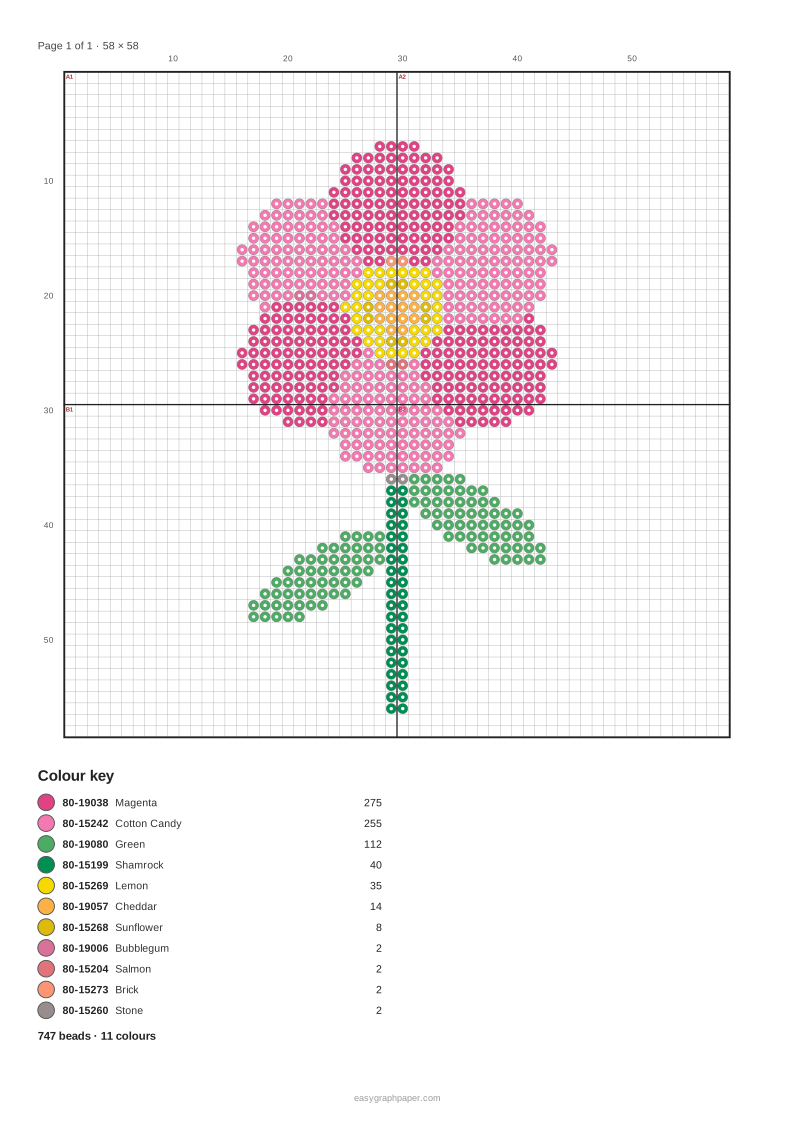
Dickere Linien markieren jede Steckplatte, eine alle 29 Perlen auf der großen quadratischen Platte, und die Platten sind mit A1, A2 usw. beschriftet. So können Sie ein großes Motiv Platte für Platte aufbauen und die Teile zusammenfügen.
Wie bügle ich das fertige Muster?
Legen Sie das gedruckte Blatt unter eine transparente Steckplatte (oder übertragen Sie es Perle für Perle), füllen Sie jeden Steckplatz mit der angegebenen Farbe, bedecken Sie die Perlen mit Bügelpapier und bügeln Sie bei mittlerer Hitze mit langsamen Kreisbewegungen, bis die Perlen verschmelzen. Lassen Sie das Stück flach unter einem schweren Buch abkühlen, damit es sich nicht wellt. Wenn Sie beide Seiten verschmelzen möchten, drehen Sie es danach um und bügeln Sie die Rückseite. Kinder sollten nur mit einem Erwachsenen bügeln.
Wie viele Perlen brauche ich für eine Bügelperlen-Vorlage?
Der Schlüssel nennt die Anzahl der Perlen für jede Farbe, und wenn Sie diese Werte addieren, erhalten Sie die Gesamtzahl für das Muster. Gezählt werden nur farbige Stifte, eine Farbe, die Sie weglassen, etwa den Hintergrund, erhöht die Gesamtzahl also nicht.
Zum Beispiel verwendet die Beispielblume auf einer 29 x 29 großen Platte 187 Perlen in 7 Perler-Farben. Am häufigsten werden Magenta (69 Perlen) und Cotton Candy (61 Perlen) verwendet. Bei 58 Perlen Breite belegt sie 2 x 2 Platten und benötigt 747 Perlen in 11 Farben, gedruckt auf 4 Musterseiten plus einer Schlüsselseite. Die Anzahl der Perlen wächst mit der Fläche des Rasters, daher vervierfacht sich die Anzahl ungefähr, wenn Sie die Breite verdoppeln.
Beispiele, die mit diesem Generator erstellt wurden
Häufig gestellte Fragen
Kann ich das Muster in Perlengröße drucken?
Ja. Stellen Sie das Seitenlayout auf „Feste Größe, auf Seiten verteilt“ ein und legen Sie dann den Perlenabstand auf 5 mm für Midi-Perlen oder 2,6 mm für Mini-Perlen fest. Messen Sie zuerst Ihre Steckplatte aus, denn Platten unterscheiden sich leicht, und legen Sie danach das gedruckte Blatt unter eine transparente Steckplatte.
Funktioniert es auch mit Hama-Perlen?
Ja. Wählen Sie unter Perlenfarben die Option Hama, oder verwenden Sie die Voreinstellung „Hama-Midi-Farben“. Die Legende listet dann die Hama-Midi-Farben auf, die aus einem Bereich von 92 Farben zugeordnet werden. Für Midi-Perlen verwenden Sie im Modus Originalgröße den Perlenabstand von 5 mm.
Wird mein Bild irgendwo hochgeladen?
Nein. Das Bild wird nur in Ihrem Browser verarbeitet und niemals hochgeladen. Die Einstellungen werden in der Seitenadresse gespeichert, das Bild jedoch nicht.
Wie teile ich meine Einstellungen?
Klicken Sie auf „Link kopieren“, um Ihre Einstellungen zu teilen. Der Link enthält nicht Ihr Bild, daher benötigt die Person, die ihn öffnet, ein eigenes Bild oder das Beispielbild.
Brauche ich ein Konto, um es zu verwenden?
Nein. Das Tool ist kostenlos, benötigt kein Konto und funktioniert auf Smartphones und Tablets ebenso wie auf Computern.
Kann ich ein Muster für Mini-Bügelperlen erstellen?
Ja. Wählen Sie die Perlengröße 2,6 mm (mini) mit dem Seitenlayout mit fester Größe, damit das gedruckte Muster zum kleineren Abstand der Steckplatte passt. Messen Sie Ihre Platte, bevor Sie ein großes Muster drucken.
Kann ich Bügelperlen-Vorlagen, die ich mit diesem Tool erstelle, verkaufen?
Ja. Alles, was Sie hier erstellen, ist für den persönlichen Gebrauch, den Unterricht und die kommerzielle Nutzung lizenzgebührenfrei, einschließlich Etsy-Vorlagen, PDF-Downloads und Bausätzen. Eine Namensnennung ist nicht erforderlich. Die einzige Einschränkung besteht darin, dass Sie den Generator selbst nicht kopieren dürfen, um damit einen konkurrierenden Dienst zu betreiben (siehe die Nutzungsbedingungen). Da Sie das Motiv selbst auswählen, achten Sie bitte darauf, dass Sie die Rechte an jedem Bild besitzen, das Sie hochladen. Die Namen und Farben der Perlen dienen nur als Orientierung; Perler und Hama sind Marken ihrer jeweiligen Inhaber.
Ähnliche Werkzeuge
- Kariertes Papier: Nutzen Sie es, wenn Sie kostenloses Karopapier mit Kästchen von 1/4 Zoll, 1/5 Zoll, 1 cm, 5 mm oder einer beliebigen Größe brauchen, auf US Letter oder A4.
- Koordinatensystem: Nutzen Sie es, wenn Sie ein druckbares Koordinatensystem mit vier oder einem Quadranten, nummerierten Achsen und bis zu 9 Systemen pro Seite brauchen.
- Millimeterpapier: Nutzen Sie es, wenn Sie Millimeterpapier mit 1-mm-Kästchen sowie Linien alle 5 mm und 1 cm auf A4, Letter oder A3 benötigen.
- Liniertes Papier: Nutzen Sie es, wenn Sie liniertes Papier mit breitem, mittlerem oder engem Liniensystem oder einem frei gewählten Zeilenabstand und einer roten Randlinie brauchen.
- Smith-Diagramm: Nutzen Sie es, wenn Sie ein druckbares Smith-Diagramm mit Gitter, Wellenlängen- und Winkelskalen sowie optionalem Admittanz-Overlay (ZY) brauchen.
- Gepunktetes Papier: Nutzen Sie es, wenn Sie Punktraster mit 5 mm, 1/4 Zoll, 1 cm oder eigenem Punktabstand für Bullet-Journal-Seiten brauchen.
- Isometrisches Papier: Nutzen Sie es, wenn Sie isometrisches Papier mit 60°-Dreiecksgitter oder isometrische Punkte für technische Zeichnungen brauchen.
- Logarithmisches Papier: Nutzen Sie es, wenn Sie halblogarithmisches Papier mit 1 bis 6 Zyklen oder doppelt-logarithmisches Papier mit bis zu 6 × 6 Zyklen benötigen.
- Polarkoordinaten-Papier: Nutzen Sie es, wenn Sie Diagramme mit 2 bis 40 Kreisen und Winkellinien alle 5° bis 45° brauchen.
- Dreiecksdiagramm: Nutzen Sie es, wenn Sie ein Dreiecksgitter alle 10 %, 5 %, 2 % oder 1 % mit eigenen Eckbezeichnungen brauchen.
- Cornell-Methode: Nutzen Sie es, wenn Sie eine druckbare Vorlage für Cornell-Notizen mit Stichwortspalte, Notizbereich und Zusammenfassungsfeld brauchen.
- Kalligraphie-Papier: Nutzen Sie es, wenn Sie Hilfslinien für Federbreiten brauchen, etwa für Italic, Foundational, Kupferstich oder Pinsel.
- Schönschreibpapier: Nutzen Sie es, wenn Sie Schreiblinien mit Oberlinie, gestrichelter Mittellinie und Grundlinie in jeder Höhe von 1 Zoll bis 1/4 Zoll brauchen.
- Hexagon-Papier: Nutzen Sie es, wenn Sie Sechsecke von 1/4 Zoll bis 1 Zoll für Spielkarten oder Gitter brauchen.
- Pixel-Art-Vorlage: Nutzen Sie es, wenn Sie ein Pixelraster in den Größen 8x8, 16x16, 32x32, 64x64 oder bis zu 400 Kästchen pro Seite brauchen.
- Habit-Tracker-Vorlage: Nutzen Sie es, wenn Sie einen druckbaren Gewohnheitstracker für jeden Monat mit echten Datumsangaben und bis zu 40 eigenen Gewohnheiten brauchen.
- Grundriss-Papier: Nutzen Sie es, wenn Sie Karopapier für Grundrisse im Maßstab 1/4 Zoll = 1 Fuß, 1/8 Zoll = 1 Fuß, 1:50 oder 1:100 brauchen.
- Perspektivraster: Nutzen Sie es, wenn Sie ein Raster mit 1, 2 oder 3 Fluchtpunkten mit einstellbarem Horizont zum Zeichnen brauchen.
- Kariertes Papier 1 cm: Nutzen Sie es, wenn Sie Karopapier mit exakt 10 mm breiten Kästchen brauchen, auf A4 mit 19 × 27 Kästchen oder auf US Letter mit 19 × 25.
- Kariertes Papier 5 mm: Nutzen Sie es, wenn Sie Karopapier mit 1/4 Zoll und 4 Kästchen pro Zoll brauchen, auf US Letter mit 30 × 40 Kästchen.
- Großkariertes Papier: Nutzen Sie es, wenn Sie Karopapier mit exakt einem Zoll breiten Kästchen brauchen, auf Letter oder A4 mit 7 × 10 Kästchen.
- Hunderterfeld: Nutzen Sie es, wenn Sie ein 10x10-Raster, ein nummeriertes Hundertertableau von 1 bis 100 oder ein Raster von 2×2 bis 50×50 für Mathematik oder Spiele brauchen.
- 3D-Koordinatensystem: Nutzen Sie es, wenn Sie Karopapier mit x-, y- und z-Achsen in isometrischer oder schräger Ansicht brauchen.
- Comic-Vorlage: Nutzen Sie es, wenn Sie Comicstreifen mit 3 oder 4 Bildern, Bildrastern und Sprechblasen für eigene Comicseiten brauchen.
- Kreuzstich-Vorlage erstellen: Nutzen Sie es, wenn Sie ein Foto in ein druckbares Diagramm mit Symbolen, DMC-Garnnummern und Stichzahlen umwandeln möchten. Es wird nichts hochgeladen.
- Pixel-Art-Generator: Nutzen Sie es, wenn Sie Sprites und 8-Bit-Grafiken auf einem Raster von 8×8 bis 256×256 zeichnen, Bilder animieren und als PNG, Sprite-Sheet oder animierte GIF speichern möchten.
- Gesicht verpixeln: Nutzen Sie es, wenn Sie ein ganzes Foto oder nur Gesichter, Kennzeichen und Text in Blöcken, Punkten oder unscharf verpixeln möchten.
- Fotomosaik erstellen: Nutzen Sie es, wenn Sie ein Bild aus bis zu 1.000 eigenen Fotos zusammensetzen möchten. Es wird nichts hochgeladen.
- Filet häkeln Muster: Nutzen Sie es, wenn Sie ein Bild in ein Filet-Diagramm aus Blöcken und offenen Maschen umwandeln oder ein Farbdiagramm für Tapisserie-Häkelei erstellen möchten.
- Strickmuster erstellen: Nutzen Sie es, wenn Sie Farbmuster oder Lochmuster mit maschenprobengerechten Kästchen entwerfen oder ein Bild in ein Diagramm umwandeln möchten.
- Nadelstärke umrechnen: Nutzen Sie es, wenn Sie Stricknadelgrößen zwischen mm, US, altem UK und Japanisch umrechnen oder eine Nadelgrößentabelle in Originalgröße drucken möchten.
- Maschenprobe Rechner: Nutzen Sie es, wenn Sie aus Ihrer Maschenprobe die Maschen und Reihen pro 4 Zoll oder 10 cm ermitteln und Anschlagzahlen berechnen möchten.
- Patchwork Muster Vorlagen: Nutzen Sie es, wenn Sie Patchwork-Blockmuster in jeder Größe wie Ohio Star, Nine Patch oder Log Cabin mit Zuschnittlisten und Vorlagen brauchen.
- Schrägband berechnen: Nutzen Sie es, wenn Sie für Ihre Steppdecke die Länge des Einfassbands, die Anzahl der Streifen und den Stoffbedarf für gerades oder schräges Einfassband ermitteln möchten.
- Malen nach Zahlen eigenes Foto: Nutzen Sie es, wenn Sie ein Foto in eine nummerierte Vorlage, eine Farbtabelle und eine Vorschauseite umwandeln möchten. Wählen Sie 2–30 Farben. Es wird nichts hochgeladen.