Malen nach Zahlen eigenes Foto – Generator
Fügen Sie ein Foto hinzu, wählen Sie die Anzahl der Farben und den Detailgrad und drucken Sie Ihr eigenes Malen-nach-Zahlen-Blatt.
Zuletzt verwendet
Ihre letzten 10 Einstellungen, nur in diesem Browser gespeichert. Es wird nichts hochgeladen.
Der Malen-nach-Zahlen-Generator wandelt ein Foto in eine druckbare Malen-nach-Zahlen-Vorlage um. Malen nach zahlen eigenes foto ist damit schnell erledigt: Das Bild wird auf eine festgelegte Anzahl an Farben reduziert, jede Fläche wird umrandet, und in jede Fläche wird eine Zahl geschrieben, die einer Farbe in der Legende entspricht. Das Tool ist kostenlos, erfordert keine Anmeldung und läuft im Browser, daher wird Ihr Bild niemals hochgeladen. Es funktioniert auf Smartphones und Tablets ebenso wie auf Computern.
Sie können es als Generator für Malen nach Zahlen für Kinder oder als individuellen Generator für ein Familienfoto nutzen. Das PDF kann eine Umrissseite zum Ausmalen, eine Farbtabelle mit nummerierten Farbfeldern und HEX-Codes sowie eine farbige Vorschau des fertigen Bildes enthalten. Mit den Einstellungen wählen Sie zwischen einem einfachen Blatt mit wenigen großen Flächen und einem detaillierten Blatt für Erwachsene. Erstellen Sie Vorlagen zum Malen nach Zahlen aus Ihren eigenen Fotos.
Auf einen Blick
Der Malen-nach-Zahlen-Generator ist ein kostenloses Browser-Tool für malen nach zahlen eigenes foto: Es wandelt ein Foto in eine nummerierte Vorlage, eine Farbtabelle und eine Vorschauseite zum Drucken von Malvorlagen um.
- Wählt 2 bis 30 Farben oder verwendet Voreinstellungen: Einfach (8), Mittel (12), Detailliert (20) oder Kinder (6).
- Der Detailgrad reicht von 40 bis 300 Zellen in der Breite; die kleinste Fläche reicht von 2 bis 400 Zellen.
- Kostenlos, ohne Anmeldung und funktioniert auf Smartphones, Tablets und Computern.
- Fotos werden im Browser verarbeitet und nie hochgeladen.
- Ergebnis sind druckfertige Seiten oder eine PDF-Datei, optional mit einer farbigen Vorschauseite.
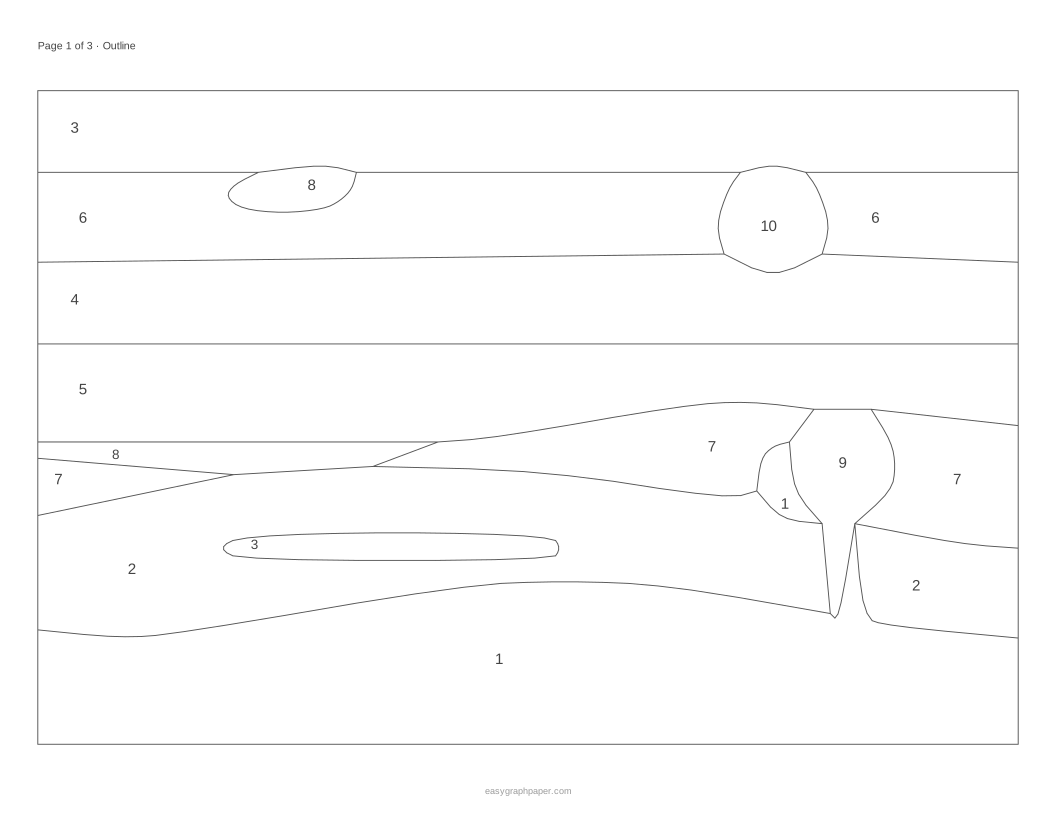
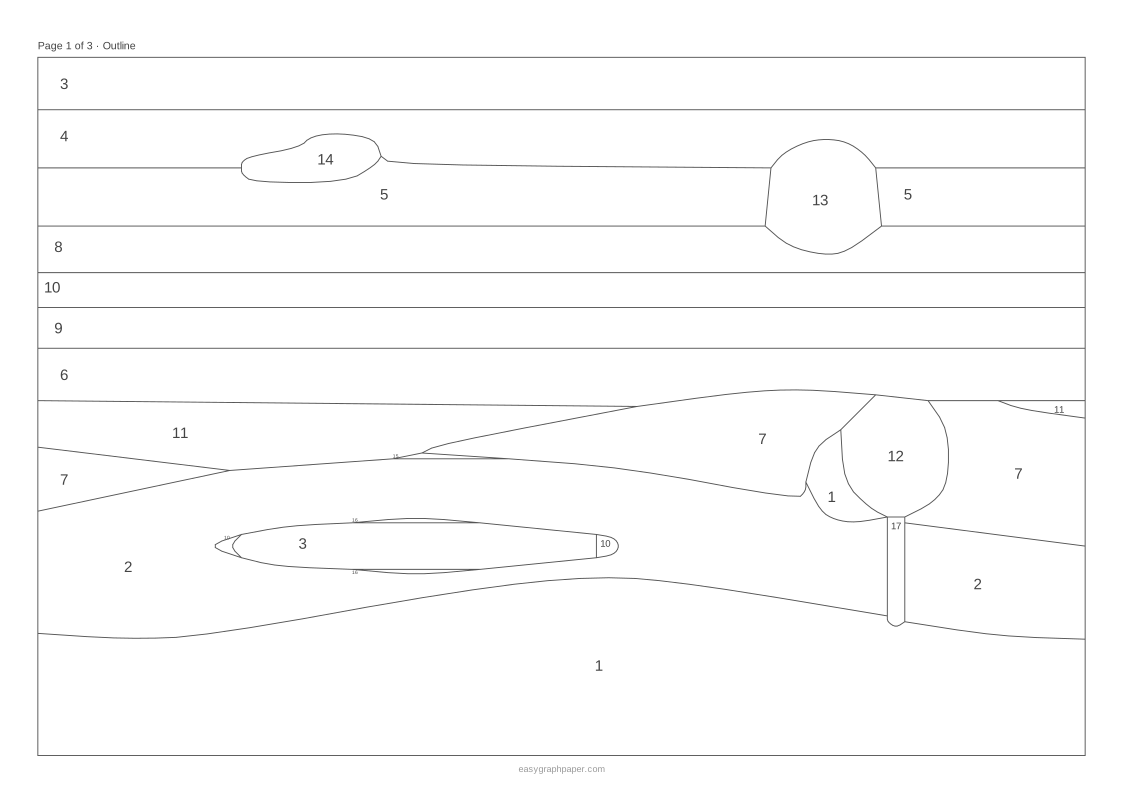
- Die Farbnummer ist ein Höchstwert: Das Beispiel mit Standardeinstellungen ergibt 17 Flächen in 10 Farben.
So verwenden Sie den Malen-nach-Zahlen-Generator
- Bild hinzufügen. Klicken Sie auf die Bild-Schaltfläche, ziehen Sie eine Datei auf die Vorschau oder fügen Sie ein Bild aus der Zwischenablage ein. Solange Sie kein eigenes Bild hinzufügen, wird die eingebaute Beispiel-Landschaft angezeigt. Klicken Sie auf „Beispielbild verwenden“, um sie jederzeit wieder einzublenden.
- Detailgrad einstellen. Wählen Sie einen Wert von 40 bis 300 Zellen in der Breite. Höhere Werte zeichnen das Bild feiner nach, dafür werden die Zahlen kleiner.
- Anzahl der Farben wählen. Wählen Sie einen Wert von 2 bis 30 oder eine Voreinstellung: Einfach (8 Farben, große Flächen), Mittel (12 Farben), Detailliert (20 Farben) oder Kinder (6 Farben).
- Kleinste Fläche festlegen. Wählen Sie einen Wert von 2 bis 400 Zellen. Größere Werte fassen kleine Flächen zu größeren Bereichen zusammen, die leichter auszumalen sind.
- Konturen anpassen. Stellen Sie die Glättung von 0 bis 4 ein und wählen Sie eine Konturstärke von 0,15, 0,25 oder 0,4 mm.
- Seiteneinstellungen prüfen. Wählen Sie ein Papierformat, Hochformat oder Querformat, den Rand, optional einen Titel und die Anzahl der Kopien. Setzen Sie den Haken bei „Eine farbige Vorschauseite hinzufügen“, wenn Sie eine solche Seite möchten.
- Blatt ausgeben. Drücken Sie auf Drucken, um alle Seiten zu drucken, oder auf PDF herunterladen, um alle Seiten in einer Datei zu erhalten.
„Link kopieren“ speichert Ihre Einstellungen in der Seitenadresse, sodass der Link die Einstellungen teilt, aber nicht das Bild. Die Seiten, die Sie hier erstellen, sind kostenlos nutzbar in Bausätzen und Druckvorlagen, die Sie verkaufen, sofern Sie die Rechte am hochgeladenen Foto besitzen.
Wie erstellen Sie aus einem Foto ein Malen-nach-Zahlen-Motiv?
Ein Malen-nach-Zahlen-Blatt ist eine vereinfachte Version eines Fotos. Das Tool reduziert das Bild zuerst auf die Anzahl der Farben, die Sie wählen, und fasst danach benachbarte Pixel mit derselben Farbe zu einer Fläche zusammen.
Anschließend führt es jede Fläche, die kleiner ist als Ihre Mindestgröße, mit der angrenzenden Fläche zusammen, mit der sie die meisten Berührungspunkte hat. Danach glättet es die Ränder und schreibt die Nummer der Farbe in jede Fläche. Die Nummer wird an dem Punkt platziert, der am weitesten vom Rand entfernt ist, sodass sie im breitesten Teil der Form steht, wo sie am einfachsten zu lesen ist.
Bilder mit klaren Formen und gutem Kontrast funktionieren am besten. Wenn benachbarte Farben einander ähnlich sind, können sie zu einer Fläche verschmelzen, und die Umrisse lassen sich schwerer verfolgen.
Was ändern Detail, kleinste Fläche und Glättung?
Mit Detail legen Sie fest, wie viele Kästchen das Bild in der Breite nachgezeichnet wird. Bei 60 bis 80 Kästchen sind die Formen einfach und die Zahlen groß; bei 200 oder mehr bleiben kleine Details wie Fenster oder Augen erhalten, dafür dauert es aber deutlich länger, das Blatt auszumalen. Die kleinste Fläche wirkt dem Detail entgegen: Jede Fläche, die kleiner ist als diese Anzahl an Kästchen, wird in den Nachbarbereich aufgenommen, mit dem sie die längste gemeinsame Grenze hat. Wenn Sie den Wert erhöhen, verschwinden also fummelige Flecken. Die Glättung rundet die Treppenstufen ab, die beim Nachzeichnen auf einem Raster entstehen, sodass die Linien eher handgezeichnet wirken als pixelig; bei 0 bleiben sie eckig. Eine kräftige Umrisslinie ist für Kinder leichter nachzufahren.
Wie viele Farben sollte ich verwenden?
Für Kinder empfiehlt sich eine Auswahl von 6 bis 8 Farben mit großen Flächen. Für Erwachsene ist ein Bereich von 15 bis 30 Farben mit mehr Details gut geeignet. Weniger Farben bedeuten weniger Farben zum Mischen und größere Flächen zum Ausmalen. Mehr Farben ergeben feinere Details, aber auch mehr Zahlen, die Sie im Blick behalten müssen.
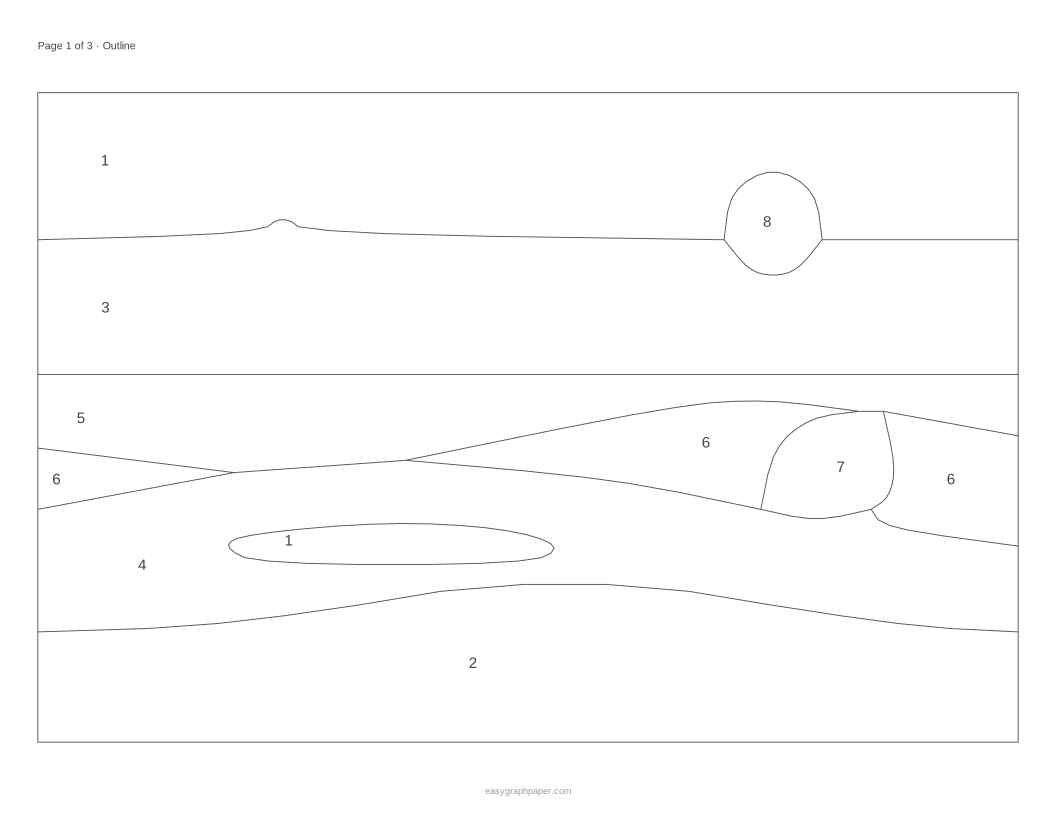
Die eingestellte Farbanzahl ist ein Maximum, keine Garantie. Bei der Beispiel-Landschaft mit den Standardeinstellungen (12 Farben, Detailgrad 120, kleinste Fläche 20) hat das Ergebnis 17 nummerierte Flächen in 10 Farben. Die Voreinstellung „Easy“ ergibt 11 Flächen in 8 Farben. Wenn das Blatt weniger Farben hat, als Sie erwartet haben, erhöhen Sie die Anzahl der Farben oder verringern Sie die kleinste Fläche.
Beispiele, die mit diesem Generator erstellt wurden
Häufig gestellte Fragen
Kann ich es drucken?
Ja. Wählen Sie zuerst ein Papierformat, zum Beispiel A4, US Letter oder Tabloid (11 × 17 Zoll). Drücken Sie auf „Drucken“, um alle Seiten zu drucken, oder verwenden Sie „PDF herunterladen“, um sie in einer Datei zu speichern. Festeres Kartonpapier hält der Farbe besser stand.
Können Kinder es zum Malen nach Zahlen verwenden?
Ja. Verwenden Sie die Voreinstellung „Kids“ (6 Farben) oder stellen Sie 6 bis 8 Farben mit großen Flächen ein. Größere Flächen lassen sich für kleine Hände leichter sauber ausmalen.
Wird mein Foto irgendwo hochgeladen?
Nein. Das Bild wird nur in Ihrem Browser verarbeitet und nie hochgeladen. Nur die Einstellungen werden in der Seitenadresse gespeichert.
Welche Farbe sollte ich verwenden?
Mischen Sie Ihre Farben so, dass sie den Farbfeldern auf der Farbtabellen-Seite entsprechen, oder verwenden Sie die Hex-Codes in einem Zeichenprogramm, um die richtigen Farben zu finden. Acrylfarbe deckt die gedruckten Linien am besten ab.
Ist der Malen-nach-Zahlen-Generator kostenlos?
Ja. Das Tool ist kostenlos, erfordert kein Konto und funktioniert auf Smartphones, Tablets und Computern.
Kann ich es auf dem Handy verwenden?
Ja. Der Generator funktioniert auf Handys und Tablets genauso wie auf Computern. Wählen Sie ein Foto aus Ihrer Galerie, passen Sie die Einstellungen an und laden Sie die PDF-Datei herunter, um sie später zu drucken oder an einen Drucker zu senden.
Warum sind manche Bereiche so klein?
Erhöhen Sie die Einstellung für die kleinste Fläche, oder verringern Sie den Detailgrad. Beide Maßnahmen fassen winzige Flächen mit ihren Nachbarn zusammen, sodass weniger und größere Bereiche zum Ausmalen entstehen.
Kann ich Malen-nach-Zahlen-Sets oder Vorlagen verkaufen, die mit diesem Generator erstellt wurden?
Ja. Alles, was Sie hier erstellen, ist lizenzgebührenfrei für den privaten Gebrauch, den Einsatz im Unterricht und die kommerzielle Nutzung, einschließlich Etsy-Sets, druckbarer Malen-nach-Zahlen-Seiten und Print-on-Demand-Produkte. Eine Namensnennung ist nicht erforderlich. Die einzige Einschränkung ist, dass Sie den Generator selbst nicht kopieren dürfen, um einen konkurrierenden Dienst zu betreiben (siehe die Nutzungsbedingungen). Da Sie das Motiv selbst auswählen, achten Sie bitte darauf, dass Sie die Rechte an jedem Bild haben, das Sie hochladen.
Verwandte Tools
- Kariertes Papier: Nutzen Sie es, wenn Sie kostenloses, druckbares kariertes Papier mit 1/4 Zoll, 1/5 Zoll, 1 cm, 5 mm oder einer beliebigen Kästchengröße brauchen, auf US Letter oder A4, das Sie maßstabsgetreu drucken oder als Vektor-PDF herunterladen.
- Koordinatensystem: Nutzen Sie es, wenn Sie ein druckbares Koordinatensystem mit vier oder einem Quadranten, nummerierten Achsen und bis zu 9 Systemen pro Seite brauchen, als kostenloses PDF für Letter oder A4.
- Millimeterpapier: Nutzen Sie es, wenn Sie druckbares Millimeterpapier mit 1-mm-Kästchen und 5-mm- sowie 1-cm-Linien brauchen, auf A4, Letter oder A3, maßstabsgetreu gedruckt oder als kostenloses PDF.
- Liniertes Papier: Nutzen Sie es, wenn Sie druckbares liniertes Papier mit breitem, mittlerem oder engem Liniennetz oder einem beliebigen Zeilenabstand und einer roten Randlinie auf Letter oder A4 brauchen.
- Smith-Diagramm: Nutzen Sie es, wenn Sie ein druckbares Smith-Diagramm mit Grundgitter, Wellenlängen- und Winkelskalen sowie optionaler Admittanz-(ZY-)Überlagerung auf Letter, A4 oder A3 brauchen, als kostenloses Vektor-PDF.
- Gepunktetes Papier: Nutzen Sie es, wenn Sie druckbares Punktraster mit 5 mm, 1/4 Zoll, 1 cm oder eigenem Punktabstand und vier Punktgrößen brauchen, etwa für Bullet-Journal-Seiten, und es drucken oder als PDF kostenlos speichern möchten.
- Isometrisches Papier: Nutzen Sie es, wenn Sie kostenloses, druckbares isometrisches Papier mit einem 60°-Dreiecksraster oder isometrischen Punkten, mit Dreiecken von 5 mm bis 1 Zoll, auf Letter oder A4 brauchen.
- Logarithmisches Papier: Nutzen Sie es, wenn Sie druckbares Halblogarithmenpapier mit 1 bis 6 Zyklen oder doppellogarithmisches Papier mit bis zu 6 × 6 Zyklen brauchen, beschriftet von 1 bis 9 pro Dekade, als kostenloses Vektor-PDF.
- Polarkoordinatenpapier: Nutzen Sie es, wenn Sie druckbares Polarkoordinatenpapier mit 2 bis 40 Kreisen, Winkellinien alle 5° bis 45° und Beschriftung in Grad oder Radiant (π) brauchen, bis zu 4 Diagramme pro Seite, als kostenloses PDF.
- Dreiecksdiagramm: Nutzen Sie es, wenn Sie druckbares Papier für Dreiecksdiagramme mit einem Dreiecksraster alle 10 %, 5 %, 2 % oder 1 %, Skalen von 0 bis 100 an jeder Seite und eigenen Eckbezeichnungen brauchen, bis zu 4 pro Seite, als kostenloses PDF.
- Cornell-Methode: Nutzen Sie es, wenn Sie eine druckbare Cornell-Notizvorlage mit Stichwortspalte, Notizbereich und Zusammenfassungsfeld brauchen, deren Spaltenbreiten Sie festlegen können, mit mittlerer oder breiter Linienführung oder einem Raster für Mathematik.
- Kalligraphiepapier: Nutzen Sie es, wenn Sie druckbares Kalligraphiepapier mit Hilfslinien für Federbreiten brauchen, mit den Vorgaben Italic, Foundational, Copperplate oder Pinsel, Schräglinien und einer Federleiter, als kostenloses PDF.
- Schönschreibpapier: Nutzen Sie es, wenn Sie kostenloses, druckbares Schönschreibpapier mit Oberlinie, gestrichelter Mittellinie und Grundlinie in jeder Höhe von 1 Zoll bis 1/4 Zoll sowie Schreibpapier und Schrägen für Schreibschrift brauchen, als PDF oder zum Drucken.
- Hexagonpapier: Nutzen Sie es, wenn Sie druckbares Hexagonpapier mit Sechsecken von 1/4 Zoll bis 1 Zoll oder eigenen Maßen, flacher oder spitzer Oberseite und optionalen CCRR-Zellnummern für Spielkarten brauchen, zum Drucken oder als PDF.
- Pixel-Art-Vorlage: Nutzen Sie es, wenn Sie ein druckbares Pixel-Art-Raster mit 8x8, 16x16, 32x32, 64x64 oder einer beliebigen Größe bis 400 Kästchen pro Seite brauchen, das die ganze Seite füllt, zum Drucken oder als kostenloses PDF.
- Habit-Tracker-Vorlage: Nutzen Sie es, wenn Sie einen kostenlosen, druckbaren Habit Tracker für jeden Monat mit echten Datumsangaben und Wochentagen brauchen, mit bis zu 40 Gewohnheiten mit eigenen Namen, Kästchen oder Kreisen und Zielspalten, zum Drucken oder als PDF.
- Grundrisspapier: Nutzen Sie es, wenn Sie druckbares Papier für Grundrisse mit Maßstäben von 1/4 Zoll = 1 Fuß, 1/8 Zoll = 1 Fuß, 1:50 oder 1:100 brauchen, bei dem der Maßstab auf dem Blatt aufgedruckt ist, als kostenloses PDF von Letter bis A3.
- Perspektivraster: Nutzen Sie es, wenn Sie ein druckbares Perspektivraster mit 1-, 2- oder 3-Fluchtpunkten brauchen, mit einstellbarem Horizont, Fluchtpunkten und Linienanzahl, von Letter bis A3, als kostenloses PDF zum Zeichnen.
- Kariertes Papier 1 cm: Nutzen Sie es, wenn Sie druckbares kariertes Papier mit exakt 10 mm breiten Kästchen brauchen, mit 19 × 27 Kästchen auf A4 oder 19 × 25 auf US Letter, optional mit Zahlen und 5-cm-Linien, als kostenloses PDF.
- Kariertes Papier 5 mm: Nutzen Sie es, wenn Sie druckbares Quad-Karopapier mit 1/4 Zoll und 4 Kästchen pro Zoll brauchen, mit 30 × 40 Kästchen auf US Letter, optional mit Zoll-Linien und Zahlen, maßstabsgetreu gedruckt oder als kostenloses PDF.
- Großkariertes Papier: Nutzen Sie es, wenn Sie druckbares Papier mit exakt einem Zoll breiten Kästchen brauchen, mit 7 × 10 Kästchen auf Letter oder A4, optional mit Zahlen oder Vierteln eines Zolls, als kostenloses PDF-Download.
- Hunderterfeld: Nutzen Sie es, wenn Sie ein druckbares 10x10-Raster mit sechs Rastern pro Seite, eine nummerierte Hundertertabelle von 1 bis 100 oder ein beliebiges Format von 2×2 bis 50×50, etwa 20x20, für Mathematik und Spiele brauchen, als kostenloses PDF.
- 3D-Koordinatensystem: Nutzen Sie es, wenn Sie kostenloses, druckbares 3D-Papier mit x-, y- und z-Achsen in isometrischer oder schräger Ansicht, Rastern auf den Koordinatenebenen, nummerierten Markierungen und bis zu 4 Sätzen pro Seite brauchen.
- Comic-Vorlage: Nutzen Sie es, wenn Sie einen kostenlosen Comic-Vorlagen-Generator für Comicstreifen mit 3 oder 4 Feldern, Feldrastern und Comicseiten-Layouts mit Textzeilen und Sprechblasen brauchen, zum Drucken oder als PDF.
- Kreuzstichvorlage erstellen: Nutzen Sie es, wenn Sie ein Foto in eine druckbare Vorlage mit Symbolen, DMC-Garnnummern und Stichanzahlen umwandeln möchten, als kostenloser Kreuzstich-Mustergenerator, bei dem nichts hochgeladen wird, als PDF oder zum Drucken.
- Pixel-Art-Generator: Nutzen Sie es, wenn Sie kostenlos Sprites und 8-Bit-Grafiken auf einem Raster von 8×8 bis 256×256 zeichnen, Bilder animieren und sie als scharfes PNG, Sprite-Sheet oder animierte GIF speichern möchten.
- Gesicht verpixeln: Nutzen Sie es, wenn Sie ein ganzes Foto oder nur Gesichter, Kennzeichen und Text mit Blöcken, runden Punkten oder Weichzeichnung verpixeln möchten, kostenlos in voller Größe, ohne dass etwas hochgeladen wird.
- Fotomosaik erstellen: Nutzen Sie es, wenn Sie ein Bild aus bis zu 1.000 eigenen Fotos zusammensetzen möchten, mit Farbabgleich und ohne Wiederholungen nebeneinander, kostenlos, wobei nichts hochgeladen wird.
- Bügelperlen-Vorlagen: Nutzen Sie es, wenn Sie ein beliebiges Bild in ein Bügelperlenmuster mit Perler- oder Hama-Farben, Plattenlinien und Perlenanzahl umwandeln möchten, kostenlos, mit Druck in echter Perlengröße.
- Filethäkelmuster: Nutzen Sie es, wenn Sie ein Bild in ein Filethäkelmuster aus Blöcken und offenen Maschen umwandeln, Kästchen von Hand bearbeiten oder ein Farbdiagramm für Gobelin-Häkelarbeit erstellen möchten, kostenlos.
- Strickmuster erstellen: Nutzen Sie es, wenn Sie kostenlos Farbmuster- oder Lochmusterdiagramme mit Kästchen in Maschenprobengröße entwerfen, ein Bild in ein Diagramm umwandeln und es mit Legende und Reihenanleitung drucken möchten.
- Nadelstärke umrechnen: Nutzen Sie es, wenn Sie Stricknadelgrößen zwischen mm, US, alter britischer und japanischer Größe umrechnen, die Garnstärke sehen und eine Nadelgrößentabelle oder eine Nadellehre in Originalgröße drucken möchten, kostenlos.
- Maschenprobe-Rechner: Nutzen Sie es, wenn Sie kostenlos aus Ihrer Maschenprobe Maschen und Reihen pro 4 Zoll oder 10 cm ermitteln, Anschlagzahlen für jede Breite berechnen und Musterzahlen für Ihre Maschenprobe ermitteln möchten.
- Patchwork-Muster-Vorlagen: Nutzen Sie es, wenn Sie kostenlose Patchwork-Blockmuster in jeder Größe brauchen, etwa Ohio Star, Nine Patch, Log Cabin und weitere, in Farben Ihrer Wahl, mit Zuschneidelisten, Quilt-Layout und Schablonen.
- Schrägband berechnen: Nutzen Sie es, wenn Sie die Länge des Einfassbands, die Anzahl der zuzuschneidenden Streifen und den Stoffbedarf ermitteln möchten, indem Sie die Quiltgröße und die Streifenbreite eingeben, für gerades oder schräges Schrägband.