Filet häkeln Muster: Diagramm-Generator
Wandeln Sie ein Bild oder Ihren eigenen Entwurf in ein druckbares Filet-Häkel-Diagramm um oder in ein Farbdiagramm für Tapisserie- und Mosaikhäkelei.
Zuletzt verwendet
Ihre letzten 10 Einstellungen, nur in diesem Browser gespeichert. Es wird nichts hochgeladen.
Filet häkeln muster erstellen Bilder aus einem Netz von offenen und gefüllten Kästchen. Dieser kostenlose Muster-Generator für filet häkeln muster verwandelt ein Bild in ein Filet-Diagramm, das Sie drucken, als PDF speichern oder als PNG herunterladen können. Er läuft im Browser, benötigt keine Anmeldung und funktioniert auf Smartphones, Tablets und Computern.
Ihr Bild wird nur in Ihrem Browser verarbeitet und niemals hochgeladen. Einfache, kräftige Formen, Silhouetten und Schriftzüge ergeben die klarsten Filet-Diagramme. Dasselbe Tool erstellt auch farbige Diagramme mit 2 bis 8 Farben für Tapisserie-Häkeln, Mosaik-Häkeln und Corner-to-Corner-Designs (C2C), mit einer Legende, die die Kästchen jeder Farbe zählt. Verwenden Sie es, um ein Diagramm von Grund auf zu entwerfen oder um eines zu überarbeiten, das aus einem Foto entstanden ist. Diagramme, die Sie hier erstellen, dürfen kostenlos in Mustern verwendet werden, die Sie verkaufen, sofern Sie die Rechte an jedem hochgeladenen Bild besitzen.
Auf einen Blick
Der Filet-Häkelmuster-Generator ist ein kostenloses Tool, das ein Bild in ein filet häkeln muster aus gefüllten Blöcken und offenen Maschen umwandelt, sich Kästchen von Hand bearbeiten lässt und Farbdiagramme im Tapisserie- oder Mosaikstil erstellt.
- Die Breite des Diagramms liegt zwischen 8 und 200 Kästchen.
- Der Schwellenwert für Dunkelheit reicht von 1 bis 254, voreingestellt ist 128.
- Im Farbdiagramm-Modus werden 2 bis 8 Farben verwendet, und es entsteht eine Legende, die die Kästchen pro Farbe zählt.
- Ihr Bild wird nur in Ihrem Browser verarbeitet und nie hochgeladen.
- Das Tool ist kostenlos, erfordert kein Konto und funktioniert auf Smartphones, Tablets und Computern.
So verwenden Sie den Filet-Häkelmuster-Generator
- Bild hinzufügen. Klicken Sie auf die Schaltfläche für Bilder, ziehen Sie eine Datei auf die Vorschau oder fügen Sie ein Bild aus der Zwischenablage ein. Solange Sie kein eigenes Bild hinzufügen, wird ein eingebautes Beispielbild angezeigt; mit „Beispielbild verwenden“ holen Sie es zurück.
- Modus wählen. Wählen Sie Filet für ein Muster mit offenen und gefüllten Kästchen oder Farbdiagramm (Gobelin / Mosaik) für ein farbiges Raster.
- Breite festlegen. Geben Sie eine Breite in Kästchen von 8 bis 200 ein. Ein breiteres Muster zeigt mehr Details.
- Dunkelheitsschwelle festlegen. Geben Sie einen Wert von 1 bis 254 ein (Standard 128). Höhere Werte füllen mehr Kästchen, niedrigere Werte füllen weniger.
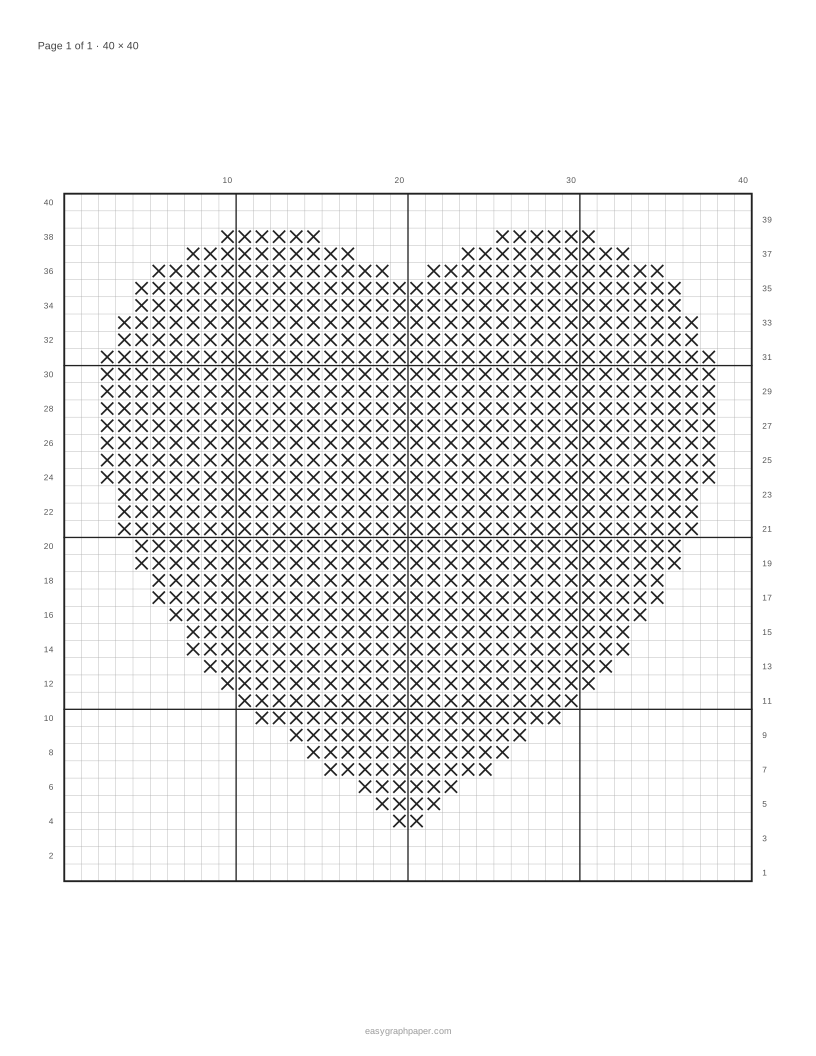
- Aussehen wählen: Aktivieren Sie bei Bedarf „Gefüllte und offene Kästchen vertauschen“, wählen Sie dann massive Blöcke oder X-Markierungen und die Zeilennummern (abwechselnd auf beiden Seiten, nur links oder keine).
- Auf „Kästchen bearbeiten“ klicken (Filet-Modus) und im Raster klicken oder ziehen, um Kästchen zwischen Block und offen umzuschalten; „Meine Änderungen rückgängig machen“ entfernt Ihre Änderungen.
- Seitenlayout wählen: das gesamte Muster auf einer Seite oder eine feste Kästchengröße, verteilt auf mehrere Seiten.
- Seite einrichten. Wählen Sie ein Papierformat (US Letter, A4, US Legal, Tabloid, A3 oder A5) und Hochformat oder Querformat.
- Ausgabe. Klicken Sie auf Drucken (alle Seiten), PDF herunterladen (alle Seiten in einer Datei) oder Link kopieren. Sie können auch ein PNG des Musters herunterladen.
Die Voreinstellungen „Filet, 30 Kästchen“, „Filet, 50 Kästchen“, „X-Markierungen“, „Gobelin, 4 Farben“ und „Mosaik, 2 Farben“ bieten einen schnellen Ausgangspunkt. Link kopieren teilt Ihre Einstellungen, nicht Ihr Bild.
So lesen Sie ein Filethäkel-Diagramm
Jedes Kästchen in einem Filet-Diagramm ist entweder offen, also ein Zwischenraum, oder gefüllt, also ein Block. Die Reihen sind von unten nummeriert, und Reihe 1 ist die erste Reihe, die Sie arbeiten. Sie beginnen also unten im Diagramm und arbeiten sich nach oben.
Im üblichen Stäbchen-Netz wird ein offenes Kästchen als 2 Luftmaschen, 2 überspringen, dann 1 Stäbchen gearbeitet. Ein gefülltes Kästchen wird als 2 Stäbchen in den Zwischenraum oder die Maschen, dann 1 Stäbchen gearbeitet. Jedes Kästchen ist drei Maschen breit und teilt sich seine Randmasche mit dem nächsten Kästchen, sodass das Diagramm direkt auf das Netz übertragen wird.
Wenn die Reihennummern abwechseln, stehen ungerade Reihen rechts und gerade Reihen links. Das entspricht der Arbeitsweise: Sie wenden die Arbeit am Ende jeder Reihe. Ungerade Reihen lesen Sie von rechts nach links und gerade Reihen von links nach rechts, für Rechtshänder. Wenn Sie lieber alle Nummern auf einer Seite haben, wählen Sie die Nummerierung nur links.
So wird ein Bild in ein Häkelmuster umgewandelt
Das Tool teilt Ihr Bild in ein Raster aus Kästchen auf und füllt dann jedes Kästchen, das dunkler als der Schwellenwert für Dunkelheit ist. Transparente Bereiche bleiben offen, sodass eine ausgeschnittene Silhouette keine zusätzliche Arbeit erfordert.
Der Schwellenwert bestimmt, was als dunkel gilt. „Invertieren“ kehrt das Ergebnis um, was hilfreich ist, wenn ein helles Motiv auf dunklem Hintergrund falsch herum dargestellt wird. Breitere Muster behalten mehr Details, aber eine einfache Form mit starkem Kontrast liefert das sauberste Ergebnis, denn kleine Unterschiede in Licht und Schatten verschwimmen, wenn das Bild in Kästchen gemittelt wird.
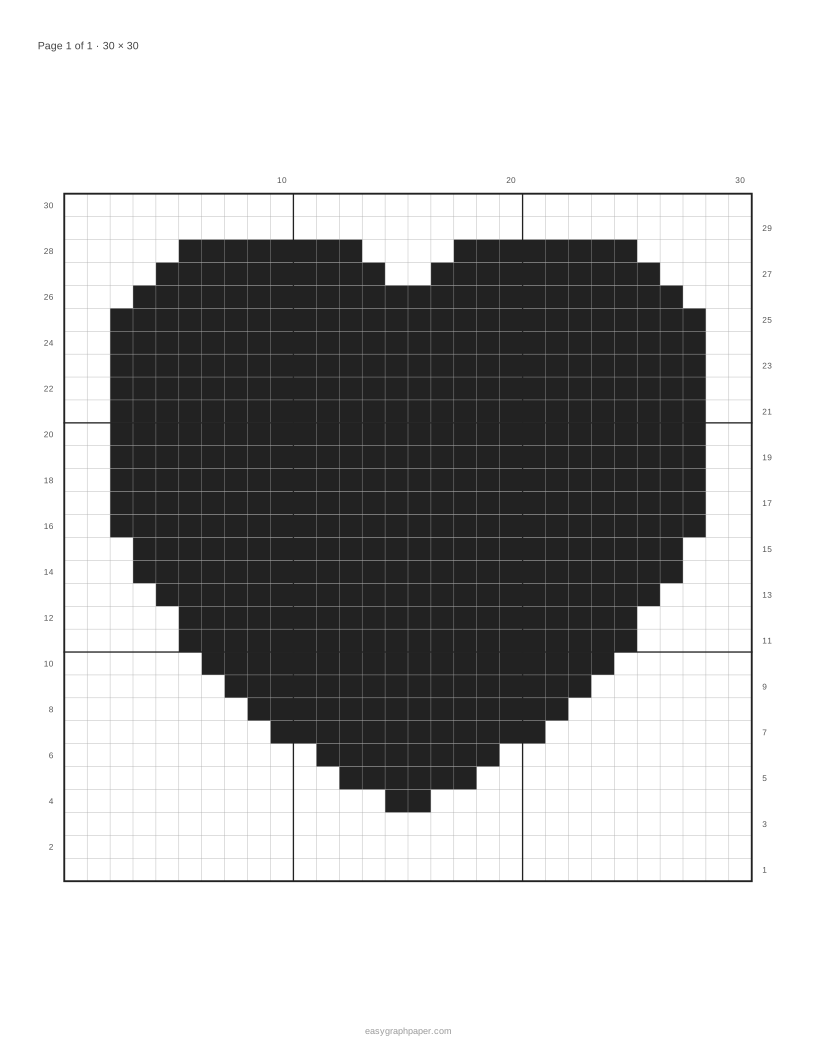
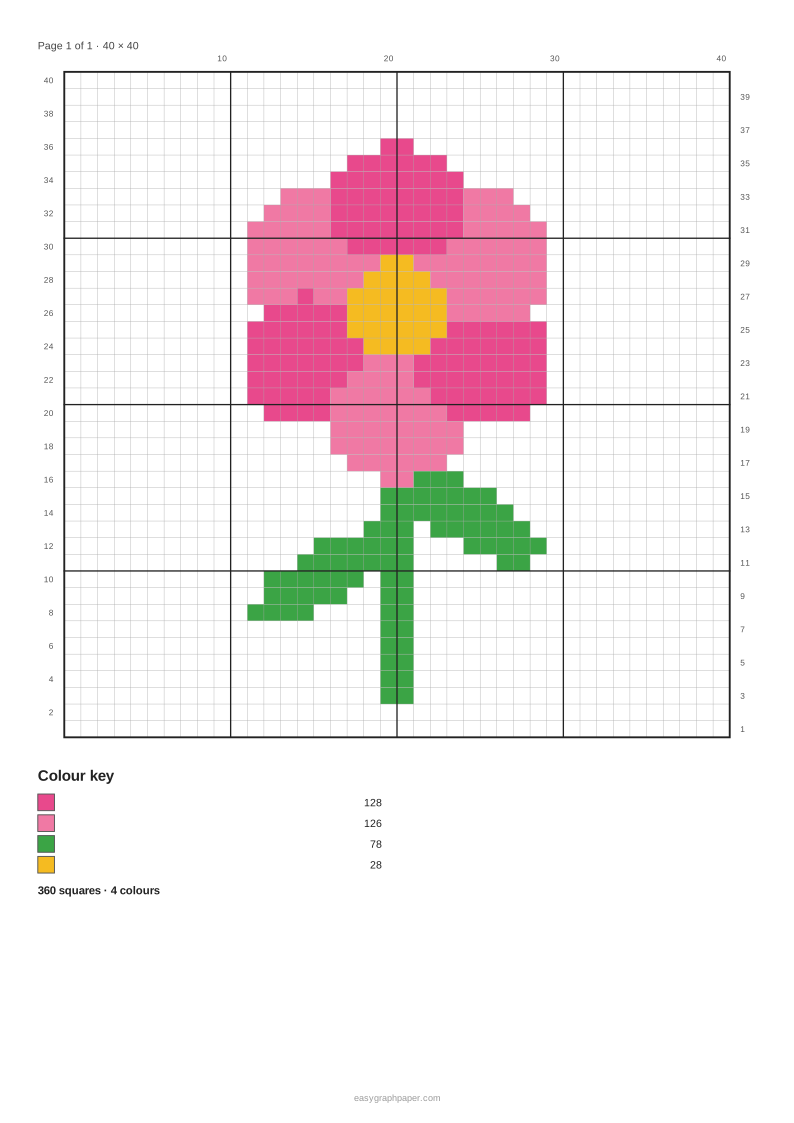
Für ein farbiges Design reduziert der Farbgraphik-Modus das Bild auf zwischen 2 und 8 frei wählbare Farben und zeigt eine Legende mit der Anzahl der Kästchen in jeder Farbe. Das Beispiel-Herz mit einer Breite von 30 Kästchen wird zu einem 30 x 30 großen Muster mit 506 gefüllten Kästchen. Die Beispiel-Blume, dargestellt als 4-farbiges Wandteppich-Diagramm mit einer Breite von 40 Kästchen, verwendet 360 farbige Kästchen. Die Legende zeigt Ihnen, wie viele Kästchen jeder Farbe Sie vor Beginn häkeln müssen.
Beispiele, die mit diesem Generator erstellt wurden
Häufig gestellte Fragen
Wie erstelle ich ein Mosaik-Häkelmuster?
Mosaikhäkeln wird mit zwei Farben gearbeitet. Beginnen Sie daher mit der Voreinstellung „Mosaik, 2 Farben“ (oder mit Farbdiagramm (Tapisserie / Mosaik) mit zwei Farben) und passen Sie die Breite an, bis die Formen klar erkennbar sind. Das Diagramm zeigt das Bild Kästchen für Kästchen; es markiert die abgesetzten Stiche von Overlay- oder Inset-Mosaik nicht. Nutzen Sie es daher zum Planen des Designs und schreiben Sie die Reihen anschließend nach der Mosaiktechnik, die Sie anwenden.
Wie erstelle ich ein Gobelin-Muster zum Häkeln?
Wählen Sie die Voreinstellung „Gobelin, 4 Farben“ oder wählen Sie im Farbgraph-Modus eine beliebige Anzahl von Farben von 2 bis 8. Einfache Motive mit hohem Kontrast ergeben die übersichtlichsten Gobelin-Diagramme.
Wie häkle ich nach einem Diagramm?
Beginnen Sie unten im Diagramm und arbeiten Sie zuerst Reihe 1. Lesen Sie jede Reihe anhand ihrer Nummer und der Seite, auf der sie gedruckt ist, und folgen Sie dann den offenen und gefüllten Kästchen für diese Reihe.
Wird mein Bild irgendwo hochgeladen?
Nein. Das Bild wird nur in Ihrem Browser verarbeitet und nie hochgeladen. Nur die Einstellungen werden in der Seitenadresse gespeichert.
Kann ich ein Diagramm drucken, das größer als ein Blatt Papier ist?
Ja. Stellen Sie das Seitenlayout auf „Feste Größe, auf Seiten verteilt“ ein, dann wird das Diagramm auf mehrere Seiten aufgeteilt. Anschließend können Sie alle Seiten drucken oder gemeinsam als eine PDF-Datei herunterladen.
Kostet das Tool etwas, oder ist ein Konto erforderlich?
Das Tool ist kostenlos und ohne Anmeldung nutzbar. Es funktioniert auf Smartphones und Tablets ebenso wie auf Computern.
Kann ich Häkelmuster verkaufen, die ich mit diesem Chart Maker erstelle?
Ja. Alles, was Sie hier erstellen, ist lizenzgebührenfrei für den persönlichen, schulischen und gewerblichen Gebrauch, einschließlich Muster, die auf Etsy oder Ravelry verkauft werden, sowie Artikel im Print-on-Demand-Verfahren. Eine Namensnennung ist nicht erforderlich. Die einzige Einschränkung ist, dass Sie den Generator selbst nicht kopieren dürfen, um einen konkurrierenden Dienst zu betreiben (siehe die Nutzungsbedingungen). Da Sie das Bild selbst auswählen, achten Sie bitte darauf, dass Sie die Rechte an jedem Bild besitzen, das Sie hochladen.
Verwandte Tools
- Kariertes Papier: Nutzen Sie es, wenn Sie kariertes Papier mit 1/4 Zoll, 1/5 Zoll, 1 cm, 5 mm oder einer anderen Kästchengröße auf US Letter oder A4 brauchen.
- Koordinatensystem: Verwenden Sie es, wenn Sie ein Koordinatensystem mit vier Quadranten oder nur dem ersten Quadranten zum Drucken brauchen.
- Millimeterpapier: Wählen Sie es, wenn Sie Millimeterpapier mit 1-mm-Kästchen sowie 5-mm- und 1-cm-Linien brauchen.
- Liniertes Papier: Verwenden Sie es, wenn Sie ein Blatt mit breiter, mittlerer oder enger Liniatur oder einem frei gewählten Zeilenabstand zum Schreiben brauchen.
- Smith-Diagramm: Nutzen Sie es, wenn Sie ein Smith-Diagramm mit Gitter, Wellenlängen- und Winkelskalen sowie optionaler Admittanz-Überlagerung (ZY) drucken möchten.
- Gepunktetes Papier: Verwenden Sie es, wenn Sie ein Punktraster mit 5 mm, 1/4 Zoll, 1 cm oder eigenem Punktabstand brauchen, zum Beispiel für Bullet-Journal-Seiten.
- Isometrisches Papier: Nutzen Sie es, wenn Sie isometrisches Papier mit einem Dreiecksraster von 60° oder mit isometrischen Punkten drucken möchten.
- Logarithmisches Papier: Verwenden Sie es, wenn Sie halblogarithmisches Papier mit 1 bis 6 Zyklen oder doppelt logarithmisches Papier zum Drucken brauchen.
- Polarkoordinaten Papier: Nutzen Sie es, wenn Sie Polarkoordinatenpapier mit 2 bis 40 Kreisen und Winkellinien benötigen.
- Dreiecksdiagramm: Verwenden Sie es, wenn Sie ein Dreiecksdiagramm mit Raster und eigenen Eckbezeichnungen drucken möchten.
- Cornell-Methode: Nutzen Sie diese Vorlage, wenn Sie Notizen nach der Cornell-Methode mit Stichwortspalte, Notizbereich und Zusammenfassungsfeld anlegen möchten.
- Kalligraphie Papier: Verwenden Sie es, wenn Sie Hilfslinien brauchen, die zur Federbreite passen.
- Schönschreibpapier: Nutzen Sie es, wenn Sie Übungspapier mit Oberlinie, gestrichelter Mittellinie und Grundlinie in der gewünschten Höhe brauchen.
- Hexagon Papier: Verwenden Sie es, wenn Sie ein Sechseckraster brauchen, zum Beispiel für Spielkarten.
- Pixel Art Vorlage: Nutzen Sie das Raster, wenn Sie ein Pixel-Art-Raster in festen Größen wie 8x8 oder 32x32 zum Drucken brauchen.
- Habit Tracker Vorlage: Verwenden Sie diese Vorlage, wenn Sie einen druckbaren Gewohnheitstracker für einen beliebigen Monat mit bis zu 40 Gewohnheiten brauchen.
- Grundriss Papier: Nutzen Sie es, wenn Sie Grundrisse im Maßstab 1/4 Zoll = 1 Fuß, 1/8 Zoll = 1 Fuß, 1:50 oder 1:100 zeichnen möchten.
- Perspektive Raster: Verwenden Sie es, wenn Sie ein Perspektivraster mit 1, 2 oder 3 Fluchtpunkten zum Zeichnen brauchen.
- Kariertes Papier 1 cm: Nutzen Sie es, wenn Sie kariertes Papier mit 10 mm breiten Kästchen drucken möchten.
- Kariertes Papier 5mm: Verwenden Sie es, wenn Sie kariertes Papier mit 1/4-Zoll-Kästchen, also vier Kästchen pro Zoll, brauchen.
- Großkariertes Papier: Nutzen Sie es, wenn Sie großkariertes Papier mit Kästchen von genau einem Zoll brauchen.
- Hunderterfeld: Verwenden Sie es für Mathematik und Spiele, wenn Sie ein 10x10-Raster oder eine nummerierte Tabelle von 1 bis 100 brauchen.
- 3D Koordinatensystem: Nutzen Sie es, wenn Sie 3D-Koordinatenpapier mit x-, y- und z-Achsen in isometrischer oder schräger Ansicht drucken möchten.
- Comic Vorlage: Verwenden Sie den Generator, wenn Sie Comicstreifen mit 3 oder 4 Bildern oder Comicseiten mit Bildrastern gestalten möchten.
- Kreuzstich-Vorlage erstellen: Nutzen Sie es, wenn Sie ein Foto in ein druckbares Diagramm mit Symbolen, DMC-Garnnummern und Stichzahlen umwandeln möchten.
- Pixel Art Generator: Verwenden Sie ihn, wenn Sie Sprites und 8-Bit-Grafiken auf einem Raster von 8×8 bis 256×256 zeichnen und als PNG, Sprite-Sheet oder animierte GIF speichern möchten.
- Gesicht verpixeln: Nutzen Sie es, wenn Sie ein ganzes Foto oder nur Gesichter, Kennzeichen und Text verpixeln möchten.
- Fotomosaik erstellen: Verwenden Sie es, wenn Sie ein Bild aus bis zu 1.000 eigenen Fotos zusammensetzen möchten.
- Bügelperlen Vorlagen: Nutzen Sie es, wenn Sie ein Bild in ein Bügelperlenmuster mit Perler- oder Hama-Farben umwandeln möchten.
- Strickmuster erstellen: Verwenden Sie es, wenn Sie Farbmuster oder Lochmuster entwerfen oder ein Bild in ein Strickdiagramm umwandeln möchten.
- Nadelstärke umrechnen: Nutzen Sie es, wenn Sie Stricknadelstärken zwischen mm, US, alten UK- und japanischen Größen umrechnen möchten.
- Maschenprobe Rechner: Verwenden Sie ihn, wenn Sie aus Ihrer Maschenprobe Maschen und Reihen pro 4 Zoll oder 10 cm berechnen möchten.
- Patchwork Muster Vorlagen: Nutzen Sie sie, wenn Sie Patchwork-Blöcke wie Ohio Star oder Nine Patch in beliebiger Größe mit Zuschneidelisten brauchen.
- Schrägband berechnen: Verwenden Sie den Rechner, wenn Sie Länge, Streifenzahl und Stoffbedarf für gerades oder schräges Einfassband berechnen möchten.
- Malen nach Zahlen mit eigenem Foto: Nutzen Sie es, wenn Sie aus einem Foto eine nummerierte Vorlage mit Farbschlüssel erstellen möchten, und wählen Sie dabei 2 bis 30 Farben.