Comic Vorlage
Wählen Sie ein Panel-Layout und drucken Sie leere Comicstreifen oder Comicseiten zum Zeichnen aus.
Zuletzt verwendet
Ihre letzten 10 Einstellungen, nur in diesem Browser gespeichert. Es wird nichts hochgeladen.
Auf einen Blick
Die comic vorlage ist ein kostenloses Tool im Browser, das druckbare Blätter mit leeren Comicfeldern erstellt, mit kräftigen Rahmen und weißen Zwischenräumen, die Sie drucken oder als PDF speichern können.
- Erstellt Strips mit 3 oder 4 Feldern, Raster und Comicseiten-Layouts mit optionalen Beschriftungszeilen und Sprechblasen.
- Der Zwischenraum (Gutter) beträgt standardmäßig 6 mm und kann bis zu 25 mm betragen; die Rahmenstärke ist 0,3, 0,6, 1 oder 1,5 mm.
- Wählen Sie 1 bis 50 identische Seiten im PDF und 1 bis 4 Strips pro Seite.
- Kostenlos, ohne Anmeldung oder Download; nichts, was Sie einrichten, wird hochgeladen.
- Drucken Sie mit 100 % oder „Originalgröße“, nicht mit „An Seite anpassen“, damit Längen wie eingestellt gedruckt werden.
So verwenden Sie die Comic Vorlage
- Wählen Sie eine Voreinstellung: „Streifen mit 3 Panels“, „Streifen mit 4 Panels“, „2×2-Raster“, „3×3-Raster“, „Comicseite“, „Mit Bildunterschriftszeilen“ oder „Mit Sprechblasen“. Oder wählen Sie eines der 11 Layouts in der Liste Panel-Layout, von Streifen und Rastern bis zu Comicseiten mit einem breiten oder hohen Panel.
- Stellen Sie bei einem Streifen die Anzahl der Streifen pro Seite von 1 bis 4 ein. Die Standardeinstellung ist 2.
- Legen Sie den Zwischenraum fest, also den Abstand zwischen den Panels. Die Standardeinstellung ist 6 mm, und Sie können bis zu 25 mm wählen.
- Wählen Sie eine Randstärke von 0,3, 0,6, 1 oder 1,5 mm. Aktivieren Sie abgerundete Ecken, wenn Sie diese möchten.
- Fügen Sie Schreibfläche hinzu: 0 bis 4 Bildunterschriftszeilen unter jedem Panel und 0 bis 2 leere Sprechblasen pro Panel.
- Wählen Sie unter Seiten- und Druckeinstellungen ein Papierformat und die Ausrichtung. Streifen sind standardmäßig im Querformat.
- Legen Sie den Rand fest (Standard 10 mm) und fügen Sie dann optional einen Titel und eine Namens- und Datumszeile hinzu. Wählen Sie die Anzahl identischer Seiten im PDF von 1 bis 50. Sie können die kleine Website-Adresse im unteren Rand ausschalten.
- Klicken Sie auf Drucken, PDF herunterladen, SVG oder Link kopieren.
Wenn Sie drucken, wählen Sie 100 % bzw. „Originalgröße“ statt „An Seite anpassen“. Dann wird jede Länge genau so gedruckt, wie Sie sie eingestellt haben. Link kopieren speichert alle Ihre aktuellen Einstellungen, sodass Sie dasselbe Blatt später wieder öffnen können.
Wie viele Panels hat ein Comic-Streifen?
Zeitungscomics bestehen meist aus 3 oder 4 Panels in einer Reihe. Eine Comicheft-Seite hat üblicherweise etwa 4 bis 9 Panels unterschiedlicher Größe.
Ein Streifen funktioniert wie eine kurze Abfolge. Jedes Panel zeigt einen Moment, und der Leser bewegt sich von links nach rechts. Drei oder vier Panels bieten Platz für einen Aufbau, eine Veränderung und eine Pointe, ohne die Zeichnung zu überladen.
Die Anzahl der Panels bestimmt auch, wie groß jedes Panel ist. Im Querformat von US Letter ergeben zwei Streifen mit je 3 Panels insgesamt 6 Panels, jeweils etwa 80 x 95 mm (Breite mal Höhe). Zwei Streifen mit je 4 Panels ergeben 8 Panels, jeweils etwa 59 x 95 mm. Weniger Panels geben Ihnen mehr Platz zum Zeichnen, wählen Sie also die Anzahl, die zu Ihrer Geschichte passt.
Welches Comic-Layout sollte ich wählen?
Für einen Witz oder eine kurze Szene reicht ein Streifen mit 3 oder 4 Panels. Auf eine Querformat-Seite passen zwei Streifen, sodass ein Blatt zwei kurze Comics aufnimmt. Ein Raster mit 2 × 2 oder 3 × 3 ergibt gleich große Panels für Storyboards und Reihenfolge-Aufgaben im Unterricht, bei denen jedes Panel einen Schritt darstellt. Die Layouts aus Comicheften mischen unterschiedliche Größen: Ein breites Panel stellt die Szene dar oder zeigt einen großen Moment, kleinere Panels tragen die Unterhaltung. Das hohe Panel links eignet sich für eine Figur, die in voller Höhe gezeigt wird. Abgerundete Ecken wirken weicher und cartoonhaft; ein dickerer Rahmen ist aus der Entfernung an einer Klassenzimmerwand besser lesbar.
So zeichnen Sie einen Comic-Strip
Ein Comic-Strip entsteht, indem Sie die Geschichte planen, sie locker skizzieren, Sprechblasen hinzufügen und danach mit Tusche und Farbe ausarbeiten.
- Planen Sie die Geschichte in drei Teilen: einem Anfang, einer Mitte und einem Ende. Geben Sie jedem Bild eine Idee. Ein 3-Bilder-Comic-Strip gibt Ihnen genau ein Bild für jeden Teil.
- Skizzieren Sie die Figuren und Hintergründe locker mit Bleistift, damit Sie Fehler leicht wegradieren können.
- Fügen Sie Sprechblasen hinzu. Leser erfassen sie in der Reihenfolge von links nach rechts und von oben nach unten, also platzieren Sie jede Sprechblase entsprechend dieser Reihenfolge.
- Ziehen Sie die Bleistiftlinien mit Tusche nach und kolorieren Sie danach die Bilder.
Arbeiten Sie zuerst mit einer leeren Comic-Vorlage zum Ausdrucken, damit Sie Ideen auf Papier testen können, bevor Sie sich für die endgültige Version entscheiden.
Beispiele, die mit diesem Generator erstellt wurden
Häufig gestellte Fragen
Kann ich Sprechblasen hinzufügen?
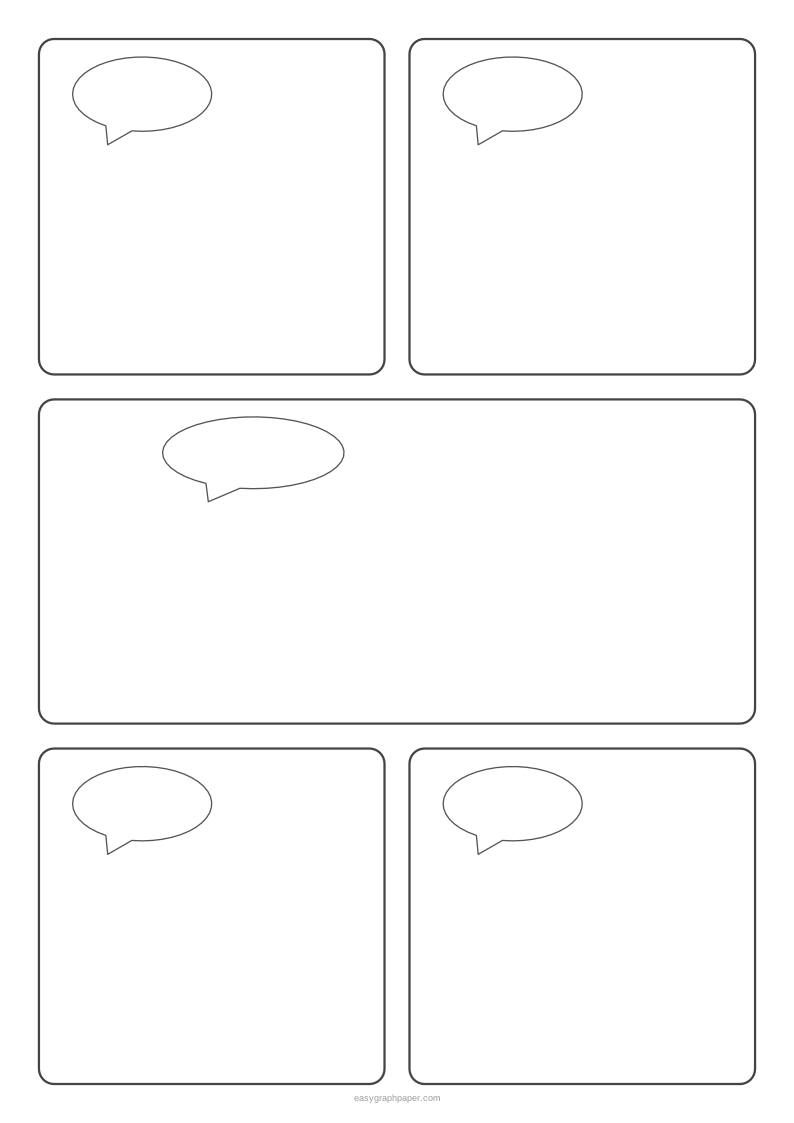
Ja. Wählen Sie pro Bild 0 bis 2 leere Sprechblasen, oder verwenden Sie die Voreinstellung „Mit Sprechblasen“. Die Sprechblasen werden in die Bilder gezeichnet, sodass Sie nur Ihren Text in sie schreiben müssen.
Gibt es Platz für Bildunterschriften für Schüler?
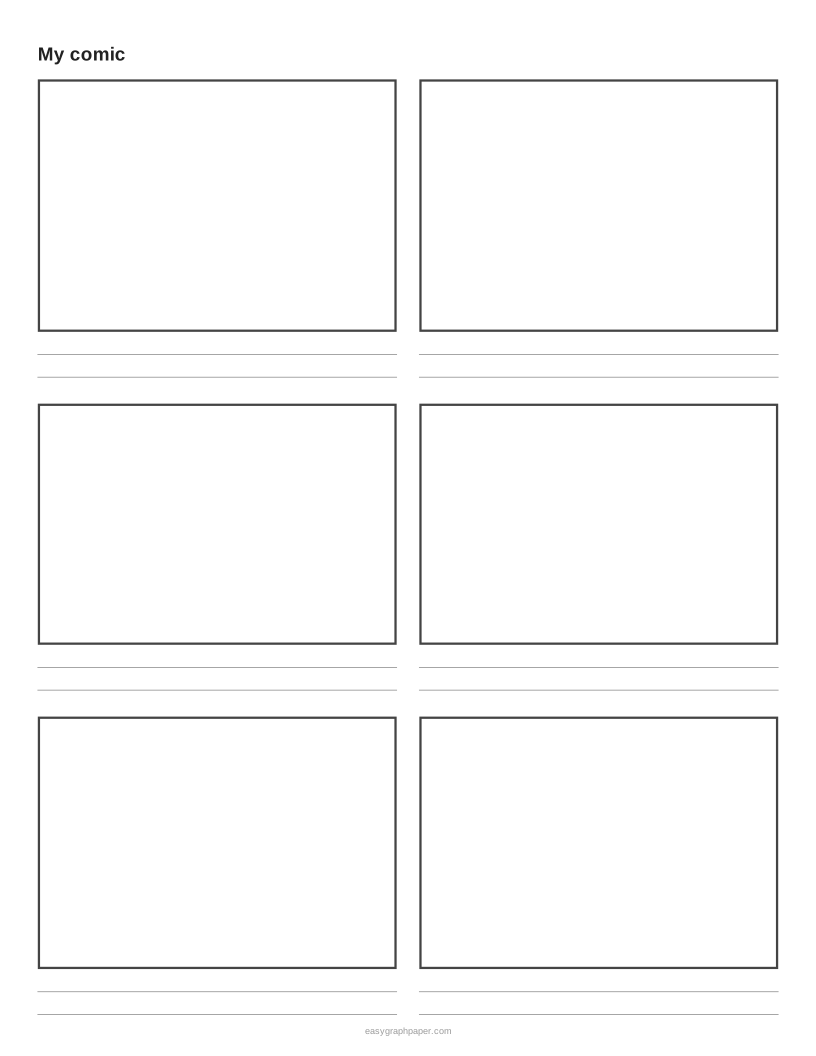
Ja. Wählen Sie 0 bis 4 Bildunterschriftszeilen unter jedem Feld oder verwenden Sie die Voreinstellung „Mit Bildunterschriftszeilen“. Schüler zeichnen die Szene im Feld und schreiben darunter einen Satz, was sich gut für den Einsatz im Unterricht eignet.
Auf welchen Papierformaten kann ich drucken?
Sie können auf US Letter (8,5 x 11 in), A4, US Legal, Tabloid (11 x 17 in), A3 und A5 drucken. Jedes Format funktioniert im Hochformat oder im Querformat.
Wie drucke ich in der richtigen Größe?
Klicken Sie auf Drucken, dann stellen Sie den Druckmaßstab auf 100 % oder „Originalgröße“ statt „An Seite anpassen“. Der Druckdialog ist bereits auf das genaue Papierformat eingestellt, sodass die Felder mit den von Ihnen gewählten Maßen herauskommen.
Kann ich mehrere Exemplare derselben Comic-Seite drucken?
Ja. Legen Sie unter Seiten- und Druckeinstellungen die Anzahl der identischen Seiten im PDF von 1 bis 50 fest.
Ist die Comic-Vorlage kostenlos?
Ja. Sie ist kostenlos, erfordert keine Anmeldung und keinen Download, und die Seite wird im Browser gezeichnet, sodass nichts hochgeladen wird. Sie können so viele Kopien drucken, wie Sie möchten, für eine Klasse oder einen Verein.
Kann ich Comic-Vorlagen oder Comics, die mit dieser Seite erstellt wurden, verkaufen?
Ja. Alles, was Sie hier erstellen, ist lizenzgebührenfrei für den persönlichen, schulischen und kommerziellen Gebrauch nutzbar, einschließlich Comic- und Skizzenbuch-Innenseiten für KDP, druckbare Materialien für Etsy und Teachers Pay Teachers. Eine Namensnennung ist nicht erforderlich. Die einzige Einschränkung: Sie dürfen den Generator selbst nicht kopieren, um einen konkurrierenden Dienst zu betreiben (siehe die Nutzungsbedingungen).
Verwandte Tools
- Kariertes Papier: Verwenden Sie es, wenn Sie kariertes Papier mit Kästchen in Ihrer gewünschten Größe brauchen, im Maßstab 1/4 Zoll, 1/5 Zoll, 1 cm, 5 mm oder einer anderen Quadratgröße.
- Koordinatensystem: Nutzen Sie es für Übungen mit Koordinaten, wenn Sie ein Raster mit vier oder einem Quadranten und nummerierten Achsen brauchen.
- Millimeterpapier: Greifen Sie darauf zurück, wenn Sie genaue Zeichnungen mit 1-mm-Kästchen und stärkeren 5-mm- und 1-cm-Linien benötigen.
- Liniertes Papier: Verwenden Sie es für Schreibübungen oder Notizen, wenn Sie breite, mittlere oder enge Linien oder einen eigenen Zeilenabstand brauchen.
- Smith-Diagramm: Nutzen Sie es für Berechnungen zur Impedanz in der Hochfrequenztechnik, mit Gitter in drei Stufen und optionaler Admittanz-Überlagerung (ZY).
- Gepunktetes Papier: Greifen Sie darauf zurück, wenn Sie Punktraster mit eigenem Punktabstand für Bullet Journals oder Skizzen drucken möchten.
- Isometrisches Papier: Verwenden Sie es für technische Zeichnungen und Skizzen in 60°-Dreiecken, als Dreiecksraster oder als isometrisches Punktraster.
- Logarithmisches Papier: Nutzen Sie es, wenn Sie Daten mit exponentiellen Verläufen in halb- oder doppelt-logarithmischen Diagrammen darstellen möchten.
- Polarkoordinatenpapier: Verwenden Sie es, wenn Sie Winkel und Radien in Diagrammen mit Kreisen und Winkellinien eintragen möchten.
- Dreiecksdiagramm: Greifen Sie darauf zurück, wenn Sie Anteile aus drei Komponenten in einem Dreiecksgitter mit eigenen Eckbeschriftungen darstellen möchten.
- Cornell-Methode: Nutzen Sie diese Vorlage für Mitschriften mit Stichwortspalte, Notizbereich und Zusammenfassungsfeld.
- Kalligraphiepapier: Verwenden Sie es für Schreibübungen mit Hilfslinien passend zur Federbreite, etwa für Kursiv-, Kupferstich- oder Pinselschrift.
- Schönschreibpapier: Greifen Sie darauf zurück, wenn Sie Schreibübungen mit Oberlinie, gestrichelter Mittellinie und Grundlinie in frei wählbarer Höhe brauchen.
- Hexagonpapier: Verwenden Sie es für Spielkarten oder Sechseckraster, etwa mit Zellennummern für Spielpläne.
- Pixel-Art-Vorlage: Nutzen Sie sie, wenn Sie ein Raster für Pixelbilder mit Ihrer gewünschten Kästchenzahl drucken möchten.
- Habit-Tracker-Vorlage: Verwenden Sie sie, um Gewohnheiten für einen beliebigen Monat mit echten Datums- und Wochentagsangaben zu verfolgen.
- Grundrisspapier: Greifen Sie darauf zurück, wenn Sie Grundrisse im Maßstab 1/4 Zoll = 1 Fuß, 1/8 Zoll = 1 Fuß oder 1:50 bzw. 1:100 zeichnen möchten.
- Perspektivraster: Nutzen Sie es zum Zeichnen mit einem, zwei oder drei Fluchtpunkten, mit einstellbarem Horizont.
- Kariertes Papier 1 cm: Verwenden Sie es, wenn Sie Kästchen mit genau 10 mm Breite brauchen, etwa für Mathematik oder Zeichnungen.
- Kariertes Papier 5 mm: Greifen Sie darauf zurück, wenn Sie feines Quadratpapier mit 4 Kästchen pro Zoll im Maßstab 1:1 drucken möchten.
- Großkariertes Papier: Verwenden Sie es für Zeichnungen mit Kästchen von genau einem Zoll Breite, optional mit Zahlen oder Vierteln von Zoll.
- Hunderterfeld: Nutzen Sie es für Mathematikübungen oder Spiele, etwa mit einem nummerierten Hundertertableau von 1 bis 100.
- 3D-Koordinatensystem: Greifen Sie darauf zurück, wenn Sie räumliche Aufgaben mit x-, y- und z-Achse in isometrischer oder schräger Ansicht lösen möchten.
- Kreuzstich-Vorlage erstellen: Nutzen Sie es, um ein Foto in eine druckbare Stickvorlage mit Symbolen, DMC-Garnnummern und Stichzahlen umzuwandeln.
- Pixel-Art-Generator: Verwenden Sie es, um Sprites und 8-Bit-Grafiken auf einem Raster zu zeichnen und als PNG, Sprite-Sheet oder animierte GIF zu speichern.
- Gesicht verpixeln: Greifen Sie darauf zurück, wenn Sie ein ganzes Foto oder nur Gesichter, Kennzeichen und Text unkenntlich machen möchten.
- Fotomosaik erstellen: Verwenden Sie es, um ein Bild aus bis zu 1.000 eigenen Fotos zusammenzusetzen.
- Bügelperlen-Vorlagen: Nutzen Sie es, um ein Bild in eine Bügelperlenvorlage mit Perler- oder Hama-Farben und Perlenzahlen umzuwandeln.
- Filethäkelmuster: Verwenden Sie es, um ein Bild in ein Filet-Diagramm umzuwandeln, Kästchen von Hand zu bearbeiten oder ein Tapisserie-Farbdiagramm zu erstellen.
- Strickmuster erstellen: Greifen Sie darauf zurück, wenn Sie Farbmuster oder Lochmuster entwerfen oder ein Bild in ein Strickdiagramm umwandeln möchten.
- Nadelstärke umrechnen: Nutzen Sie es, um Nadelstärken zwischen mm, US, alter britischer und japanischer Größe umzurechnen.
- Maschenprobe-Rechner: Verwenden Sie ihn, um aus Ihrer Maschenprobe Maschen und Reihen pro 4 Zoll oder 10 cm zu berechnen und Anschlagszahlen für jede Breite zu bestimmen.
- Patchwork-Muster-Vorlagen: Greifen Sie darauf zurück, wenn Sie Quiltblöcke in beliebiger Größe wie Ohio Star oder Nine Patch brauchen, mit Zuschnittlisten und Schablonen.
- Schrägband berechnen: Nutzen Sie ihn, um Länge, Streifenanzahl und Stoffbedarf für Schrägband bei Ihrer Quiltgröße zu ermitteln.
- Malen nach Zahlen mit eigenem Foto: Verwenden Sie es, um ein Foto in eine nummerierte Vorlage mit Farbschlüssel umzuwandeln, mit 2 bis 30 Farben.