3D-Koordinatensystem
Drucken Sie x-, y- und z-Koordinatenachsen zum Eintragen von Punkten in drei Dimensionen.
Zuletzt verwendet
Ihre letzten 10 Einstellungen, nur in diesem Browser gespeichert. Es wird nichts hochgeladen.
Auf einen Blick
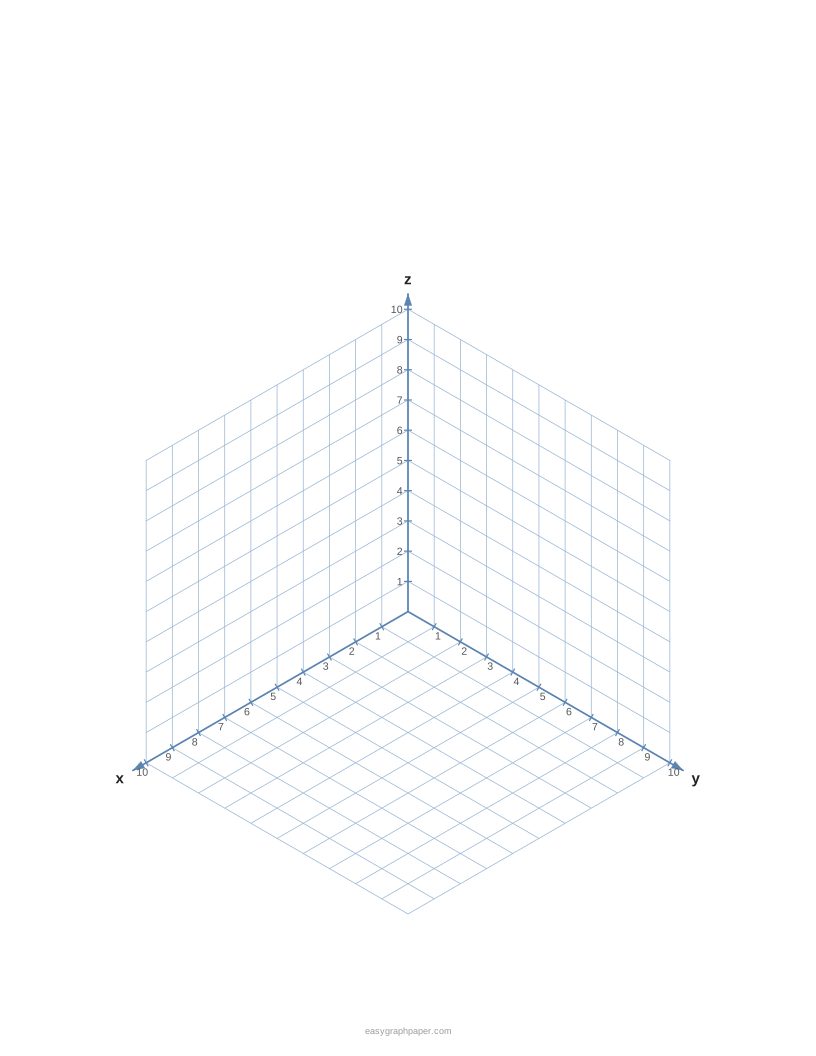
3D-Karopapier ist ein kostenloses Browser-Tool, das druckbare Blätter mit x-, y- und z-Achse, Rastern auf den Koordinatenebenen und nummerierten Skalenstrichen erstellt, wahlweise in isometrischer oder schräger Ansicht. Es zeigt ein 3D-Koordinatensystem.
- Die Einheiten pro Achse reichen von 2 bis 20, der Standardwert ist 10.
- Die Standardlänge einer Einheit beträgt 8 mm. Weitere Optionen sind 5 mm, 1/4 Zoll, 1 cm, 1/2 Zoll, 15 mm und benutzerdefiniert.
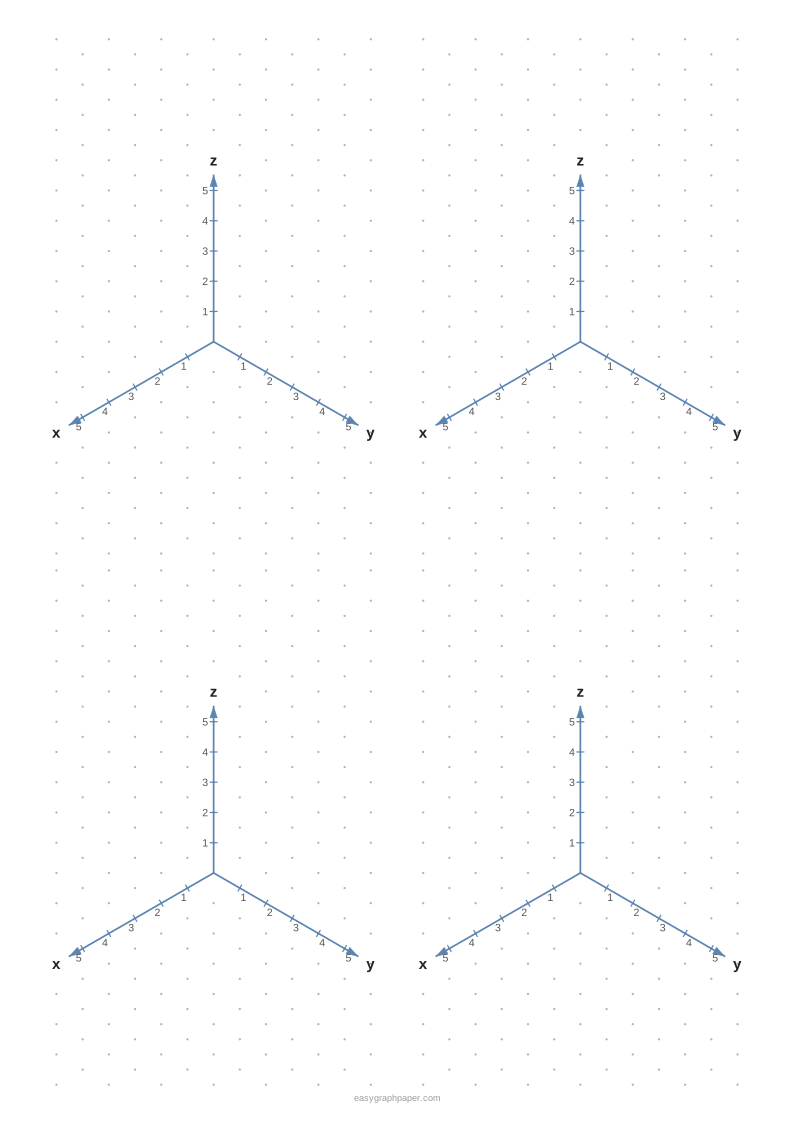
- Auf jeder Seite passen bis zu 4 Achsensätze, 1 oder 2 sind ebenfalls verfügbar.
- Der Generator ist kostenlos und erfordert keine Anmeldung oder Download, es wird nichts hochgeladen.
- Sie können das Blatt drucken, eine Vektor-PDF oder SVG herunterladen oder einen Link zu Ihren Einstellungen kopieren.
So verwenden Sie den 3D-Koordinatensystem-Generator
- Wählen Sie die Projektion: isometrisch oder Kabinettprojektion (schräge Parallelprojektion).
- Legen Sie die Einheiten pro Achse fest, von 2 bis 20. Der Standardwert ist 10, daher wird jede Achse von 0 bis 10 nummeriert.
- Wählen Sie die Einheitenlänge. Der Standardwert ist 8 mm. Sie können auch 5 mm, 1/4 Zoll, 1 cm, 1/2 Zoll, 15 mm oder eine benutzerdefinierte Länge wählen.
- Wählen Sie, wie die negativen Achsen dargestellt werden: gestrichelt oder nur erstes Oktant.
- Wählen Sie den Hintergrund. Die isometrische Ansicht bietet isometrische Punkte oder isometrische Linien. Die schräge Ansicht bietet ein Kästchenraster.
- Aktivieren Sie das Raster auf den drei Koordinatenebenen des ersten Oktanten (der xy-Boden sowie die xz- und yz-Wände), falls gewünscht.
- Legen Sie die Teilstriche und Zahlen auf jede 1, 2 oder 5 Einheiten fest. Schalten Sie Pfeilspitzen sowie die Beschriftungen x, y und z ein oder aus.
- Wählen Sie, wie viele Achsensätze auf jede Seite kommen: 1, 2 oder 4.
- Wählen Sie das Papierformat (US Letter, A4, US Legal, Tabloid, A3 oder A5) und die Ausrichtung. Prüfen Sie die Vorschau.
- Drücken Sie auf Drucken, PDF herunterladen, SVG oder Link kopieren.
Drucken Sie mit 100 % bzw. „Originalgröße“, nicht „An Seite anpassen“, damit die Längen zur von Ihnen eingestellten Einheitenlänge passen. Mit „Link kopieren“ speichern Sie alle aktuellen Einstellungen, sodass Sie später auf dasselbe Blatt zurückkehren können.
So zeichnen Sie Punkte in 3D
Um einen Punkt (x, y, z) zu zeichnen, beginnen Sie im Ursprung und bewegen sich um x Einheiten entlang der x-Richtung. Danach gehen Sie y Einheiten parallel zur y-Achse und schließlich z Einheiten gerade nach oben, parallel zur z-Achse. Markieren Sie die Stelle, an der Sie anhalten.
Um zum Beispiel (3, 2, 4) zu zeichnen, gehen Sie 3 Einheiten entlang x, dann 2 Einheiten parallel zu y und dann 4 Einheiten nach oben. Wenn Sie den gestrichelten Pfad einzeichnen, der eine Würfelecke bildet, lässt sich der Punkt leichter ablesen. Punkte, deren drei Koordinaten alle positiv sind, liegen im ersten Oktanten, den das Standardblatt zeigt.
Worin besteht der Unterschied zwischen isometrischer und schräger Projektion?
Beide Projektionen zeigen drei Achsen auf einer flachen Fläche, zeichnen sie aber unterschiedlich. Bei der isometrischen Projektion liegen die drei Achsen 120° auseinander, z zeigt nach oben, x verläuft nach unten links und y nach unten rechts. Jede Einheit hat auf allen drei Achsen dieselbe Länge, daher wirkt die Zeichnung ausgewogen.
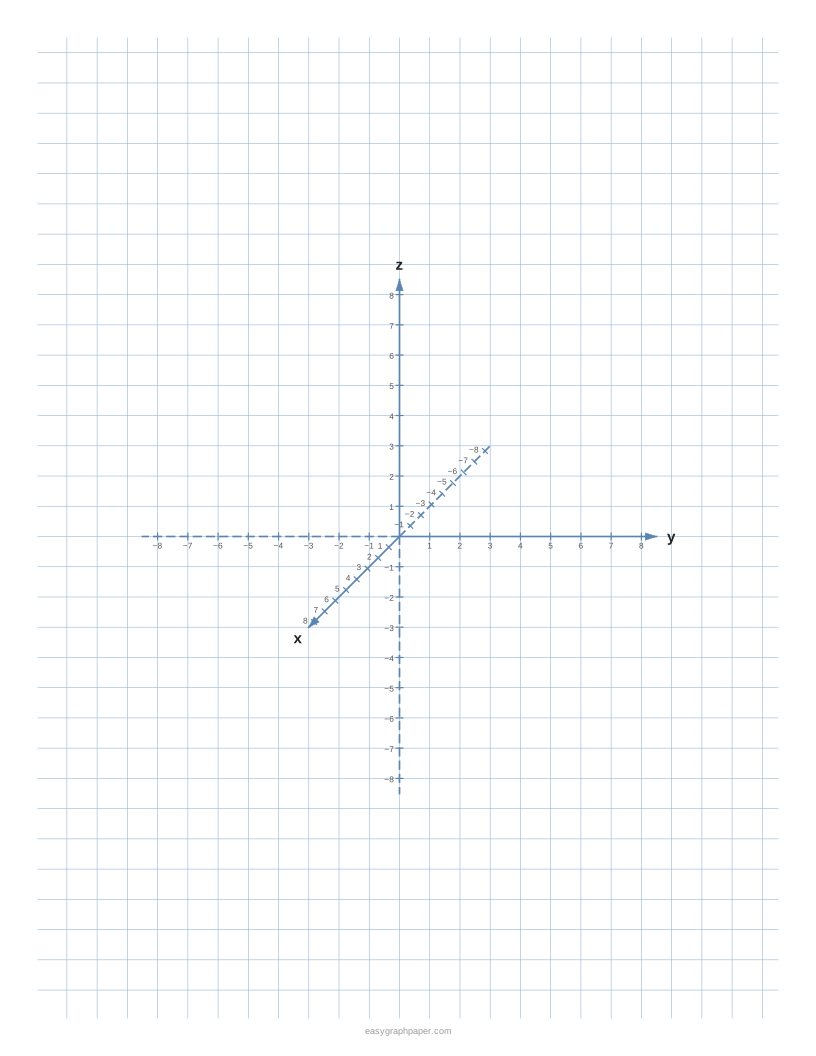
Bei der schrägen (Kabinett-)Projektion verläuft y nach rechts und z zeigt nach oben. Die x-Achse wird unter 45° zum Betrachter gezeichnet, und jede x-Einheit wird halb so lang gezeichnet (Skalierungsfaktor 0,5). Die schräge Projektion lässt sich in Tiefenrichtung einfacher messen, während die isometrische Projektion alle drei Achsen gleich behandelt.
Kann ich negative Achsen drucken?
Ja. Unter der Einstellung für negative Achsen können Sie die negativen Teile der Achsen als gestrichelte Linien anzeigen oder nur das erste Oktanten anzeigen. Das erste Oktant ist der Bereich, in dem x, y und z alle positiv sind, daher ist es die übliche Wahl für einfaches Auftragen.
Aktivieren Sie die negativen Achsen, wenn Sie mit allen acht Oktanten arbeiten müssen, etwa bei Punkten mit negativen Koordinaten. Gestrichelte Linien markieren die negativen Richtungen, sodass sie sich leicht von den positiven unterscheiden lassen.
Beispiele, die mit diesem Generator erstellt wurden
Häufig gestellte Fragen
Ist isometrisches Punktraster dasselbe wie 3D-Karopapier?
Nein. 3D-Karopapier hat Koordinatenachsen zum Eintragen von (x, y, z)-Punkten. Isometrisches Punkt- oder Liniennetz ist ein Hintergrundmuster zum Zeichnen von 3D-Formen. Diesen Hintergrund erhalten Sie über die Hintergrundoption hier oder über die Seite für isometrisches Karopapier.
Kann ich mehrere Exemplare auf einer PDF-Datei drucken?
Ja. Unter Seiteneinstellungen können Sie die Anzahl der identischen Seiten in der PDF-Datei festlegen, von 1 bis 50.
Kann ich meinen Namen, einen Titel oder ein Datum auf die Seite setzen?
Ja. Unter Seiten- und Druckeinstellungen können Sie einen optionalen Titel und eine Namens- und Datumszeile hinzufügen. Sie können außerdem den Rand ändern, der standardmäßig 10 mm beträgt, und die kleine Website-Adresse im unteren Rand ausschalten.
Wie groß ist eine Einheit auf US Letter?
Die Standardeinstellung (isometrisch, 0 bis 10, Raster auf den drei Ebenen) verwendet 8 mm pro Einheit auf US Letter. Vier Sätze pro Seite mit einem Bereich von 5 passen ebenfalls bei 8 mm pro Einheit.
Ist das 3D-Koordinatensystem kostenlos zum Drucken?
Ja. Der Generator ist kostenlos, erfordert keine Anmeldung oder Download und zeichnet das Blatt im Browser, sodass nichts hochgeladen wird. Drucken Sie so viele Exemplare, wie Sie für eine Klasse benötigen.
Ist das 3D-Koordinatensystem aus diesem Generator für KDP oder Etsy erlaubt?
Ja. Alles, was Sie hier erstellen, ist lizenzgebührenfrei für den persönlichen Gebrauch, den Unterricht und die kommerzielle Nutzung, einschließlich KDP-Bücher, Etsy-Druckvorlagen und Teachers Pay Teachers. Eine Namensnennung ist nicht erforderlich. Die einzige Einschränkung: Sie dürfen den Generator selbst nicht kopieren, um einen konkurrierenden Dienst zu betreiben (siehe die Nutzungsbedingungen).
Verwandte Tools
- Kariertes Papier: Verwenden Sie es, wenn Sie kostenloses Karopapier mit 1/4 Zoll, 1/5 Zoll, 1 cm, 5 mm oder einer beliebigen Kästchengröße auf US Letter oder A4 brauchen.
- Koordinatensystem: Verwenden Sie es, wenn Sie ein druckbares Koordinatensystem mit vier oder einem Quadranten, nummerierten Achsen und 1 bis 9 Systemen pro Seite benötigen.
- Millimeterpapier: Verwenden Sie es, wenn Sie Millimeterpapier mit 1-mm-Kästchen, 5-mm- und 1-cm-Linien oder den Versionen mit 2 mm und 5 mm benötigen.
- Liniertes Papier: Verwenden Sie es, wenn Sie liniertes Papier mit breitem, mittlerem oder engem Linienabstand und einer roten Randlinie drucken möchten.
- Smith-Diagramm: Verwenden Sie es, wenn Sie ein druckbares Smith-Diagramm mit Raster, Wellenlängen- und Winkelskalen sowie optionalem Admittanz-Overlay (ZY) brauchen.
- Gepunktetes Papier: Verwenden Sie es, wenn Sie Punktraster mit 5 mm, 1/4 Zoll, 1 cm oder einem eigenen Punktabstand sowie vier Punktgrößen benötigen, etwa für Bullet-Journal-Seiten.
- Isometrisches Papier: Verwenden Sie es, wenn Sie ein Raster aus 60°-Dreiecken oder isometrisches Punktpapier mit Dreiecken von 5 mm bis 1 Zoll brauchen.
- Logarithmisches Papier: Verwenden Sie es, wenn Sie halblogarithmisches Papier mit 1 bis 6 Zyklen oder logarithmisches Papier mit bis zu 6 × 6 Zyklen benötigen.
- Polarkoordinaten Papier: Verwenden Sie es, wenn Sie Polarkoordinatenpapier mit 2 bis 40 Kreisen und Winkellinien benötigen.
- Dreiecksdiagramm: Verwenden Sie es, wenn Sie Dreiecksdiagramm-Papier mit einem Dreiecksraster und Skalen von 0 bis 100 auf jeder Seite brauchen.
- Cornell-Methode: Verwenden Sie es, wenn Sie eine druckbare Vorlage für Cornell-Notizen mit Stichwortspalte, Notizbereich und Zusammenfassungskasten brauchen.
- Kalligraphie Papier: Verwenden Sie es, wenn Sie Kalligraphiepapier mit Hilfslinien für verschiedene Federbreiten und Schriftstile benötigen.
- Schönschreibpapier: Verwenden Sie es, wenn Sie Schönschreibpapier mit Oberlinie, gestrichelter Mittellinie und Grundlinie in der gewünschten Höhe drucken möchten.
- Hexagon Papier: Verwenden Sie es, wenn Sie Sechseck-Raster mit Sechsecken von 1/4 bis 1 Zoll für Spielkarten oder Spielpläne brauchen.
- Pixel Art Vorlage: Verwenden Sie es, wenn Sie ein Pixel-Art-Raster wie 8x8, 16x16 oder 32x32 als Druckvorlage benötigen.
- Habit Tracker Vorlage: Verwenden Sie es, wenn Sie einen druckbaren Gewohnheitstracker für einen beliebigen Monat mit bis zu 40 Gewohnheiten brauchen.
- Grundriss Papier: Verwenden Sie es, wenn Sie kariertes Papier für Grundrisse im Maßstab 1/4 Zoll = 1 Fuß, 1/8 Zoll = 1 Fuß, 1:50 oder 1:100 brauchen.
- Perspektive Raster: Verwenden Sie es, wenn Sie ein Perspektivraster mit 1, 2 oder 3 Fluchtpunkten und einstellbarem Horizont zum Zeichnen brauchen.
- Kariertes Papier 1 cm: Verwenden Sie es, wenn Sie kariertes Papier mit exakt 10 mm breiten Kästchen brauchen, etwa 19 × 27 Kästchen auf A4.
- Kariertes Papier 5mm: Verwenden Sie es, wenn Sie 1/4-Zoll-Karopapier mit 4 Kästchen pro Zoll brauchen, etwa 30 × 40 Kästchen auf US Letter.
- Großkariertes Papier: Verwenden Sie es, wenn Sie kariertes Papier mit exakt einem Zoll breiten Kästchen brauchen, etwa 7 × 10 auf Letter oder A4.
- Hunderterfeld: Verwenden Sie es, wenn Sie ein Raster mit sechs Feldern pro Seite, eine nummerierte Hundertertafel von 1 bis 100 oder ein Raster von 2×2 bis 50×50 brauchen.
- Comic Vorlage: Verwenden Sie es, wenn Sie einen Comicstreifen mit 3 oder 4 Bildern oder eine Comicseite mit Sprechblasen und Beschriftungszeilen drucken möchten.
- Kreuzstich Vorlage erstellen: Verwenden Sie es, wenn Sie ein Foto in eine druckbare Vorlage mit Symbolen, DMC-Garnnummern und Stichzahlen umwandeln möchten.
- Pixel Art Generator: Verwenden Sie es, wenn Sie Sprites und 8-Bit-Grafiken auf einem Raster von 8×8 bis 256×256 zeichnen und als PNG, Sprite-Sheet oder animierte GIF speichern möchten.
- Gesicht verpixeln: Verwenden Sie es, wenn Sie ein ganzes Foto oder nur Gesichter, Kennzeichen und Text verpixeln möchten.
- Fotomosaik erstellen: Verwenden Sie es, wenn Sie ein Bild aus bis zu 1.000 eigenen Fotos zusammensetzen möchten.
- Bügelperlen Vorlagen: Verwenden Sie es, wenn Sie ein beliebiges Bild in eine Bügelperlenvorlage mit Perler- oder Hama-Farben umwandeln möchten.
- Filet häkeln Muster: Verwenden Sie es, wenn Sie ein Bild in eine Filet-Häkelvorlage aus Blöcken und offenen Maschen umwandeln oder ein Tapisserie-Häkel-Farbdiagramm erstellen möchten.
- Strickmuster erstellen: Verwenden Sie es, wenn Sie Farbmuster oder Lochmuster entwerfen, ein Bild in ein Diagramm umwandeln und es mit Legende und Reihenanleitung drucken möchten.
- Nadelstärke umrechnen: Verwenden Sie es, wenn Sie Stricknadelgrößen zwischen mm, US, alter britischer und japanischer Größe umrechnen oder eine Nadellehre in Originalgröße drucken möchten.
- Maschenprobe Rechner: Verwenden Sie es, wenn Sie aus Ihrer Maschenprobe Maschen und Reihen pro 4 Zoll oder 10 cm berechnen oder Anschlagzahlen für eine beliebige Breite ermitteln möchten.
- Patchwork Muster Vorlagen: Verwenden Sie es, wenn Sie Patchwork-Blockmuster wie Ohio Star, Nine Patch oder Log Cabin in beliebiger Größe mit Zuschnittlisten und Vorlagen brauchen.
- Schrägband berechnen: Verwenden Sie es, wenn Sie für Ihre Decke die Länge des Einfassbands, die Anzahl der Streifen und den Stoffbedarf für gerades oder schräges Einfassband berechnen möchten.
- Malen nach Zahlen eigenes Foto: Verwenden Sie es, wenn Sie ein Foto in eine nummerierte Umrissvorlage mit Farbschlüssel und Vorschauseite umwandeln möchten.